
O recurso de calendário no ZapiCRM permite gerenciar agendamentos, compromissos e lembretes de forma totalmente integrada à plataforma.
Além de centralizar seus eventos, o calendário pode se conectar com o Google Calendar, automatizar notificações via WhatsApp e até mover contatos automaticamente no funil de atendimento.
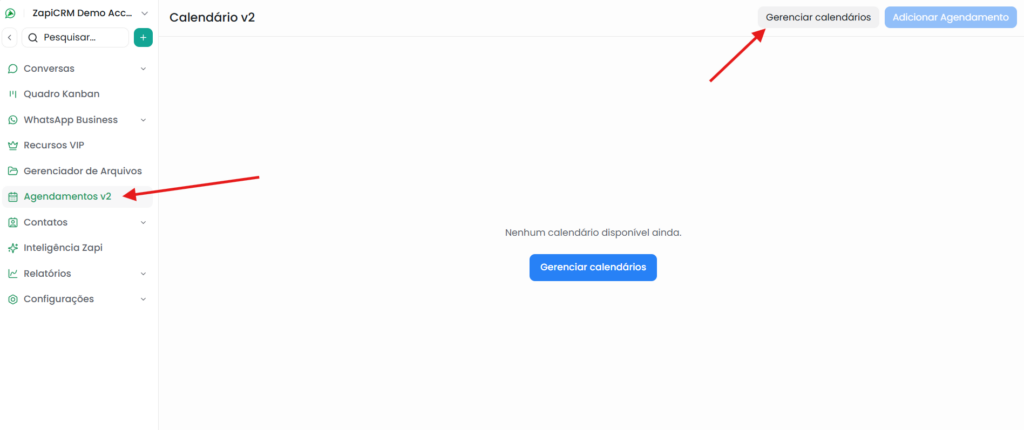
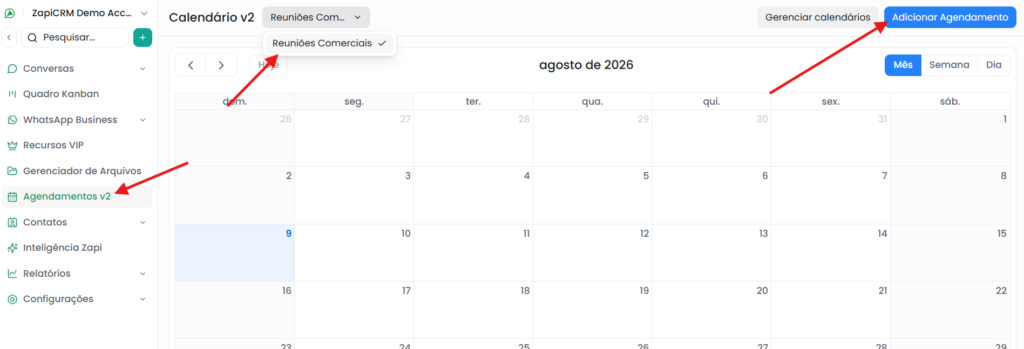
Para isso, vá em Agendamentos v2 → Gerenciar calendários.
Clique em Novo Calendário.
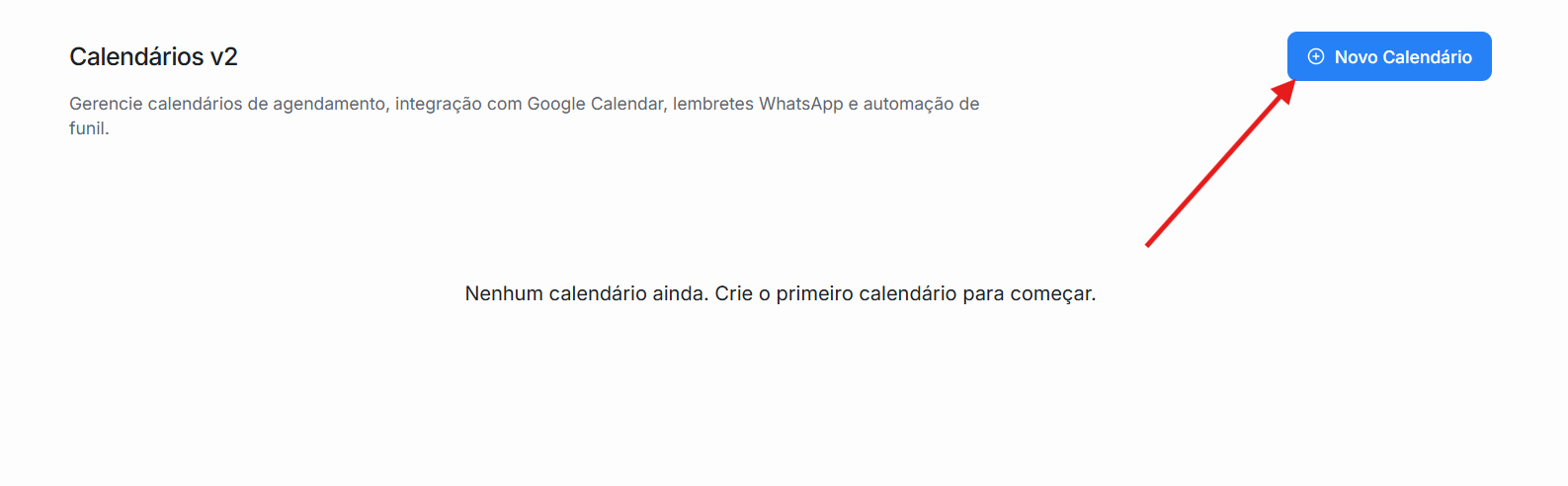
Ira para a tela e criação de Novo Calendário, onde você pode:
- Escolher um nome para o calendário.
- Selecionar quais agentes terão acesso a esse calendário ou se todos os agentes terão acesso.
- Você tambem pode integrar com Google Calendar e permitir a criação de links para reuniões.
- Ativar lembretes pelo Whatsapp, quando o cliente for agendado, receberá uma mensagem de confirmação pelo Whatsapp.
- Mover o contato automaticamente no quadro Kanban quando um agendamento for criado.
- Escolher a duração padrão do agendamento.
- Limitar a quantidade de pessoas presentes na reunião.
- Opção de que cada agente possa ver o próprio evento.
Nome #
O primeiro passo ao criar um calendário é definir um nome.
Escolha um título que você possa identificar facilmente o tipo de agendamento, como:
- Reuniões comerciais.
- Suporte técnico.
- Consultas online.
Pode facilitar na organização e o filtro de agendas no painel.

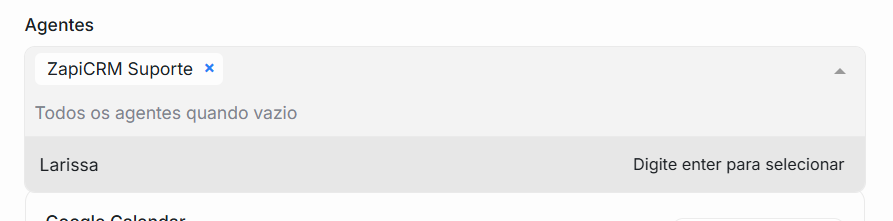
Agentes #
Escolha quais agentes terão acesso ao calendário, com a possibilidade de todos os agentes poderem ver o calendário se o campo estiver vazio.
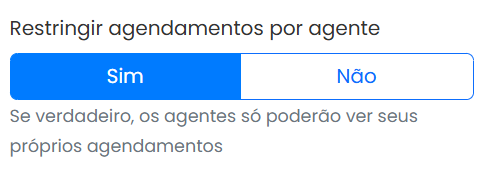
Restringir agendamentos por agente #
Quando você marca como sim essa opção, os agentes poderão ver apenas seus próprios agendamentos.
Integração com Google Calendar #
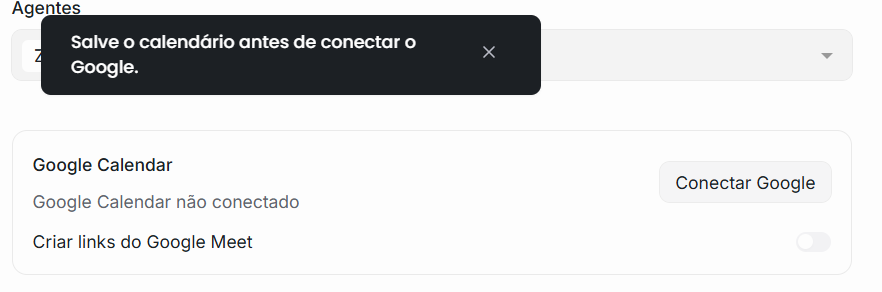
Caso queira, poderá também integrar com Google Calendar, isso fará com que os agendamentos feitos na ZapiCRM, sincronize automaticamente.
Importante: lembre-se de estar logado na conta Google correta antes de conectar, para evitar conflitos entre calendários pessoais e corporativos.
⚠️ Salve o calendário antes de conectar ao Google.
Você pode habilitar para que crie um link do Google Meet automaticamente para cada agendamento.
Enviar lembrete WhatsApp #
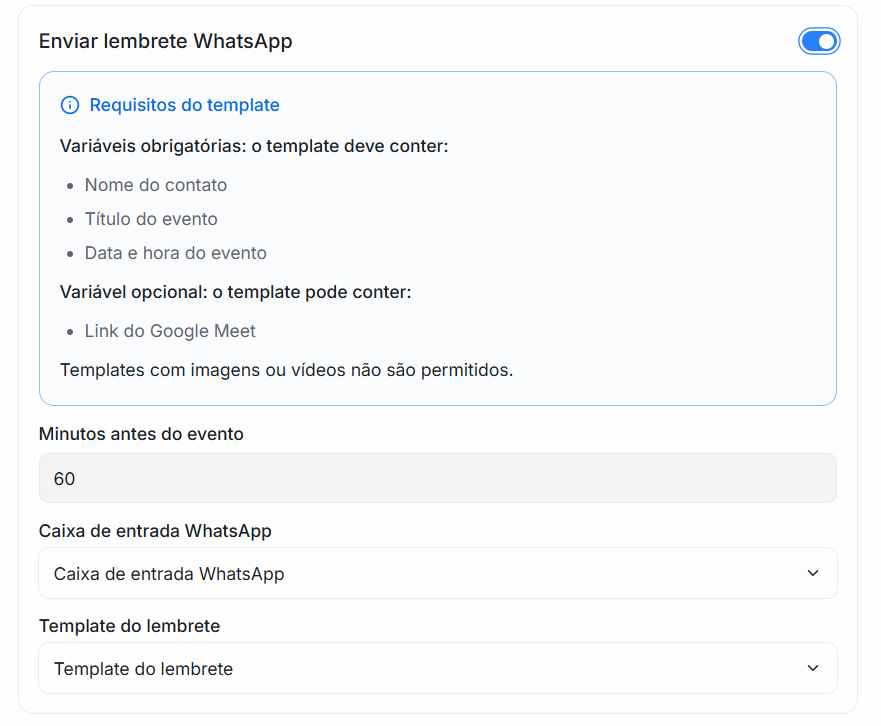
Quando se habilita os lembretes automáticos de agendamento, será enviado um lembrete pelo Whatsapp antes de cada agendamento.
Lembrando: é necessário ter um templates de mensagem aprovado pela Meta para que a mensagem possa ser enviada.
Dessa forma o cliente recebe uma mensagem personalizada com o horário e o motivo do agendamento, aumentando o comparecimento e reduzindo esquecimentos.
- Escolha a quantidade em minutos que a mensagem será enviada antes do agendamento.
- Selecione a caixa de entrada do WhatsApp que será enviado a mensagem de lembrete.
- E o template já aprovado. (Veja como criar um template de mensagem no Whatsapp)
- O template deve obrigatoriamente ter as variáveis: {{1}}Nome do contato, {{2}}Título do Evento e {{3}}Data e hora do evento. Uma variável opcional, é o link da reunião do Google Meet.
Olá {{1}}, tudo bem? Passando para lembrar do agentamento: {{2}} Horário: {{3}}.
Mover contato no Kanban v2 #
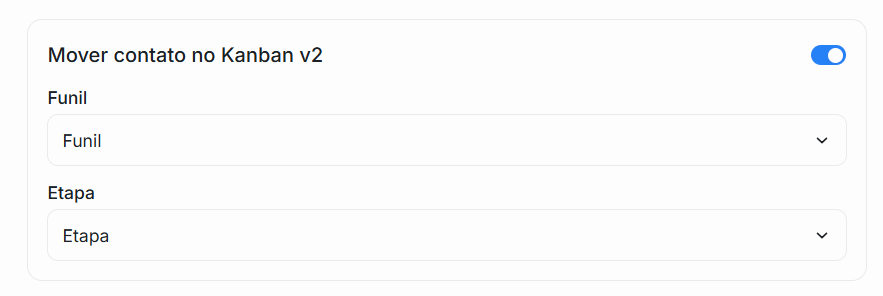
Ao habilitar mover contato no Kanban, o próprio calendário irá movimentar os contatos no funil de atendimento.
Com isso, ao criar um agendamento, é possível configurar para que o lead seja movido automaticamente para a uma etapa específica:
- De Novo Lead → Apresentação Agendada.
- De Em Atendimento → Fechado.
Assim, economizando tempo e mantendo o funil sempre atualizado, conforme os eventos do calendário acontece.
Duração padrão do agendamento (minutos) #
Poderá escolher o tempo padrão de duração do agendamento.

Limite de presenças por horário #
Escolha o limite de pessoas que poderão participar da reunião, se deixar o campo vazio, não haverá limite.

Agentes veem apenas os próprios eventos #
Possibilidade de que os agentes possam ver apenas os próprios eventos criados no calendário.

Assim, criando um calendário para marcar reuniões ou atendimentos.
Criando um agendamento #
Para criar um novo agendamento basta ir em: Agendamentos v2 → selecione o calendarío criado → Adicionar Agendamento ou clique no dia que gostaria de realizar o agendamento.
Podendo assim:
- Escolher um título para o agendamento.
- Selecionar o contato e a conversa, se houver, para que o agendamento possa ser vinculado.
- Adicionar uma descrição.
- Escolher uma data e horario de início e fim, ou simplesmente escolher o horário de início e escolher uma duração.
- Selecionar um status, entre: Agendado, Confirmado, Cancelado e Concluído.
- Digitar o local, caso o calendário não estiver configurado para criar automaticamente o link da reunião no Google Meet.
- E colocar os emails dos participantes que participarão da reunião ou agendamento.
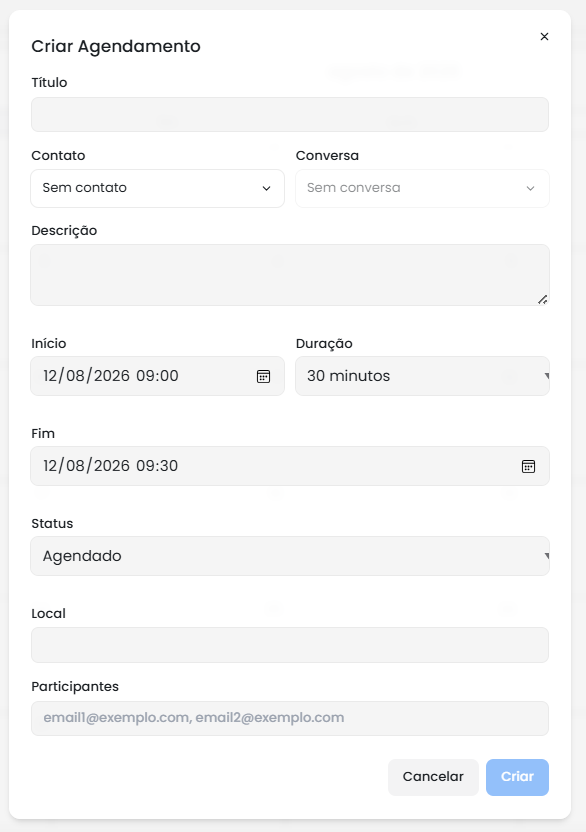
Assim, podendo criar um agendamento no calendário, com link de reuniões no Google Meet.


