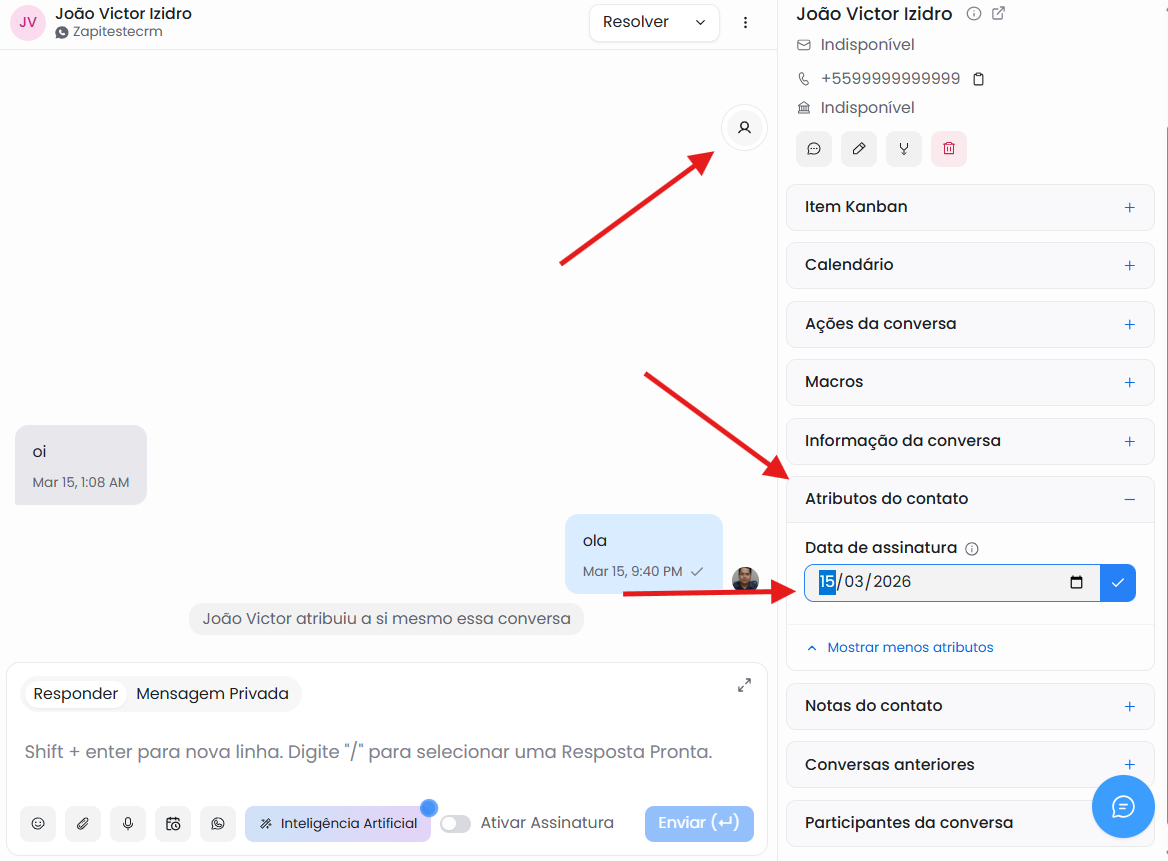
O ZapiCRM permite rastrear informações adicionais sobre suas conversas e contatos, além dos atributos de dados padrão, como nome, email e localização. Essas informações adicionais são chamadas de atributos personalizados e podem ser qualquer coisa que você queira rastrear. Listados abaixo estão alguns exemplos de atributos personalizados.
- Plano de assinatura
- Data de assinatura
- Data de inscrição
- Item mais pedido
- Link do produto pedido
- Data da última transação
Atributos de dados personalizados permitem anexar informações adicionais a uma conversa ou cliente, como histórico de compras ou status da conta. Essas informações podem ser usadas para entender e segmentar melhor sua base de clientes.
A única diferença entre atributos personalizados e padrão é que os atributos de dados padrão são atualizados automaticamente.
Como criar um atributo personalizado? #
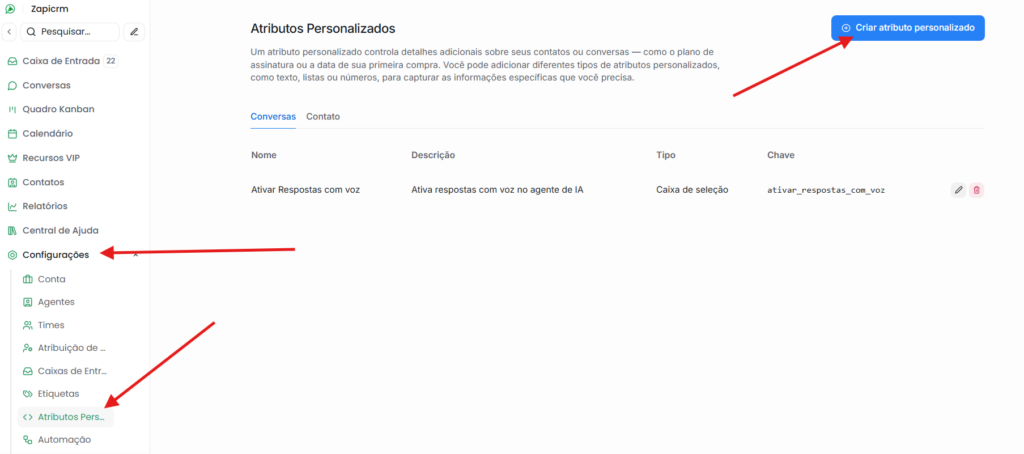
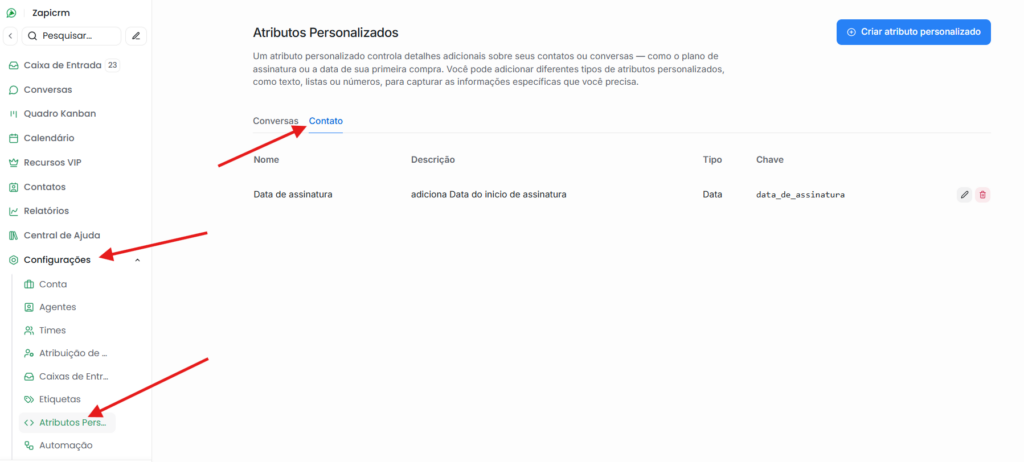
Passo 1. Vá para Configurações → Atributos personalizados. Clique no botão Adicionar atributo personalizado.
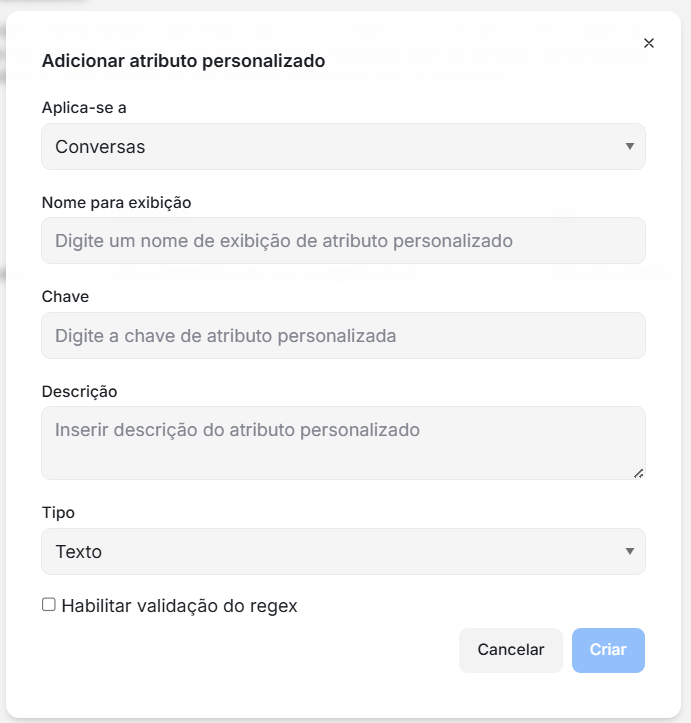
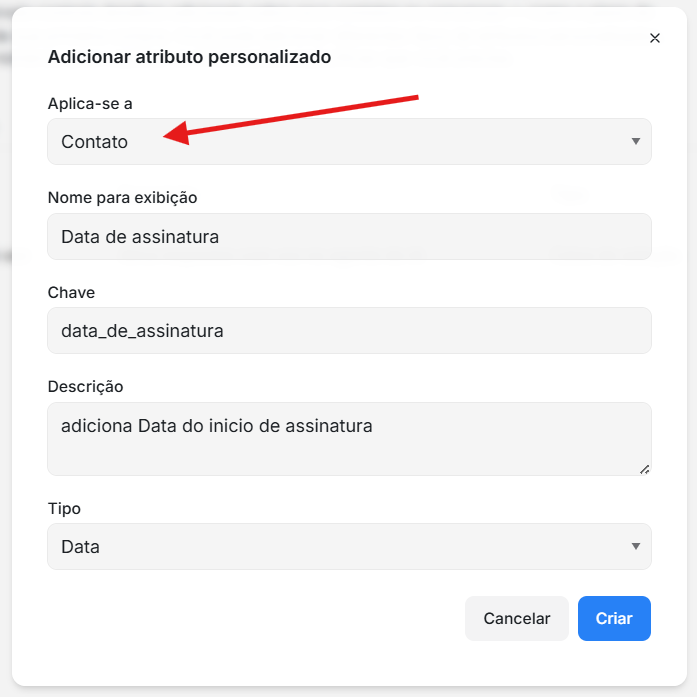
Passo 2. Um modelo será aberto, solicitando detalhes sobre o novo atributo customizado. Preencha esses detalhes. Aqui está um exemplo:
Estas são as entradas necessárias para criar o atributo personalizado:
- Aplica-se a: Tipo de atributo (Conversa/Contato).
- Nome de exibição: Atue como um rótulo ao renderizar o atributo personalizado.
- Chave: Identificador exclusivo anexado ao atributo personalizado.
- Descrição: Descrição do atributo personalizado.
- Tipo: Texto, número, link, data, lista e caixa de seleção.
Observação : você não pode criar um atributo personalizado com a mesma chave duas vezes na conta.
Etapa 3. Depois de inserir os detalhes, clique no botão Criar. Se a solicitação for bem-sucedida, uma mensagem Atributo personalizado adicionado com sucesso será exibida.

Como usar um atributo personalizado de conversa? #
Você pode adicionar atributos personalizados de conversa a uma conversa na barra lateral da conversa. Siga as etapas descritas abaixo.
- Clique em Conversas.
- Vá até Canais e escolha o canal da conversa.
- Então selecione a conversa e clique no icone de boneco, para exibir as opções do contato.
- Em Informações da conversa, clique no ( + ), para expandi-lo.
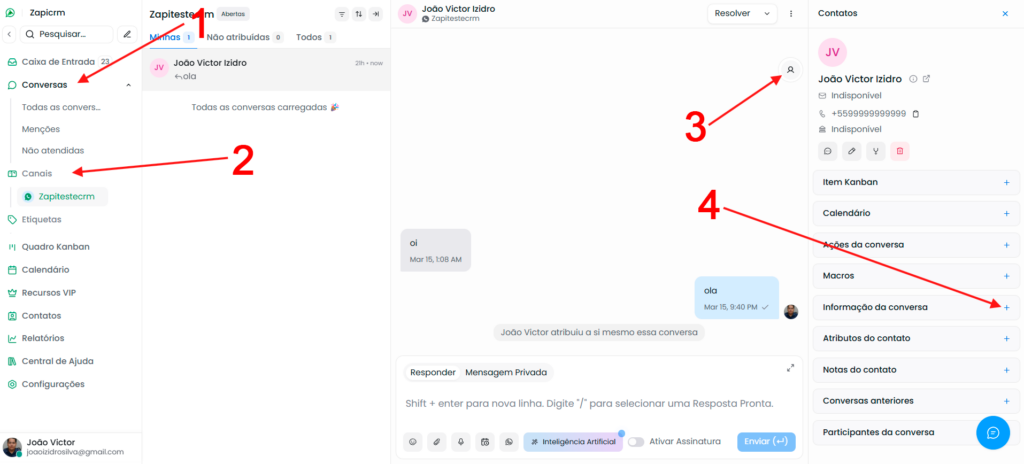
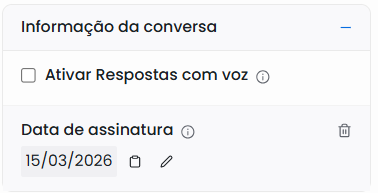
Ao expandir informação da conversa, você verá todos os atributos personalizados de contatos listados, e ao lado de cada um tem um ícone de lápis, clicando nele é possível editar o atributo, que será salvo na conversa ou contato.
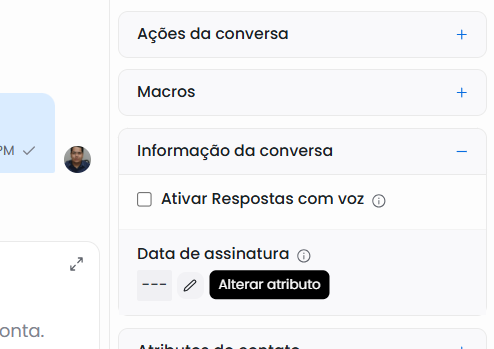
Para editar/excluir/copiar um atributo, passe o mouse sobre ele para ver as opções.
Como usar um atributo personalizado de contato? #
Definir atributos por meio do painel lateral de contato #
Para adicionar atributos de contato, quando for criar o atributo personalizado, em Aplica-se a, selecione Contato.
Para vê-lo, vá em Configurações → Atributos Personalizados → Contato.
Para adicionar um atributo de contato:
- Clique no icone de boneco, para exibir as opções do contato.
- Em Atributos do contato, clique no ( + ), para expandi-lo.
- Então com base no tipo de atributo que você adicionou (lista, caixa de seleção, texto, etc.), preencha-o como desejar, assim como no exemplo.