
Uma macro é um conjunto de ações sequenciais salvas, como rotular uma conversa, enviar a transcrição de um e-mail, anexar arquivos, entre outras, que você pode definir diretamente do seu painel de controle.
Como agente de suporte, você perceberá que precisa repetir as mesmas ações com frequência. Por exemplo, sempre que você recebe uma solicitação de demonstração, atribui a equipe de Vendas, envia uma mensagem padrão sobre como agendar uma reunião, adiciona o rótulo “Vendas” e coloca a conversa em espera. Ou, sempre que recebe um e-mail de spam, envia uma mensagem automática informando que o contato foi feito no local errado, rotula como “Spam” e encerra a conversa.
Executar todas essas ações manualmente, várias vezes ao dia, pode ser cansativo e consumir muito tempo. Para evitar isso, você pode usar uma macro.
Este guia explica, com exemplos, como criar e utilizar macros, sejam elas pessoais ou públicas.
Como criar uma macro? #
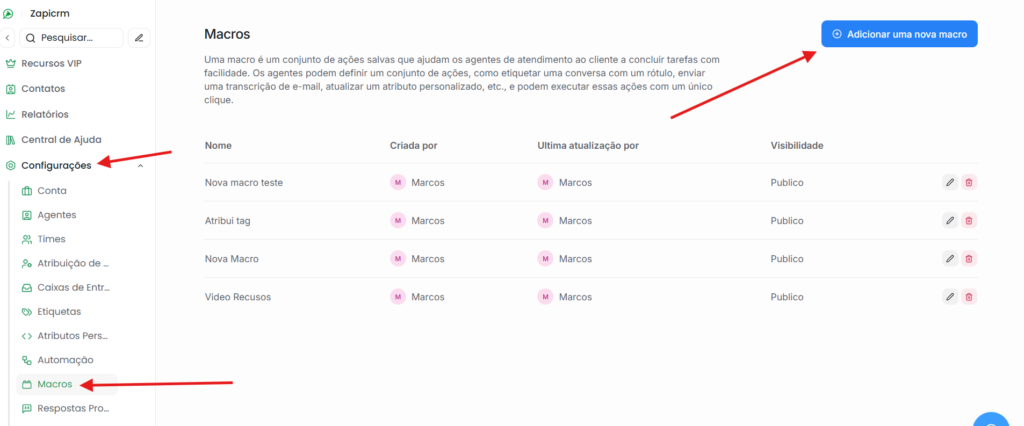
Passo 1: Acesse Configurações → Macros → Adicionar uma nova macro.
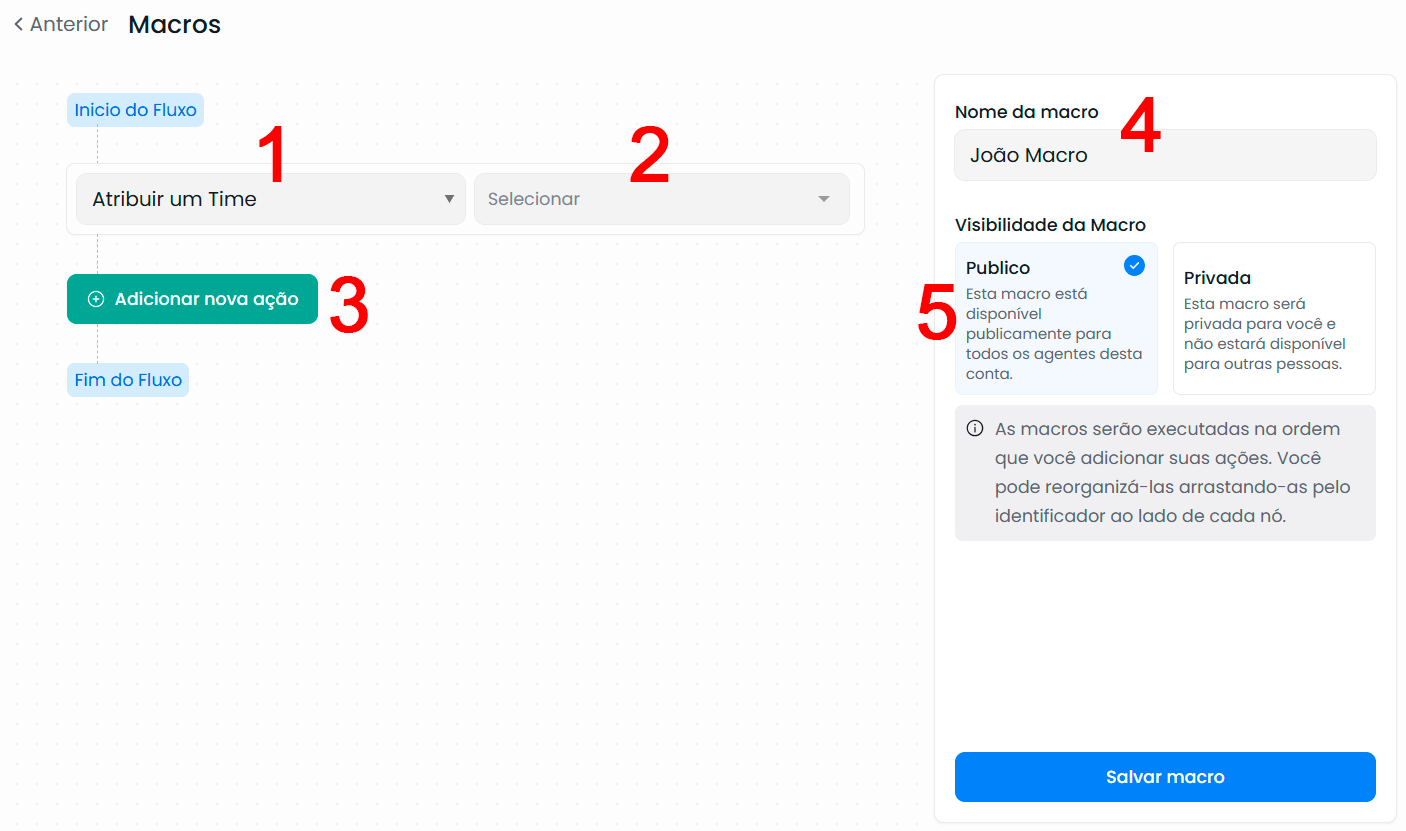
Passo 2: Na tela de configuração de macro, você pode criar um fluxo de ações que serão executadas quando a macro for acionada. Também é possível nomear a macro para referência interna na barra lateral direita.
- Selecione uma ação.
- Um valor correspondente a ação selecionada.
- Adiciona uma nova ação na sequencia.
- Escolha um nome para a macro.
- A visibilidde da Macro.
- Publico: Onde a macro irá aparecer para todos os agentes da conta.
- Privado: A macro irá aparecer somente para você.
As macros serão executadas na ordem que você adicionar suas ações. Você pode reorganiza-las arrastando-as pelo identificador ao lado de cada nó.
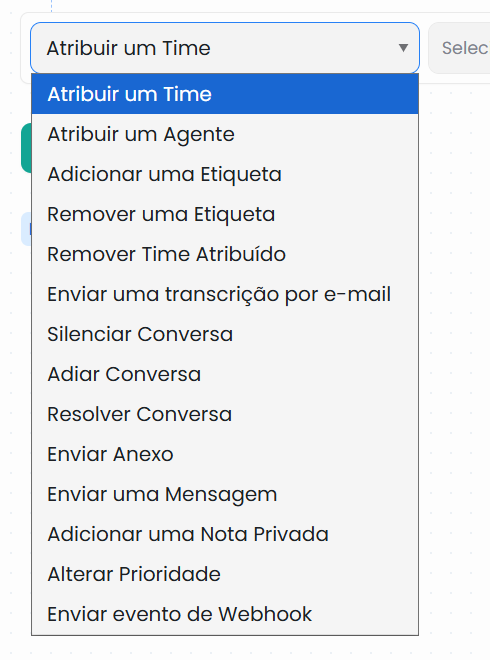
Comece selecionando uma ação no menu suspenso. As ações atualmente disponíveis serão exibidas para você.
Escolha uma ação e configure-a conforme necessário. Quando terminar, continue adicionando mais ações.
Exemplo de configuração de macro: #
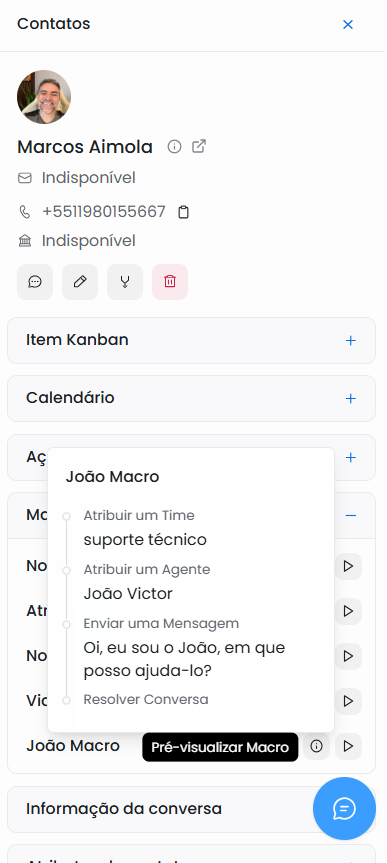
Aqui está um exemplo das ações sequenciais realizadas sempre que a equipe recebe uma consulta de um cliente no plano gratuito.
- Atribui um time, no caso suporte técnico.
- Atribui um agente do suporte técnico, João Victor.
- Automaticamente, envia uma mensagem.
- Concluí a macro.
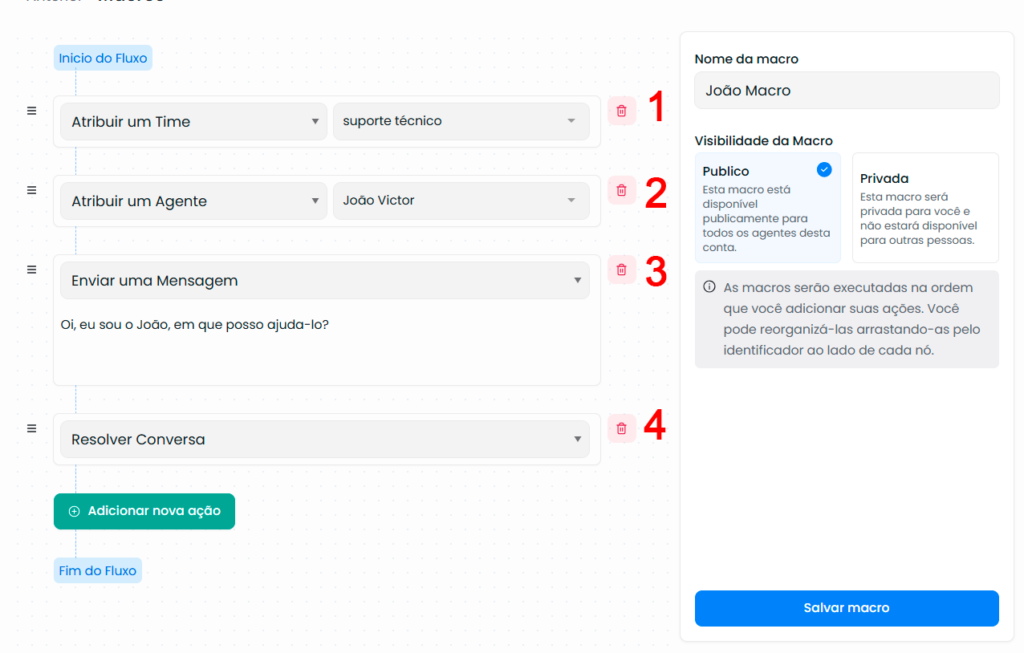
Observe que a ordem em que você define essas ações determina a sequência em que elas serão executadas.
Passo 3: Defina a visibilidade da sua macro. Se for para uso pessoal, selecione Privado. Se deseja que sua equipe a utilize, configure a visibilidade como Público.
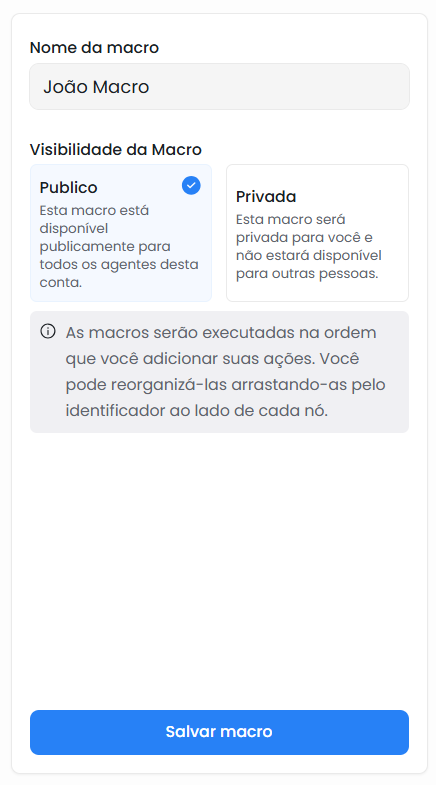
Passo 4: Clique no botão Salvar macro no canto inferior direito da página de configuração.
Sua macro agora está pronta para ser usada!
Como executar uma macro? #
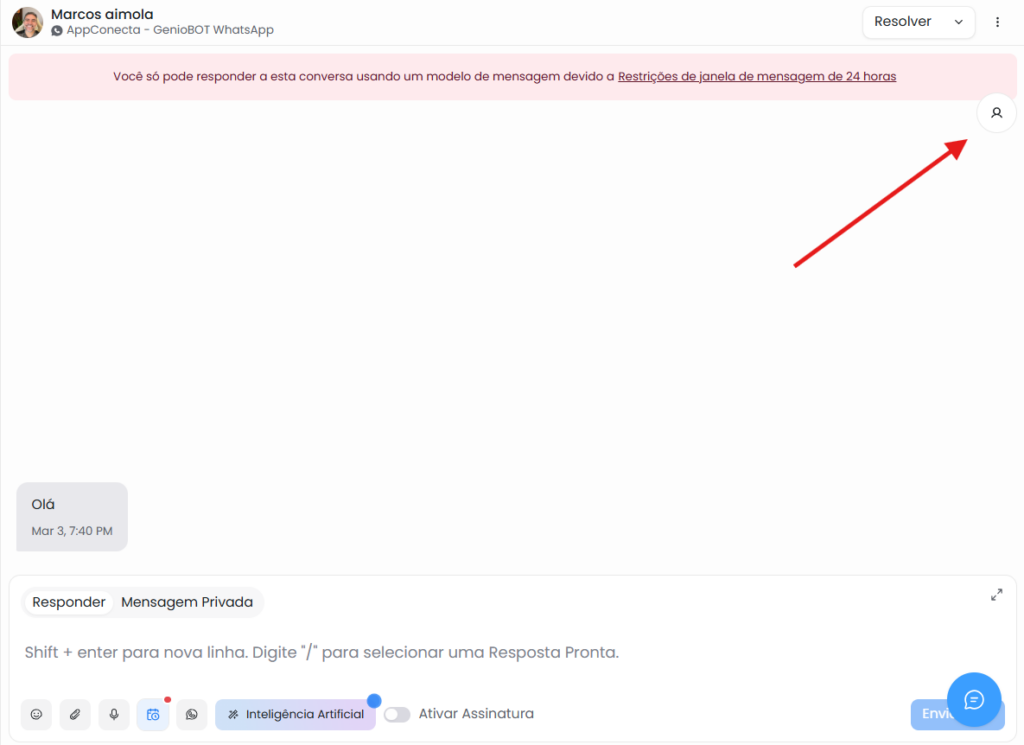
Passo 1: Localize o icone de contato na conversa.
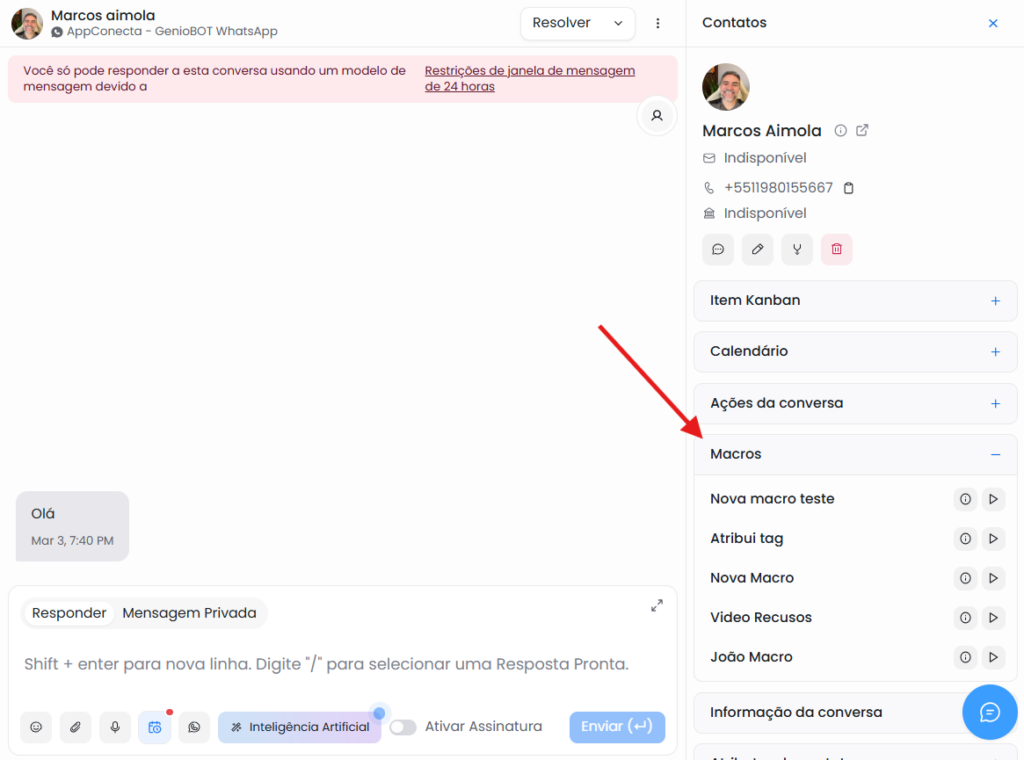
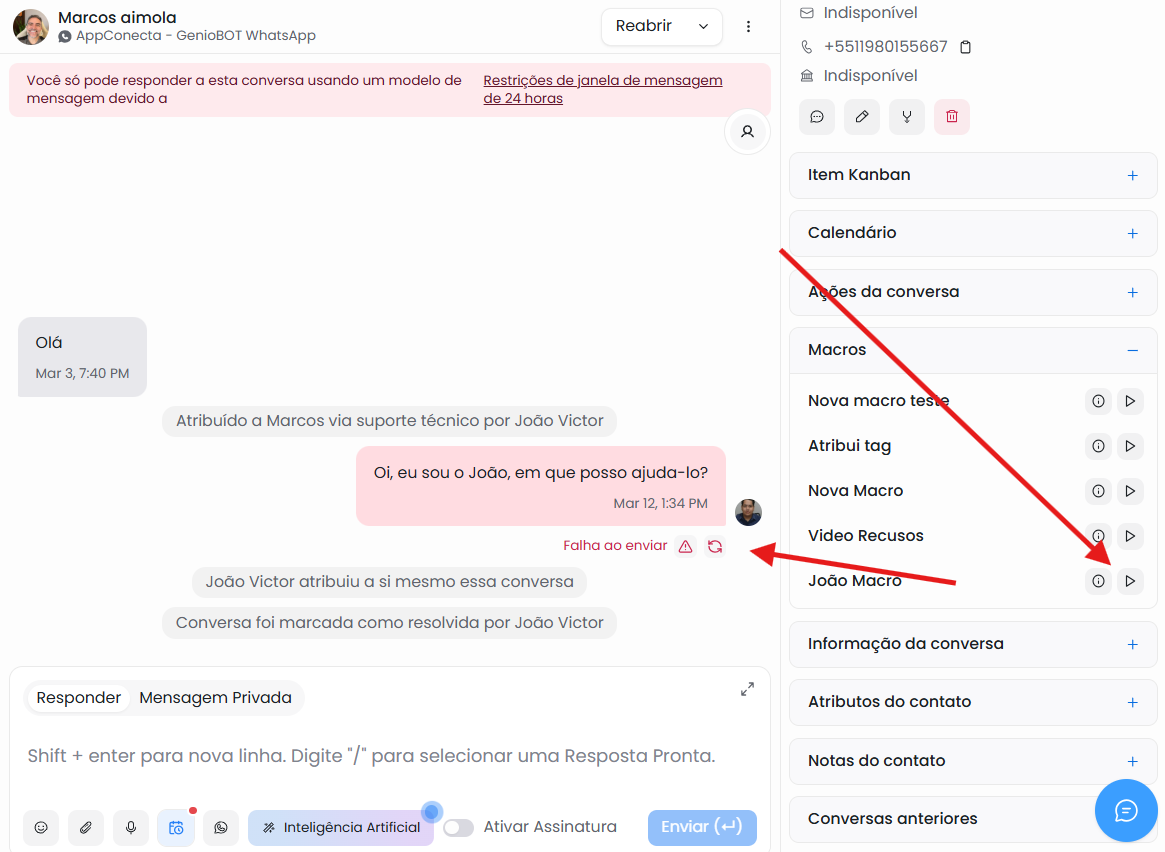
Passo 2: Localize a seção Macros na barra lateral direita da janela de chat. Clique no ícone de (+) para expandi-la. Isso exibirá a lista de macros criadas para sua conta, tanto as privadas quanto as públicas.
Passo 3: Se você não tiver certeza das ações que uma macro irá executar, pode visualizá-la clicando no ícone de informação ( i ). Isso abrirá uma prévia das ações configuradas nessa macro específica.
Passo 4: Para executar a macro, clique no botão de Play. Isso realizará automaticamente todas as ações na sequência definida em um segundo. Você verá mensagens de confirmação para as ações concluídas.
Como editar ou excluir uma macro? #
Para editar ou excluir macros, acesse a lista de macros em Configurações → Macros. Encontre a macro específica e use o botão de edição ou exclusão correspondente.



