
Como usuário do ZapiCRM, você poderá gerenciar várias conversas com diferentes clientes, vindas de diversos canais, tudo em um único painel.
Vamos entender melhor o que significa “canais” nesse contexto. #
O que é um canal? #
Um canal é o meio de comunicação que o seu cliente escolhe para falar com você. Qualquer item da lista abaixo pode ser considerado um canal:
- E-mails de suporte ou corporativos
- Chat ao vivo no seu site ou aplicativo
- Interações via redes sociais como Twitter, Instagram e Facebook
- Mensageiros como WhatsApp, Line e Telegram
- SMS
- Chatbots
- Qualquer outro aplicativo relevante ao seu negócio (que possa ser conectado via APIs)
Você pode conectar um ou vários desses canais à sua conta no ZapiCRM e conversar com seus clientes por meio deles.
📌 Obs.: No ZapiCRM, uma instância de canal é chamada de caixa de entrada (ou inbox).
Como o ZapiCRM funciona na prática? #
Com base nos canais que você ativar na sua conta, os clientes poderão entrar em contato por qualquer um deles.
Por exemplo: se você habilitar o WhatsApp da empresa, o chat do site e o suporte por e-mail, sempre que um cliente enviar uma mensagem por algum desses canais, ela será registrada como uma nova conversa no ZapiCRM.
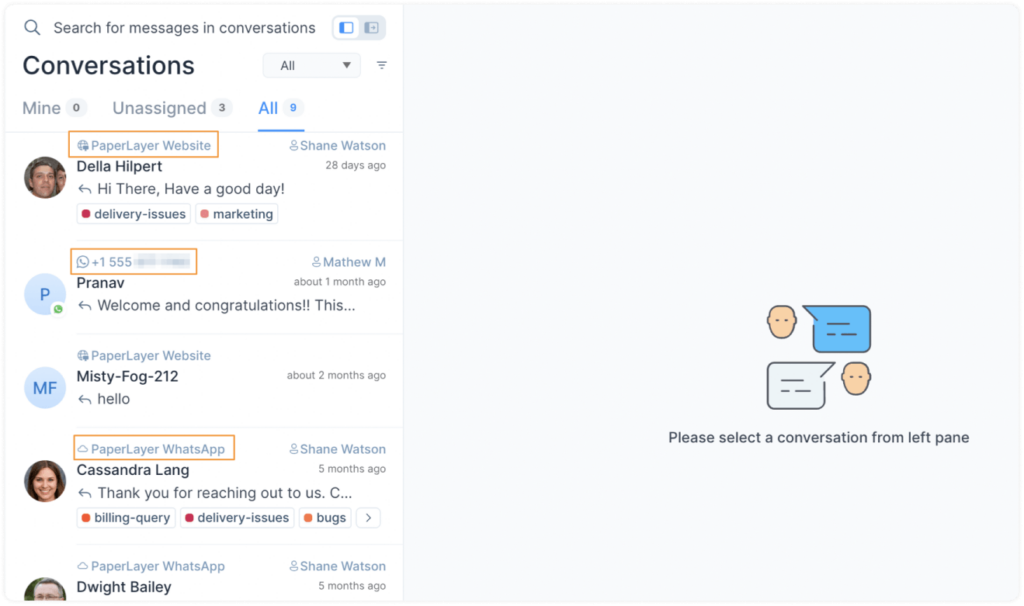
Cada nova conversa aparece no painel do ZapiCRM em ordem cronológica (as mais recentes no topo). Pense como o WhatsApp ou o Gmail: toda vez que alguém manda uma nova mensagem, ela aparece no topo da lista, pronta para você responder quando quiser.
Veja abaixo um exemplo de como essas conversas aparecem no painel, vindas de diferentes canais:
Experimente agora: Crie sua primeira conversa no ZapiCRM #
Crie sua conta no ZapiCRM e já comece a configurar sua primeira caixa de entrada/canal.
Para fins didáticos, vamos configurar o canal de chat ao vivo no site.
Se quiser configurar outro canal, veja aqui o passo a passo completo para cada um.
Vamos lá! Configure seu primeiro canal (chat do site) no ZapiCRM: #
Passo 1: Vá em Configurações → Caixas de Entrada → “Adicionar Caixa de Entrada”
Passo 2: Clique no ícone “Website”
Passo 3: Preencha os campos exibidos na tela.
Para entender melhor o que cada campo significa e finalizar a configuração, consulte este [guia completo].
Passo 4: Acesse o site onde você ativou o chat.
Abra o widget de chat ao vivo e envie uma mensagem.
Passo 5: Agora, abra o painel do ZapiCRM e você verá a mensagem lá, pronta para ser respondida!
🎉 Parabéns! Você já tem uma conta ativa no ZapiCRM. Vamos seguir em frente.
O que fazer quando você recebe uma nova conversa? #
Resposta curta: É só conversar! 😄
Resposta completa:
Quando você abre uma conversa, pode responder diretamente pela caixa de resposta.
O ZapiCRM vai enviar a mensagem para o cliente através do mesmo canal de origem.
Por exemplo: se o cliente enviou um e-mail sobre um problema na entrega e você responde pelo ZapiCRM, ele receberá sua resposta diretamente na caixa de entrada do e-mail e poderá continuar a conversa por lá mesmo.
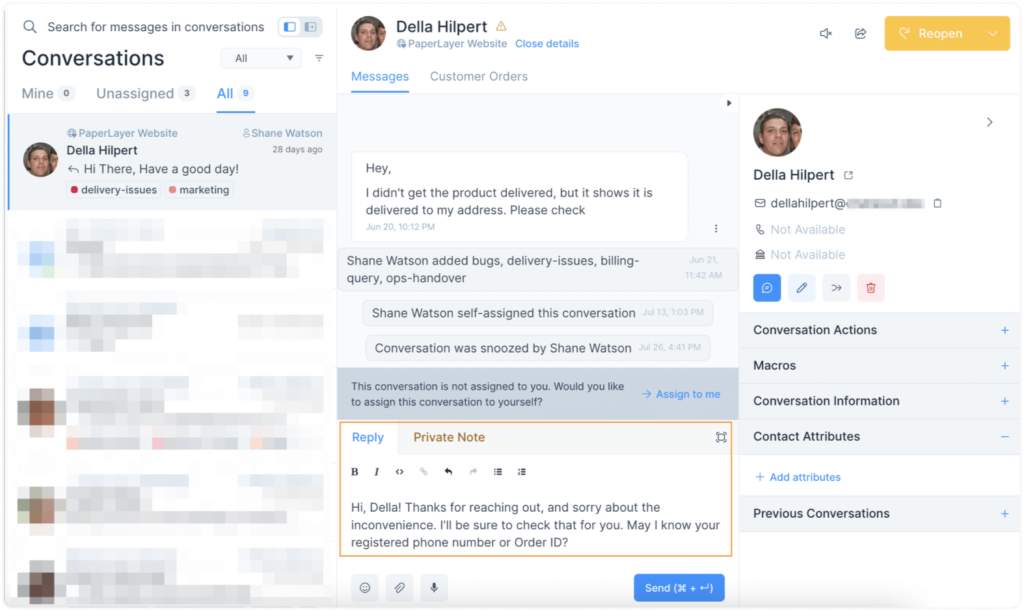
Essa troca contínua de mensagens constrói a conversa entre você e seu cliente.
Você não precisa sair do painel do ZapiCRM, e o cliente não precisa sair do canal que escolheu (como o e-mail, o WhatsApp etc.).
Além de responder, você vai encontrar outras funcionalidades no painel, como:
- Notas privadas
- Ações rápidas na conversa
- Macros
- E pelo menos mais 15 ferramentas para facilitar sua rotina
Pode parecer muita coisa no começo, mas calma! Todas essas funcionalidades existem para deixar seu atendimento mais rápido, organizado e eficiente.
Na próxima lição, vamos explorar o painel com todos os seus detalhes. Te vejo lá!


