
Passo 1. Vá para “Configurações” → “Caixas de entrada” → “Adicionar caixa de entrada”.
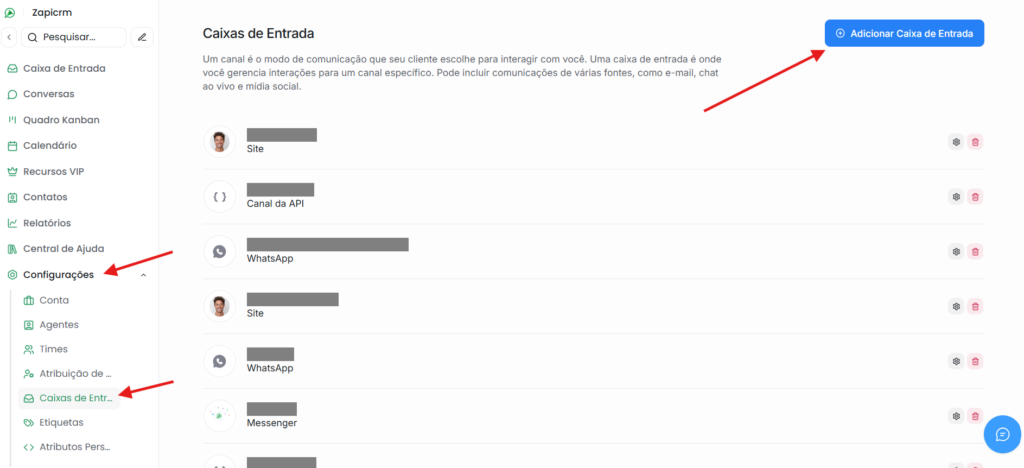
Passo 2. Clique em “Facebook“.
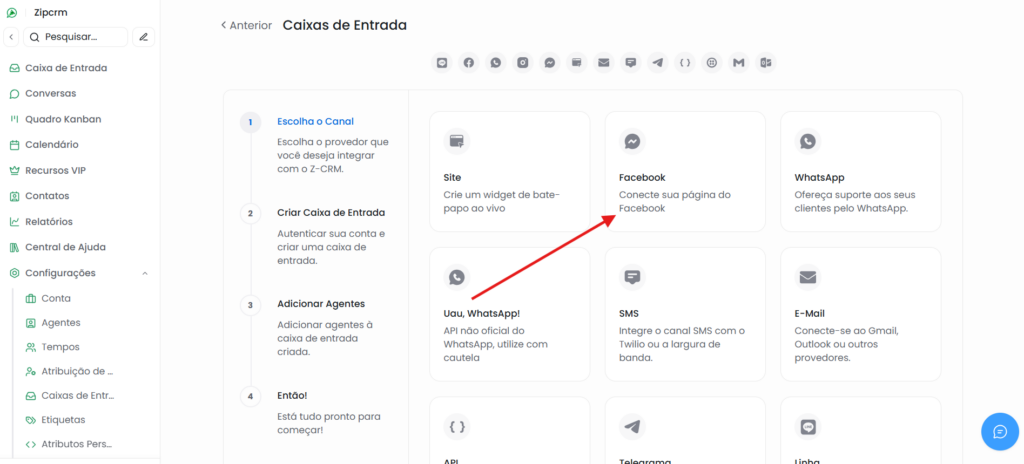
Etapa 3. Clique no botão “Continue with Facebook“. Ele abrirá uma nova janela para você fazer login.
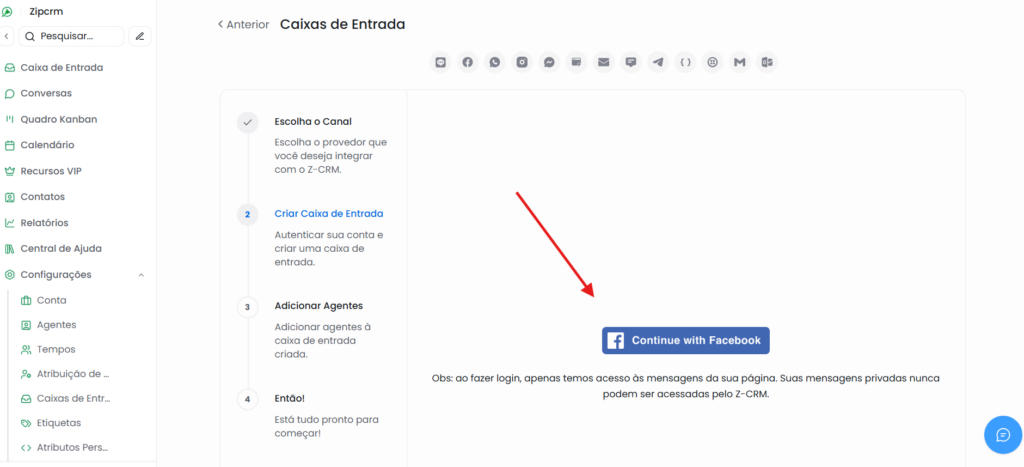
Etapa 4. Clique em “Continuar como …“, e selecione a(s) página(s), Empresa(s) e perfil que você deseja conectar.
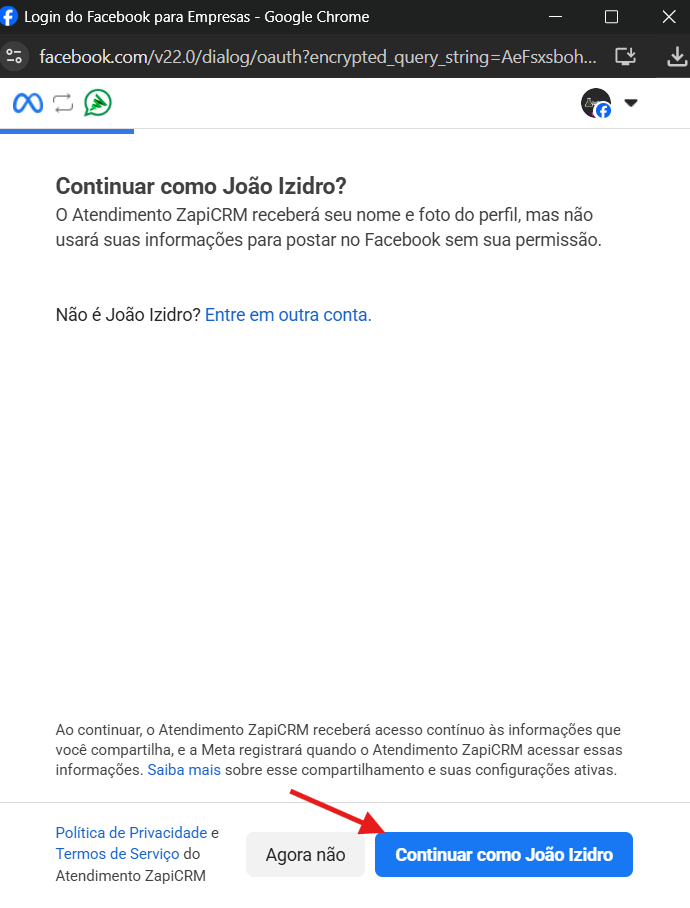
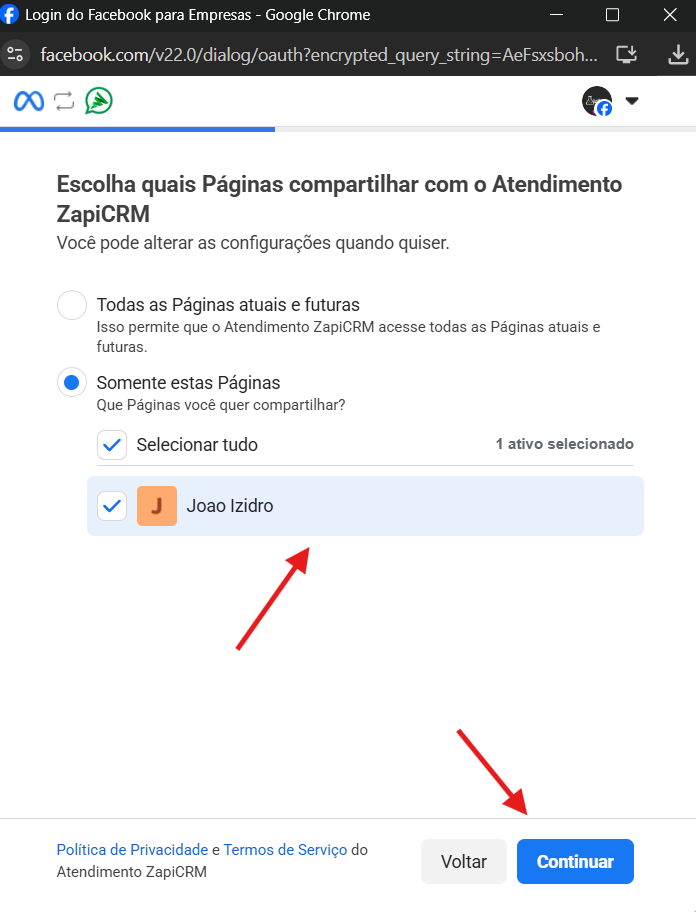
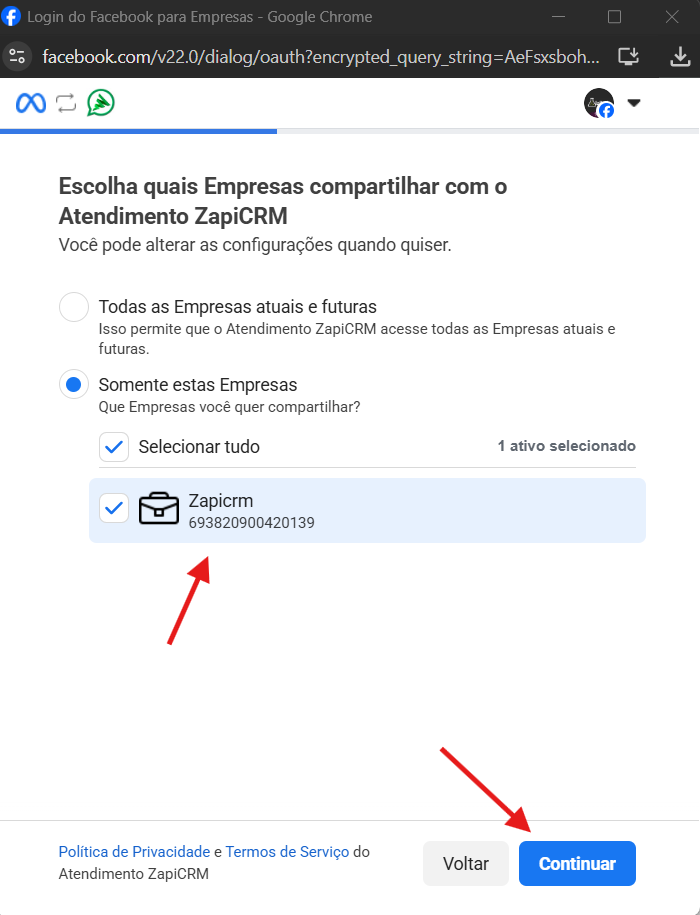
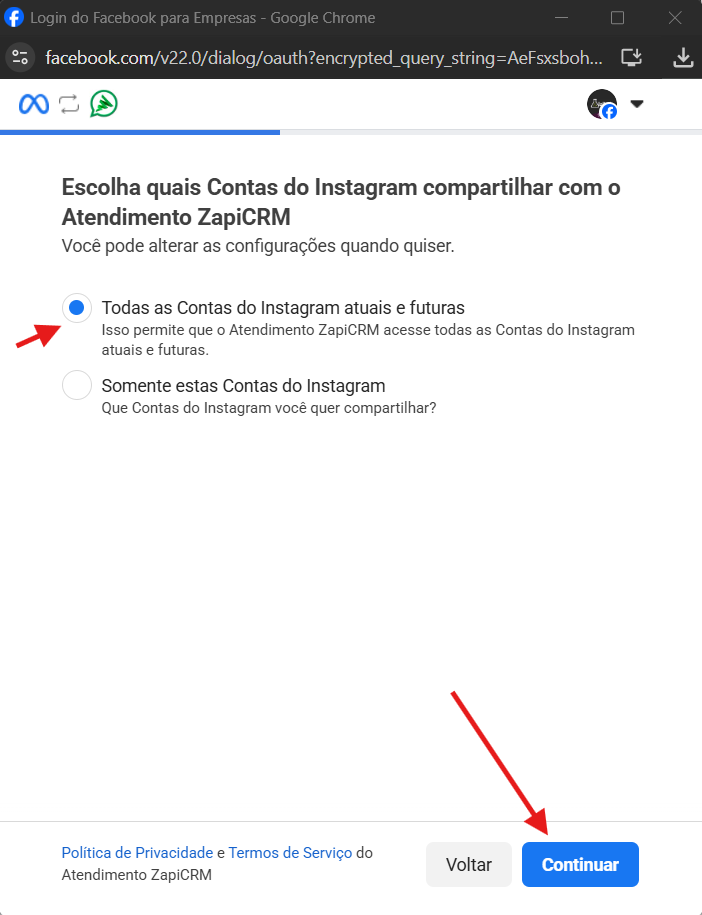
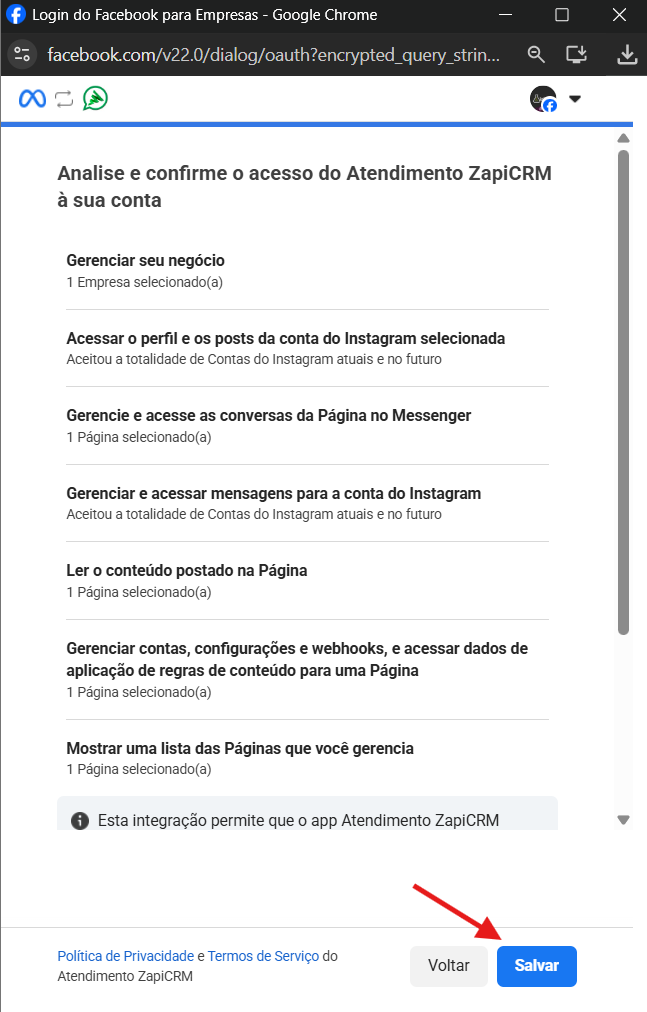
Selecione todas as permissões necessárias e clique em “Salvar“.
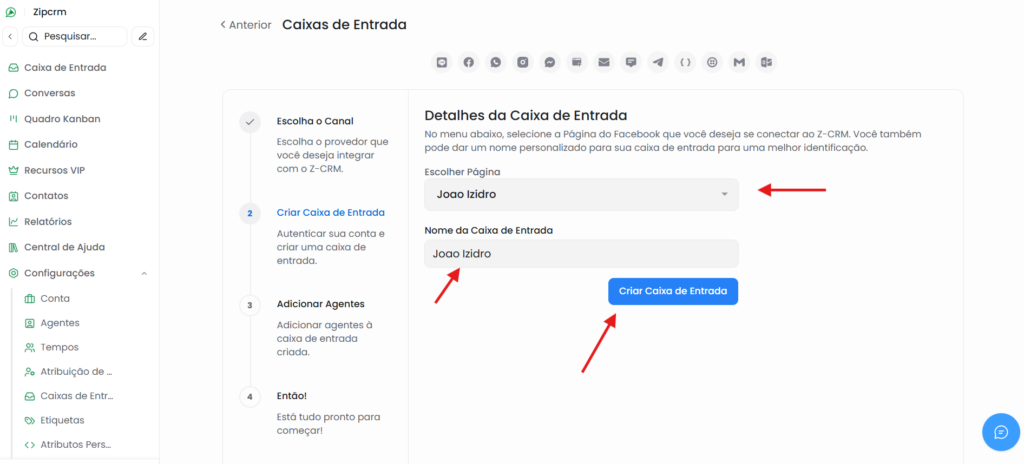
Etapa 5. Agora você pode selecionar sua página do Facebook no menu suspenso que aparece no ZapiCrm.
Etapa 6. “Adicione agentes” à sua caixa de entrada do Facebook.
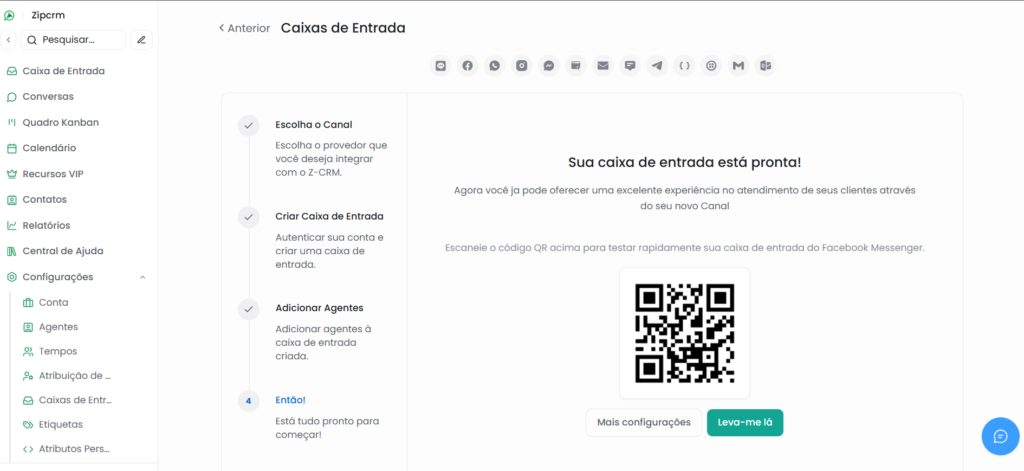
Você criou com sucesso uma caixa de entrada do Facebook. Sempre que um cliente enviar uma mensagem para sua página do Facebook, você poderá vê-la e respondê-la no ZapiCRM.
Configurações adicionais da caixa de entrada #
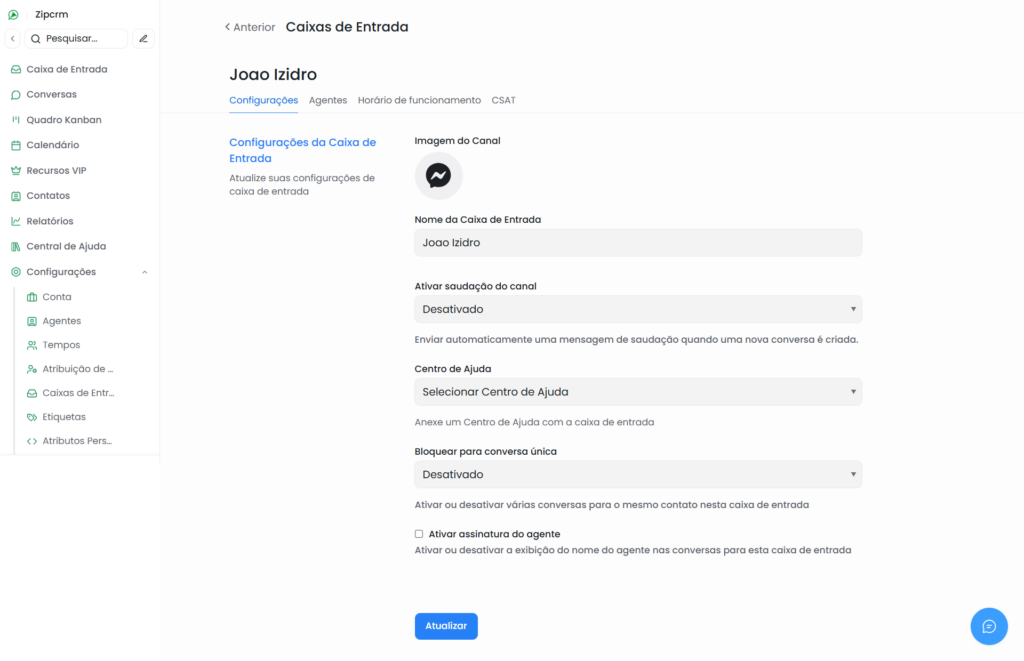
Sua caixa de entrada do Instagram recém-configurada deve aparecer agora na sua lista de caixas de entrada. Para ver isso e fazer configurações adicionais na sua caixa de entrada do Facebook, vá para “Configurações” → “Caixas de entrada” → clique no “ícone de engrenagem” na caixa de entrada do Facebook associada. Você verá a seguinte tela:
Guia de configurações #
Ativar saudação do canal: Depois de habilitar isso, o ZapiCRM enviará uma mensagem de saudação para novas conversas criadas por meio da sua caixa de entrada do Facebook.
Centro de Ajuda: Selecione um centro de ajuda para ser usado nesta caixa de entrada (páginas de ajuda que você pode criar na sua conta do ZapiCRM).
Bloquear para Conversa Única: Depois de ativar isso, todas as mensagens de um mesmo contato serão centralizada numa mesma conversa.
Ativar assinatura do agente: Depois de ativar isso, exibe o nome do agente nas conversas.
Agentes #
Clique na aba “Agentes“.
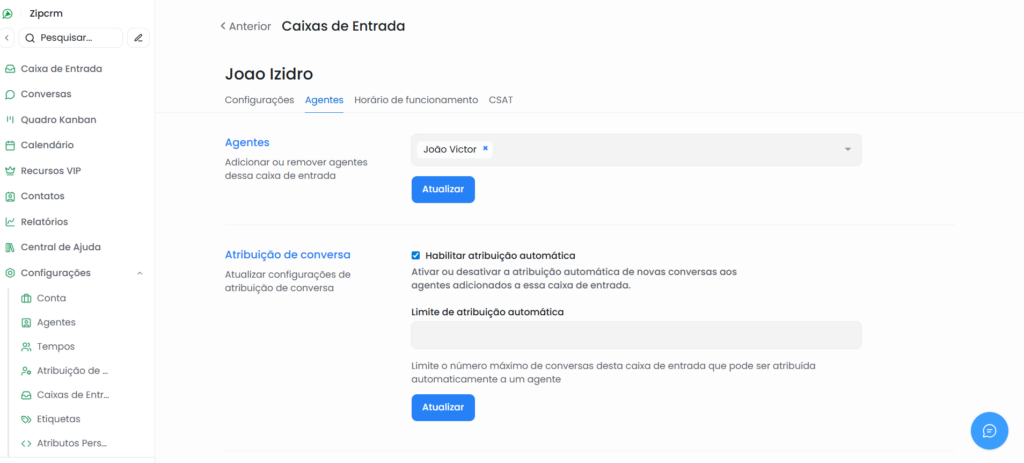
Agentes: Aqui, você pode adicionar agentes à caixa de entrada ou excluir agentes que já foram adicionados à caixa de entrada.
Atribuição de conversa: Você também pode habilitar ou desabilitar a atribuição automática de novas conversas aos agentes adicionados a esta caixa de entrada. Ao habilitar a “Atribuição Automática“, aparecera uma caixa com “Limite de atribuição automática“, onde você pode limitar um número máximo de conversas que essa caixa de entrada pode atribuir automaticamente a um agente.
Horário de funcionamento #
Clique na aba “Horário de funcionamento“.
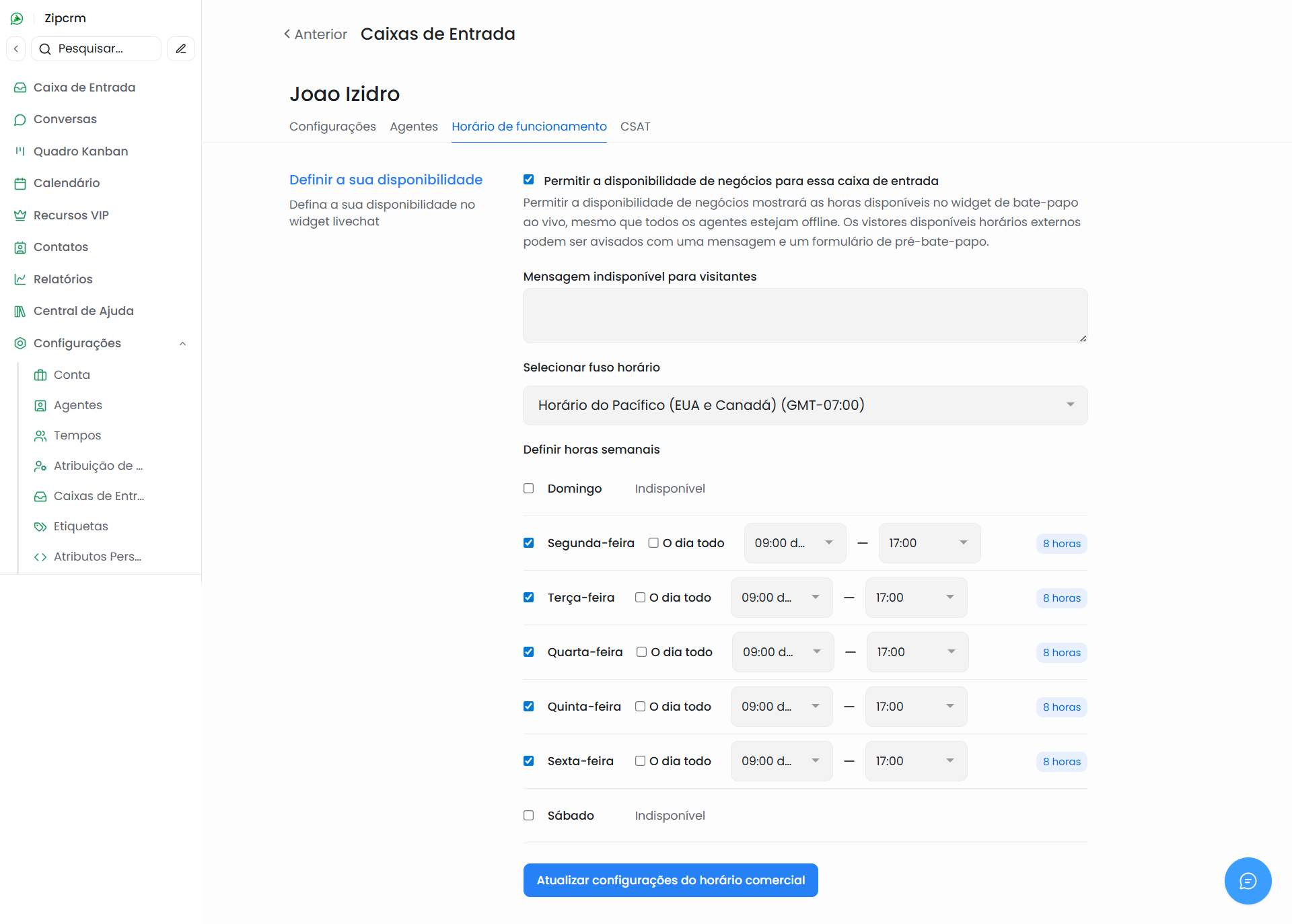
Clique na caixa de seleção “Permitir a disponibilidade de negócios para essa caixa de entrada” se você tiver um horário comercial bem definido.
Depois que a caixa de seleção for marcada, O formulário acima será exibido. Você pode escrever sua mensagem para ser exibida ao cliente fora do horário comercial.
Você também pode selecionar o horário comercial disponível para cada dia da semana, juntamente com o fuso horário correto.
Clique no botão “Atualizar configuração de horário comercial“.
CSAT #
Clique em “Habilitar CSAT“.
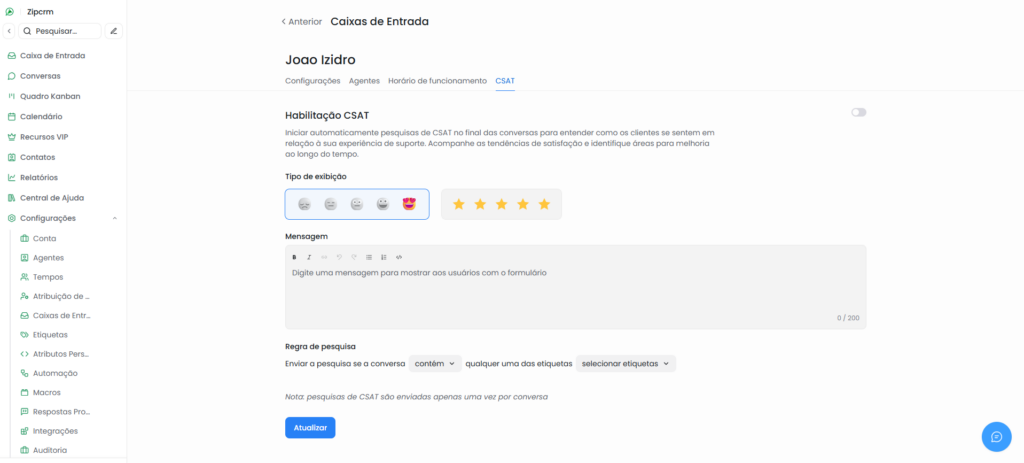
Ao habilitar CSAT, iniciará automaticamente pesquisas de CSAT no final ds conversas para entender como os clientes de sentem em relação à sua experiência de suporte.
Você pode esolher um tipo de exibição de pesquisa de satisfação, juntamente com a personalização de uma mensagem.
Pode também adicionar uma regra de pesquisa, para enviar a pesquisa se na conversa conter alguma etiqueta ue voce ja adicionou.
Clique em “Atualizar“.


