
A automação do ZapiCRM elimina o trabalho repetitivo da sua equipe. Ela faz sozinha tarefas como organizar etiquetas e direcionar o cliente para o atendente certo. Assim, seu time para de perder tempo com processos manuais e foca no que realmente importa.
Como funciona a automação? #
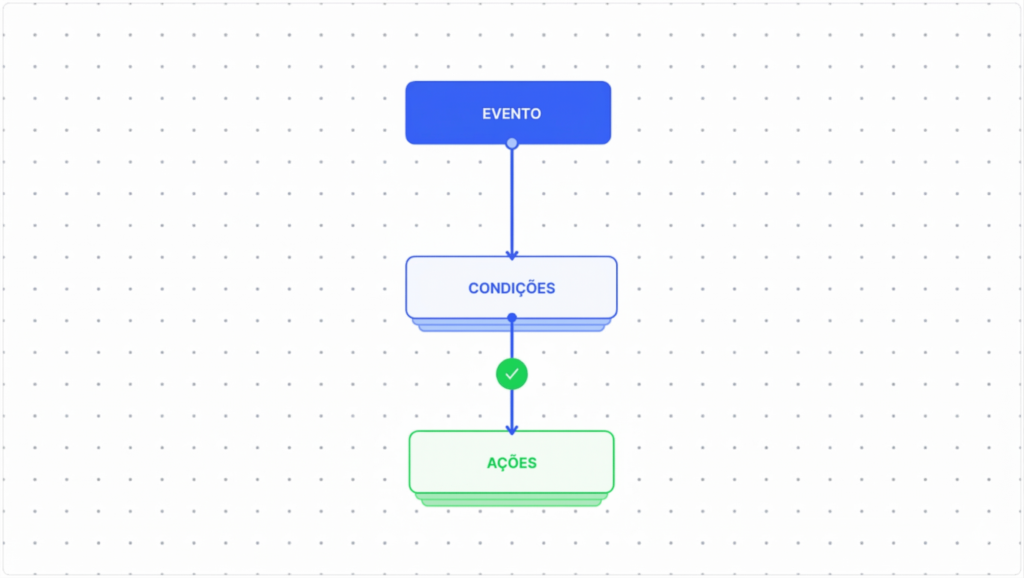
Uma regra de automação funciona em três etapas simples:
- Evento (Gatilho): É o que inicia a automação (o “quando” algo acontece).
- Condições (Critérios): São as regras que decidem se a automação deve seguir em frente ou não.
- Ações (Tarefas): É o que o sistema faz efetivamente quando o evento ocorre e as condições são aprovadas.
Eventos de automação #
Os eventos são os gatilhos que iniciam uma automação no ZapiCRM. Existem 5 tipos principais:
- Conversa criada: é iniciado sempre que surge um novo atendimento em qualquer canal.
- Conversa atualizada: é iniciado sempre que ocorre mudança em uma conversa já existente.
- Conversa resolvida: é iniciado sempre que uma conversa for resolvida.
- Mensagem criada: é iniciado sempre que uma nova mensagem (sua ou do cliente) é enviada.
- Conversa aberta: é iniciado sempre que um atendimento que estava finalizado ou pausado é reaberto.
Condições de automação #
As condições são os critérios obrigatórios que o sistema verifica antes de agir. Elas são validadas seguindo exatamente a ordem em que você as configurou.
As condições dependem do tipo de evento selecionado. Aqui está uma lista abrangente:
| Evento | Condições | Operadores |
| Conversa criada | – Status – Idioma do navegador – Assunto do e-mail – País/região – Número de telefone – Link de origem – Caixa de entrada – Idioma da conversa – Prioridade – Labels – Além de todos os atributos personalizados de conversa e de contato. | – Igual a – Diferente de |
| Conversa atualizada | – Status – Idioma do navegador – Assunto do e-mail – País/região – Número de telefone – Link de origem – Agente atribuído – Time – Caixa de entrada – Idioma da conversa – Prioridade – Labels – Além de todos os atributos personalizados de conversa e de contato. | – Igual a – Diferente de |
| Conversa resolvida | – Idioma do navegador – Assunto do e-mail – País/região – Número de telefone – Link de origem – Time – Caixa de entrada – Idioma da conversa – Prioridade | – Igual a – Diferente de – Está presente – Não está presente |
| Mensagem criada | – Tipo de mensagem – A mensagem contém – Status – Caixa de entrada – Agente atribuído – Time – Prioridade – Idioma da conversa – Número de telefone – Labels – Além de todos os atributos personalizados de conversa e de contato. | – Igual a – Diferente de |
| Conversa aberta | – Idioma do navegador – Assunto do e-mail – País/região – Link de origem – Agente atribuído – Número de telefone -Time – Caixa de entrada – Idioma da conversa – Prioridade – Labels – Além de todos os atributos personalizados de conversa e de contato. | – Igual a – Diferente de – Está presente – Não está presente |
Ações de automação #
As ações são as tarefas que o sistema executa automaticamente quando as condições são atingidas. Confira a lista completa:
- Atribuir ao Agente
- Atribuir um Time
- Adicionar uma etiqueta
- Remover uma etiqueta
- Enviar um email para o Time
- Enviar uma transcrição por email
- Silenciar conversa
- Adiar conversa
- Resolver conversa
- Abrir conversa
- Enviar evento de webhook
- Enviar anexo
- Enviar mensagem
- Adicionar uma nota privada
- Alterar prioridade
- Adicionar SLA
- Mover ou criar item no funil
- Limpar memoria do agente de IA
Estas ações estão disponíveis independentemente dos Eventos ou Condições que você escolher.
Como criar uma regra de automação? #
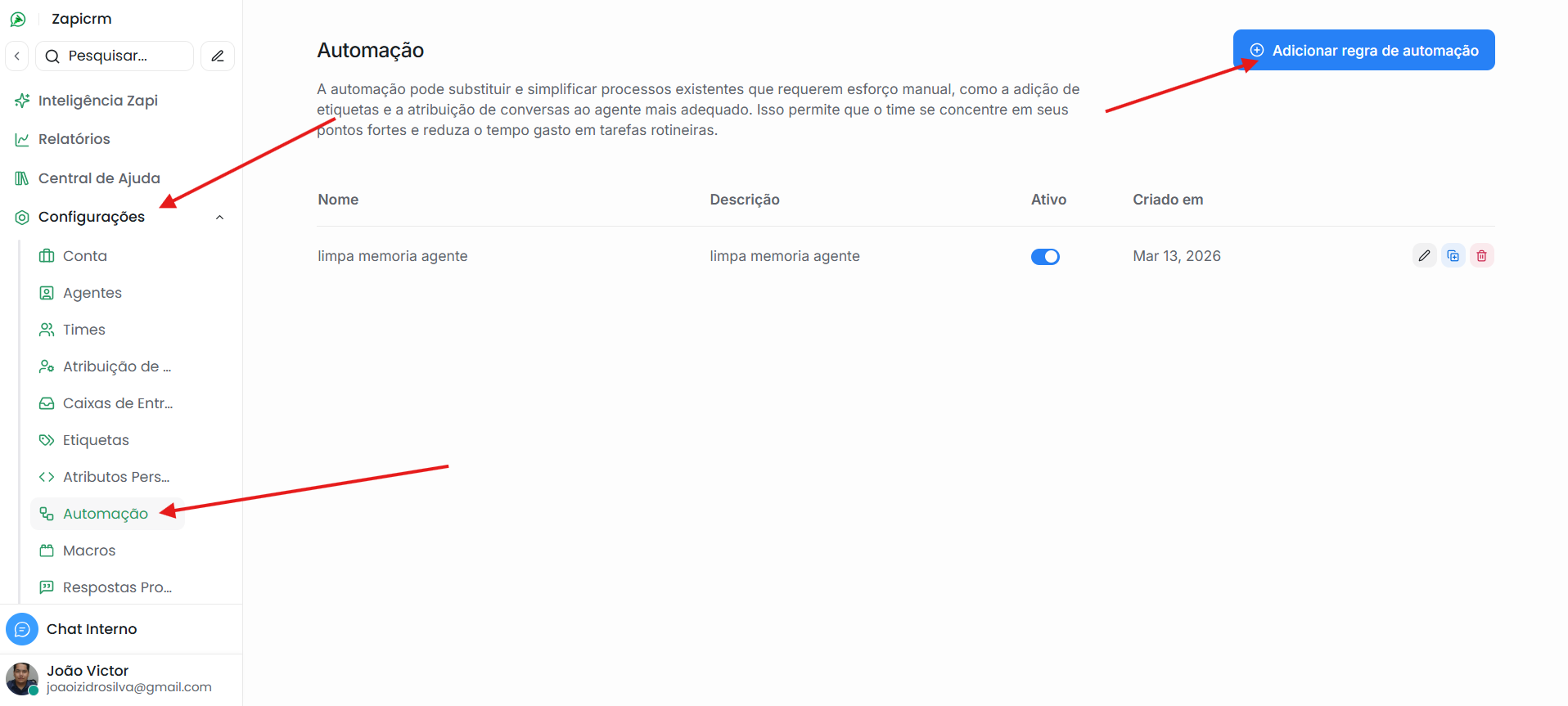
Passo 1. Vá em configurações → automação → ( + ) adicionar regra de automação.
Passo 2. Ira aparecer uma janela de criação das regras da automação, preencha os campos.
- Dê um nome à sua automação para consultá-la facilmente mais tarde.
- Adicione uma descrição (opcional).
- Selecione um evento no menu suspenso.
- Adicione condições. Use operadores igual a ou diferente para definir as condições.
- Adicione ações.
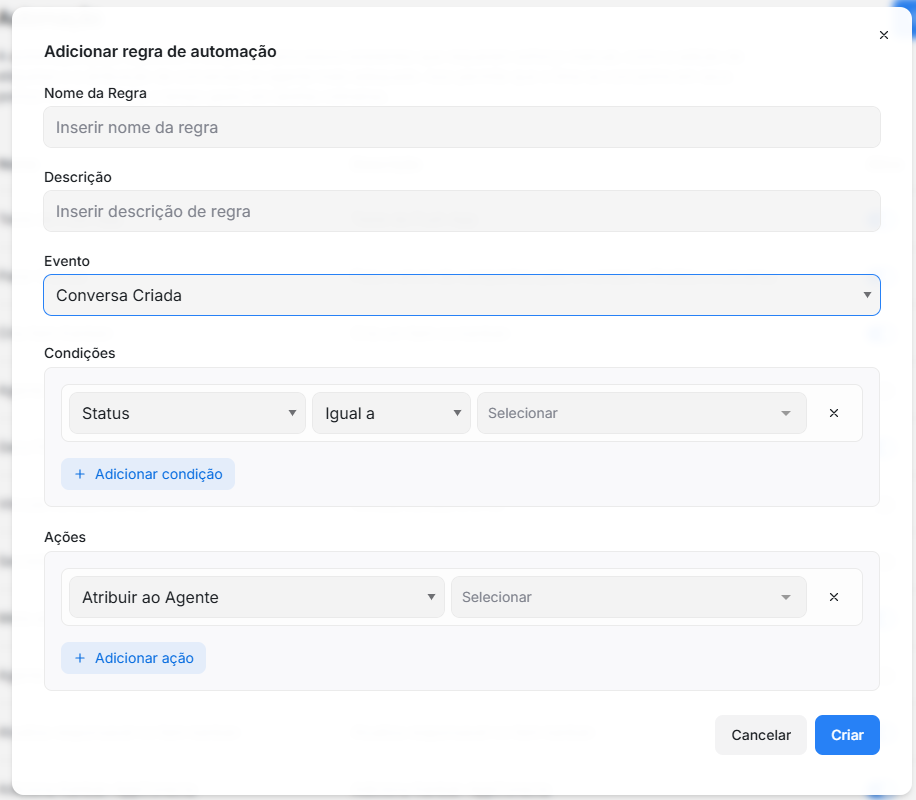
Você também pode adicionar várias condições e ações. Use operadores E ou OU para fazer isso.
Exemplo #
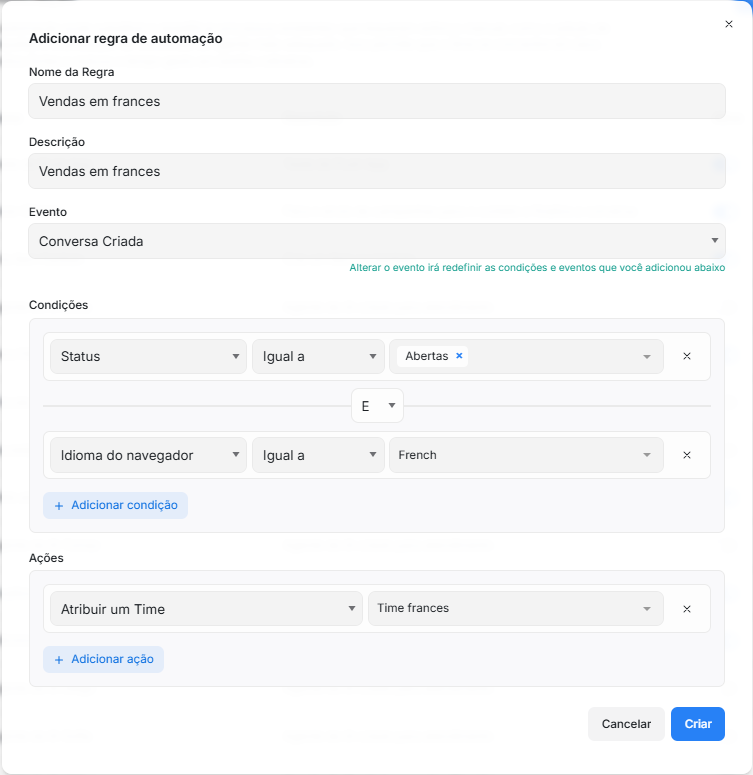
Você deseja atribuir todas as novas conversas à equipe de vendas da França sempre que o idioma do navegador for o francês. Veja como você pode criar uma regra de automação para isso:
- Adicione um nome e uma descrição
- Em evento → conversa criada.
- Em condições:
- Status → igual a → abertas.
( E ) (depois de adicionar a primeira condição, clique em adicionar condição, que irá aparecer o operador.)
- Idioma do navegador → igual a → French.
- Em ações → atribuir um time → Time francês. (precisa criar a equipe antes, veja como clicando aqui).
Como pausar, editar e excluir regras de automação? #
Você pode ver todas as suas regras de automações acessando configurações → automação.
Você pode:
- Ativar/desativar.
- Alterar.
- Duplicar.
- Excluir.



