
Neste artigo, você vai aprender como criar uma campanha de mensagens via E-mail Marketing de forma simples.
O email marketing serve para empresas ou profissionais se comunicarem diretamente com clientes por e-mail.
Ele é usado principalmente para:
- Divulgar planos e benefícios.
- Enviar avisos importantes.
- Oferecer promoções e condições.
- Explicar coberturas e serviços.
- Lembrar vencimentos e documentação.
- Captar novos clientes através de campanhas.
Remetente #
Remetente, é o email que será responsável pelo envio dos emails, para que aumente a taxa de conversão do seu objetivo, sendo pra marketing, suporte ou cobrança, é sempre melhor que o destinatário identifique o remetente para que a chance de ser considerado spam diminua.
⚠️Recomendado: Utilizar um email da sua empresa.
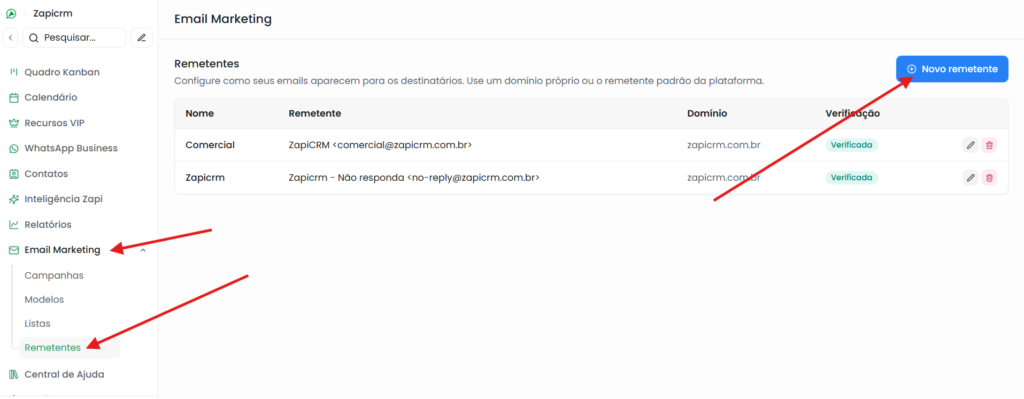
Primeiramente vá em Email Marketing → Remetentes → Novo Remetente.
Após preencha:
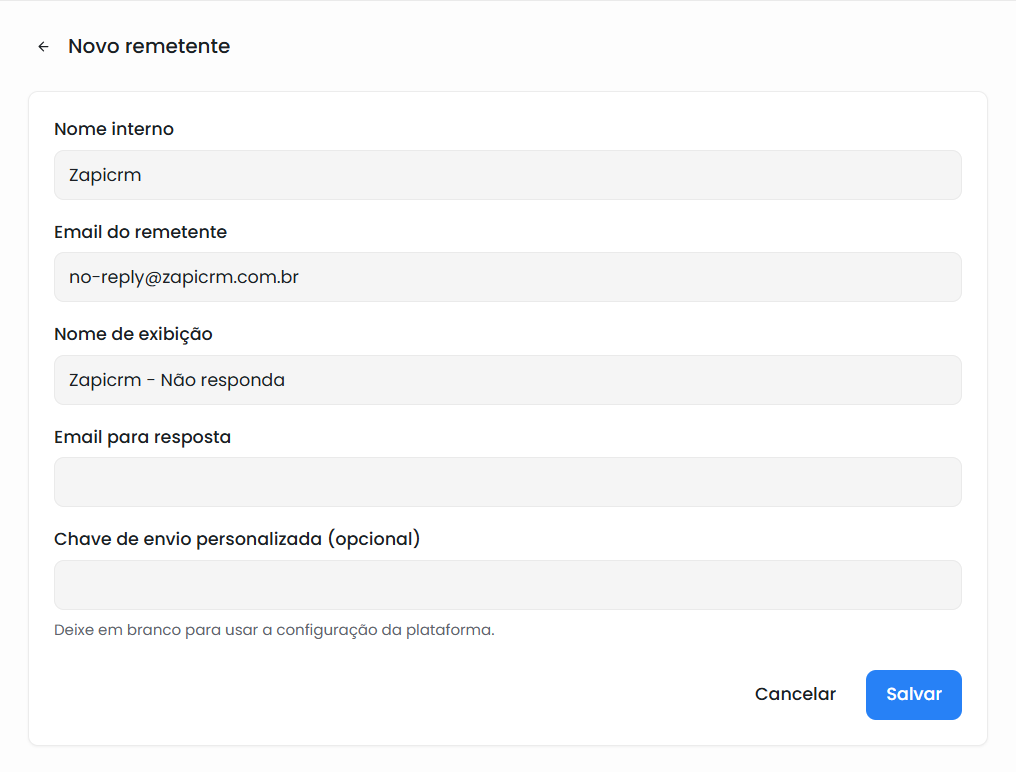
- Nome interno: Será um nome interno, não aparecera para ninguém.
- Email do remetente: O email que enviará os e-mails para os clientes. (não é permitido o uso de e-mails públicos como: Gmail, Hotmail, Outlook, etc.)
- Nome de exibição: Serve para que o cliente saiba quem está enviando o email.
- Email para resposta: Caso você queria receber uma resposta do cliente, irá redirecionar para esse email.
- Chave de envio: Será necessária somente se o for enviar um volume muito grande de mensagens, por exemplo: acima de 50.000/mês. (para isso deverá criar uma conta na Sendgrid e gerar uma chave própria)
Configuração adicional #
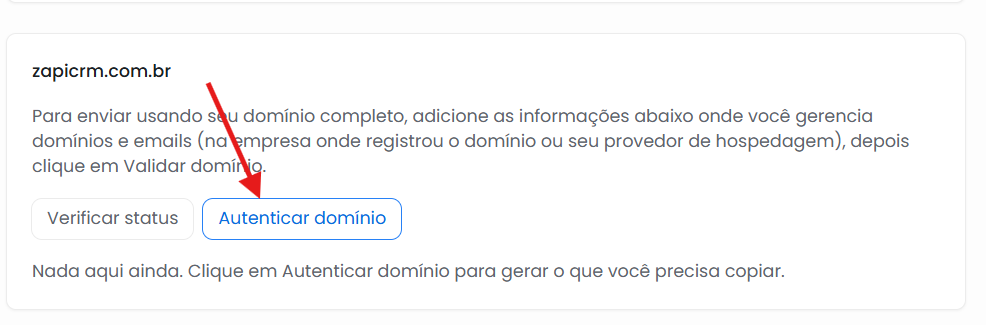
Após a criação do email de remetente, será necessário configurar esse endereço de email no servidor de hospedagem.
Clique em Autenticar domínio.
Os campos que aparecerem, serão as chaves que deverão ser configuradas no seu servidor de hospedagem.
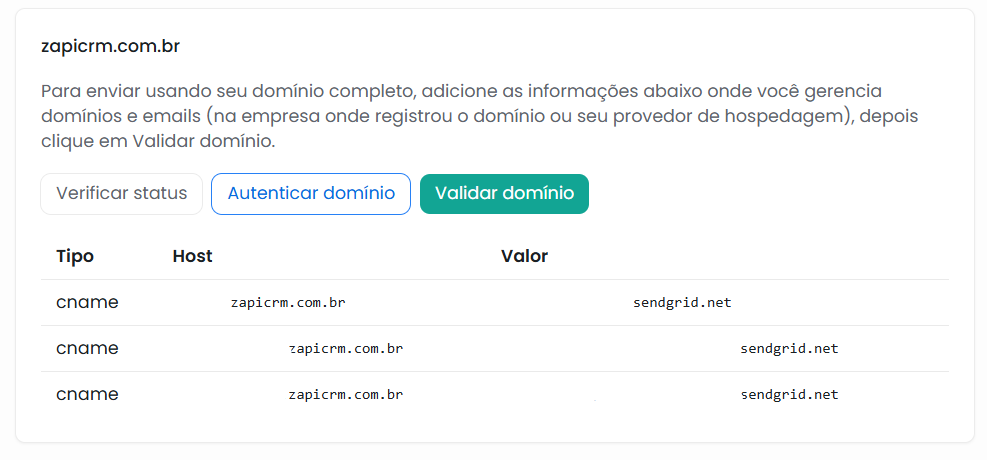
Então, após a configuração finalizada, clique em Verificar status.
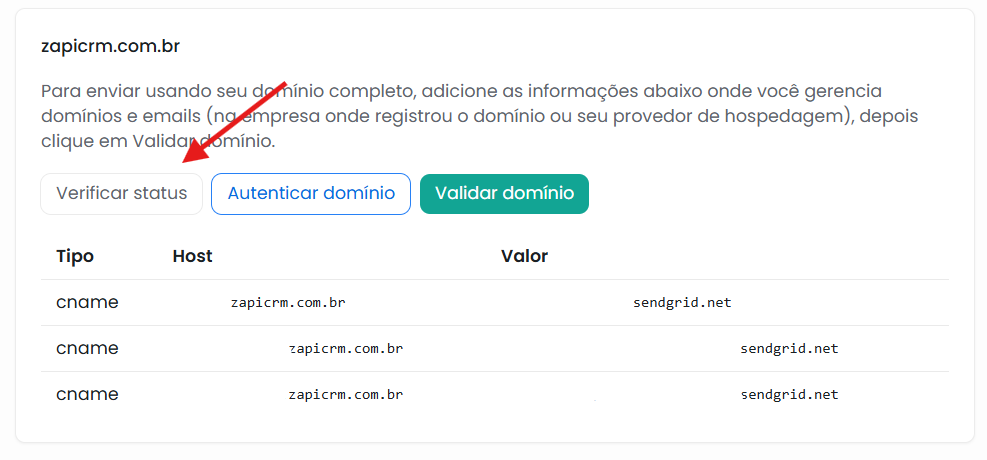
Uma mensagem de confirmação será exibida.
⚠️Somente será possível enviar mensagem se o remetente estiver verificado.

Listas #
Após a configuração do remetente, vamos criar a lista de envios, para isso vá em Email Marketing → Listas → Nova lista.
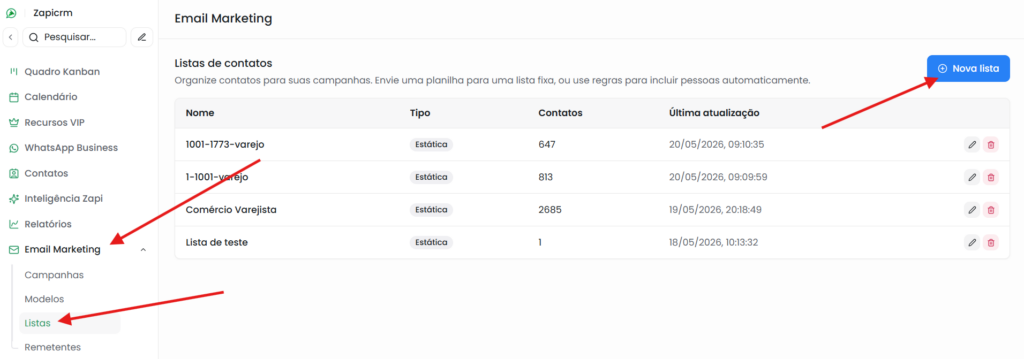
Então coloque:
- Nome da lista: Aqui você colocará um nome para a lista.
- Descrição: Uma descrição da lista.
- Tipo de lista: Escolha um tipo da lista, sendo Estática ou Dinâmica.
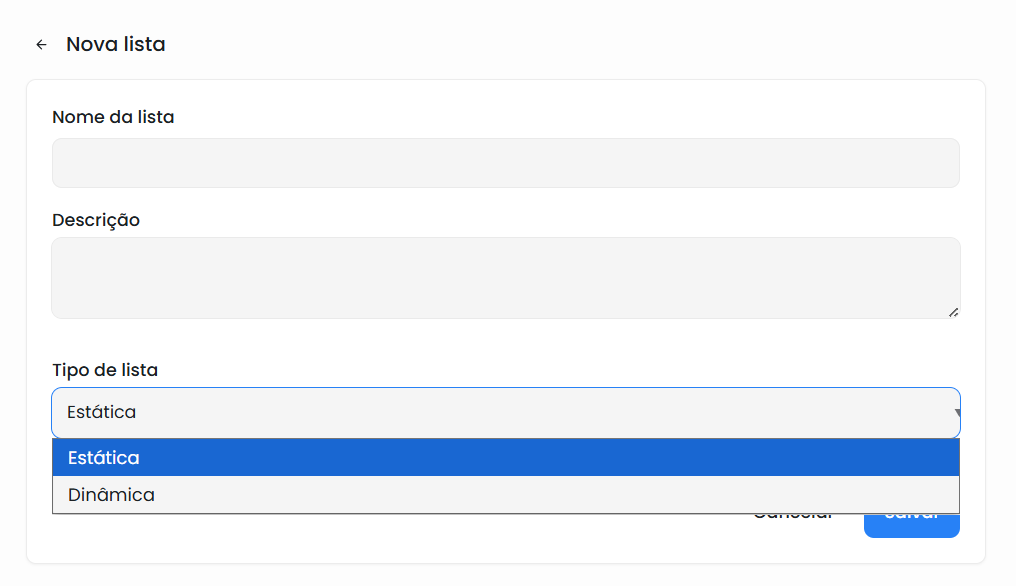
Tipo de lista: Estática #
O tipo de lista estática, é onde baixamos um modelo de planilha e colocamos os dados dos clientes que vamos enviar o email.
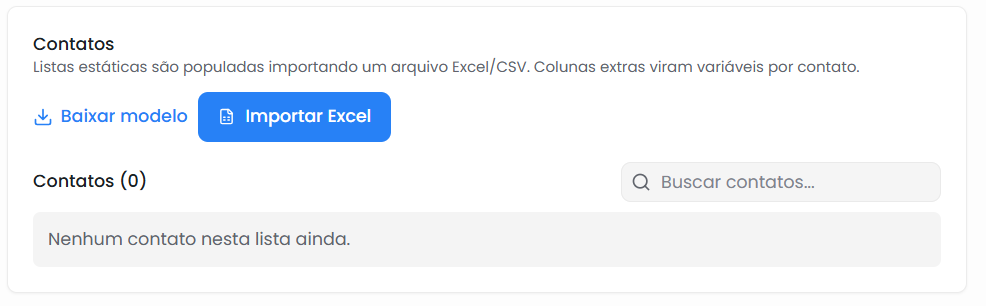
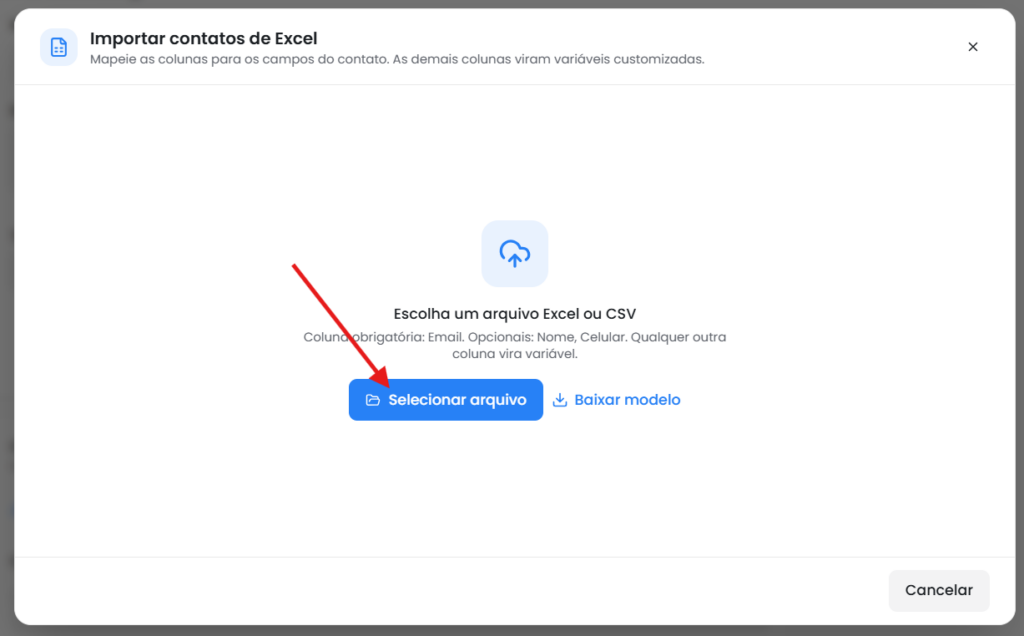
Após baixar o modelo e preenchermos com os dados, clique em Importar Excel → Selecionar arquivo.
Em seguida, ao importar o arquivo, já é identificado todas as colunas preenchidas, além das principais, Email – Nome – Celular.
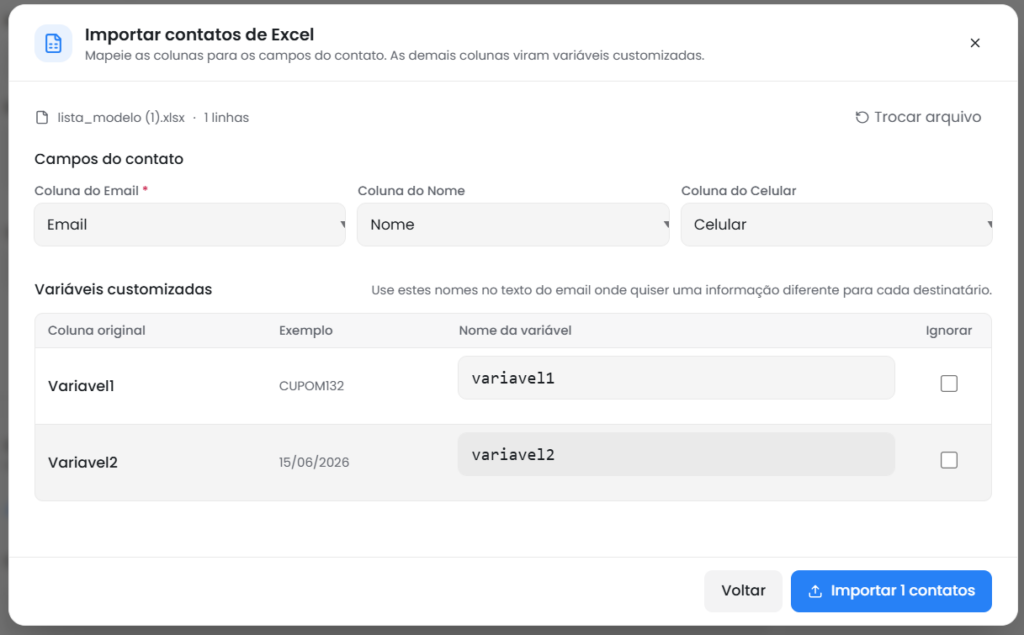
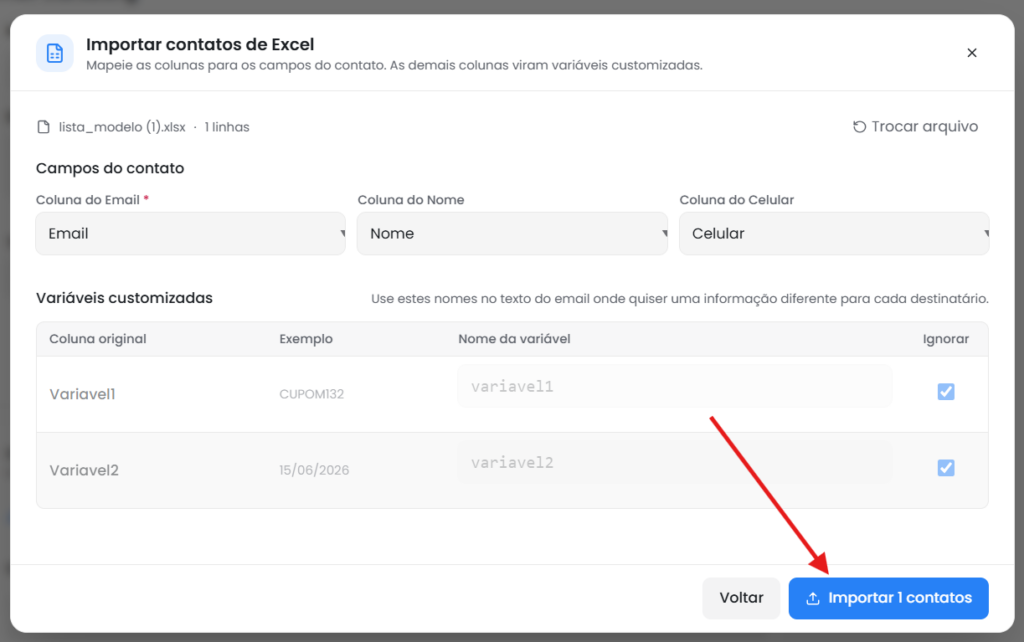
Você pode adicionar variáveis, como cupons ou validade, ou até ignorar. Depois clique em Importar.
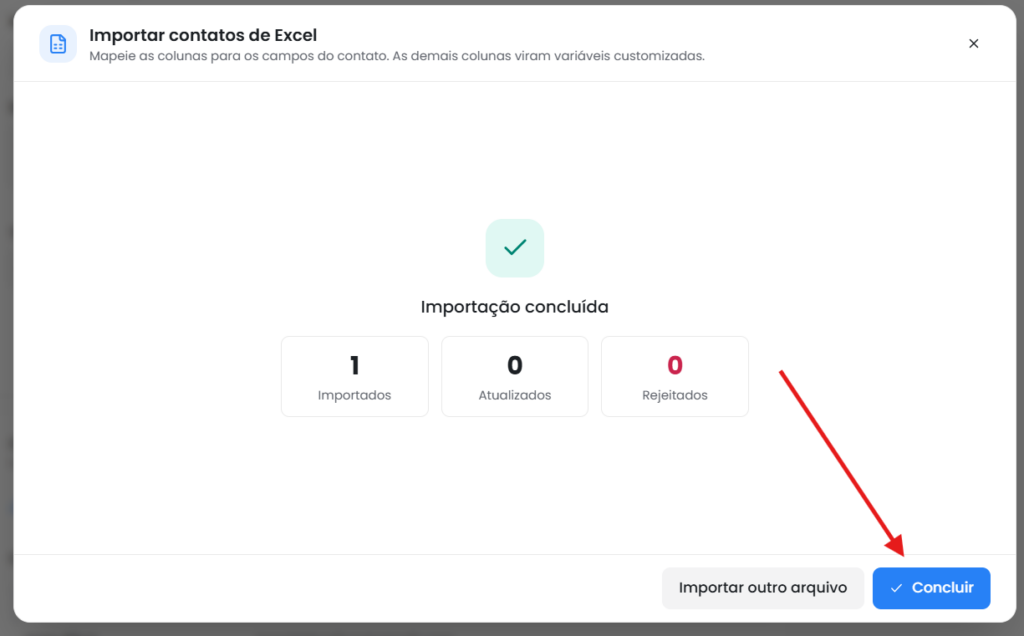
Depois da importação, será exibida uma tela para que possa visualizar a quantidade de contatos importados, atualizados e rejeitados. E clique em Concluir.
Tipo de lista: Dinâmica #
O tipo de lista dinâmica, você pode fazer uma filtragem dos contatos cadastrados na ZapiCRM, para que seja enviada os emails.
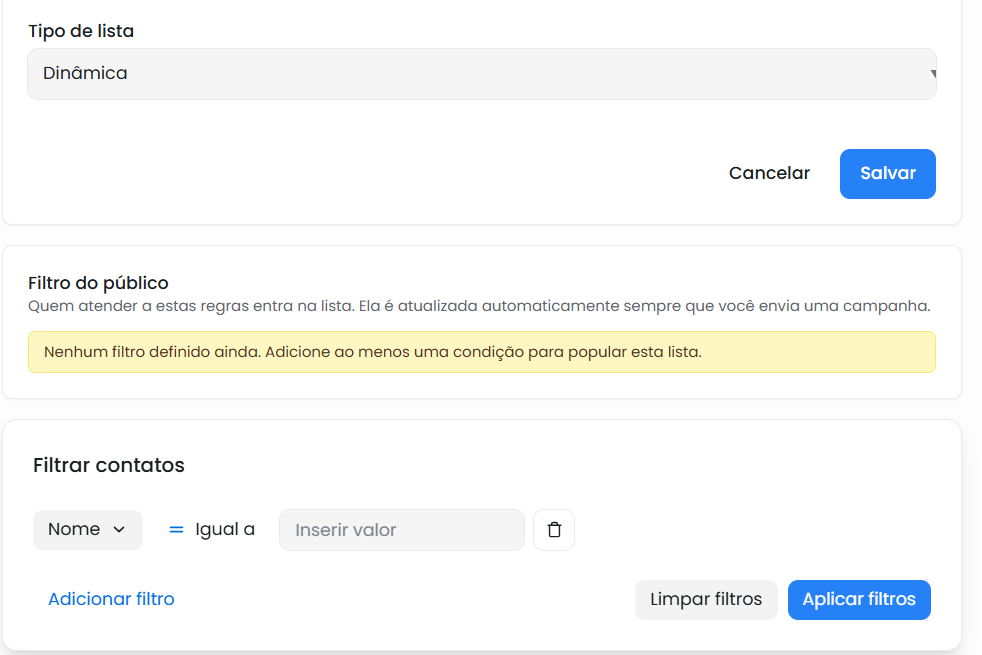
Podendo fazer a filtragem por vários critérios disponíveis.
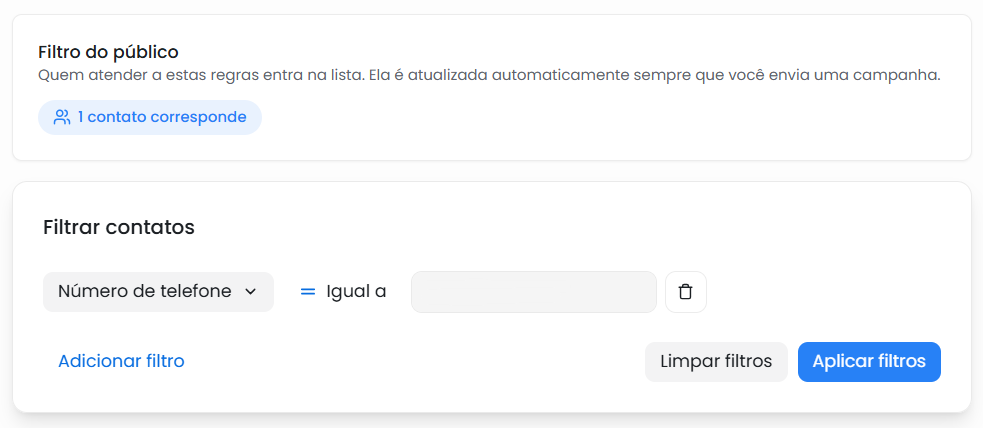
Após a criação da lista clique em Salvar.
Campanhas #
Agora, você já pode criar uma nova campanha, indo em Email Marketing → Campanhas → Nova campanha.
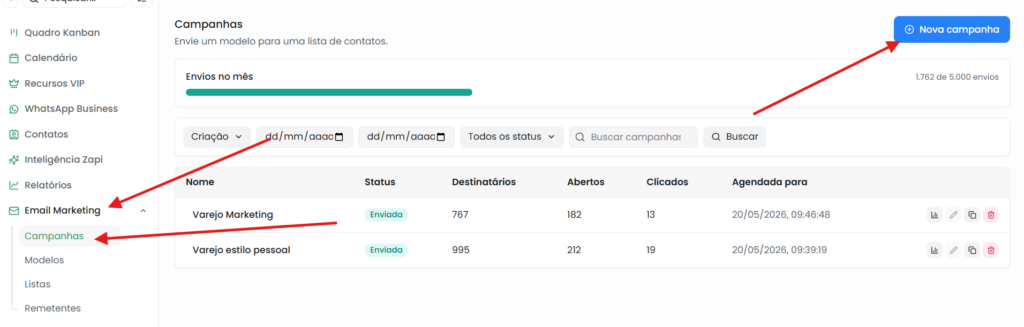
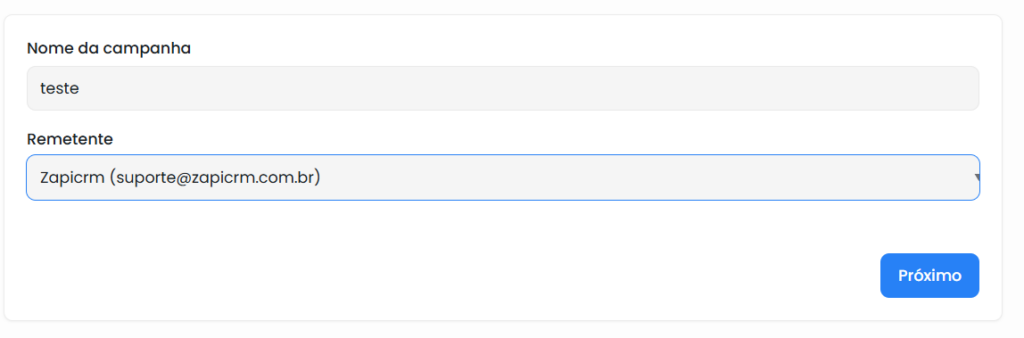
Então coloque:
- Nome da campanha.
- Selecione o Remetente que você criou.
E clique em Próximo.
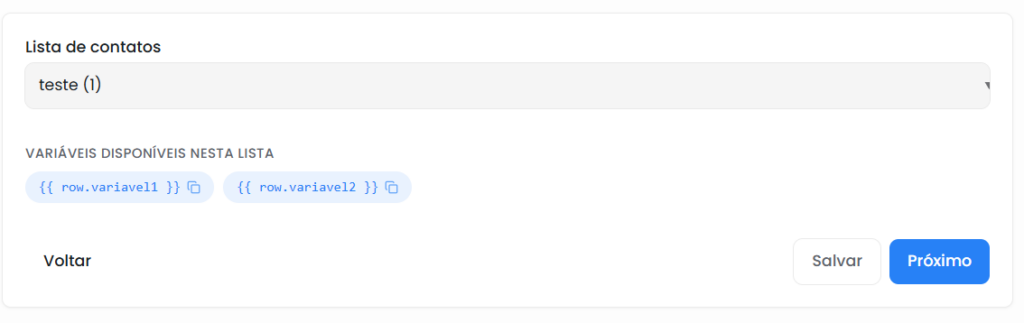
Em seguida, escolha a lista de contatos (E já aparece as variáveis quem tem para utilizar caso tenha escolhido na criação da lista). E clique em Próximo.
Como ainda não temos um modelo, vamos criar um.
Clique em Novo modelo, teremos 2 opções:
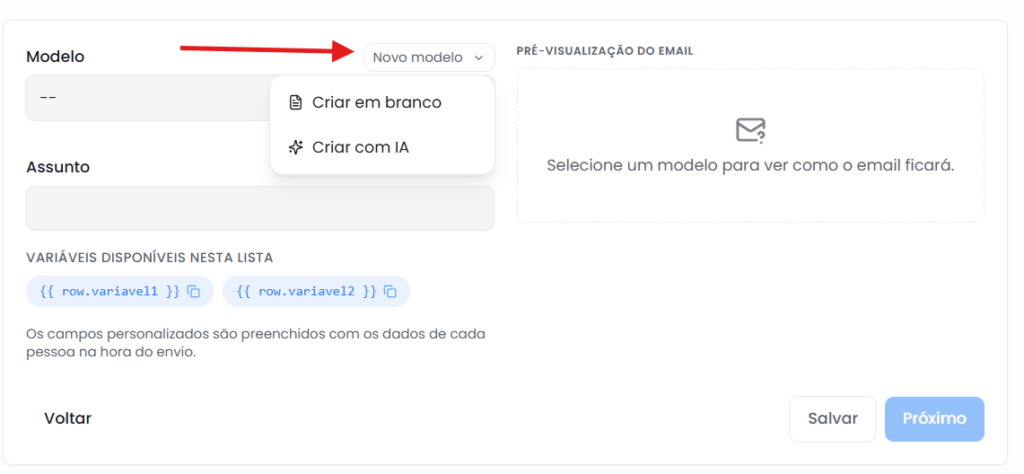
- Criar em branco: Se você já tiver um modelo pronto, você pode colocar aqui. (Também tem a opção de colar um código HTML)
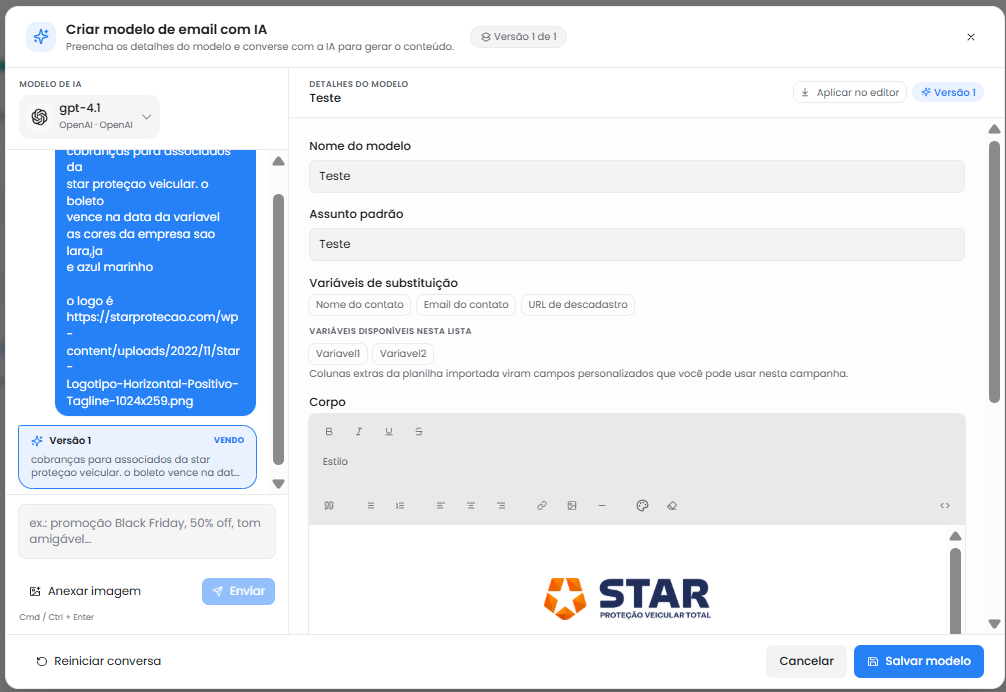
- Criar com IA: Nessa opção, a IA irá criar um modelo do zero, de acordo com uma breve descrição que você colocar.
- Exemplo:
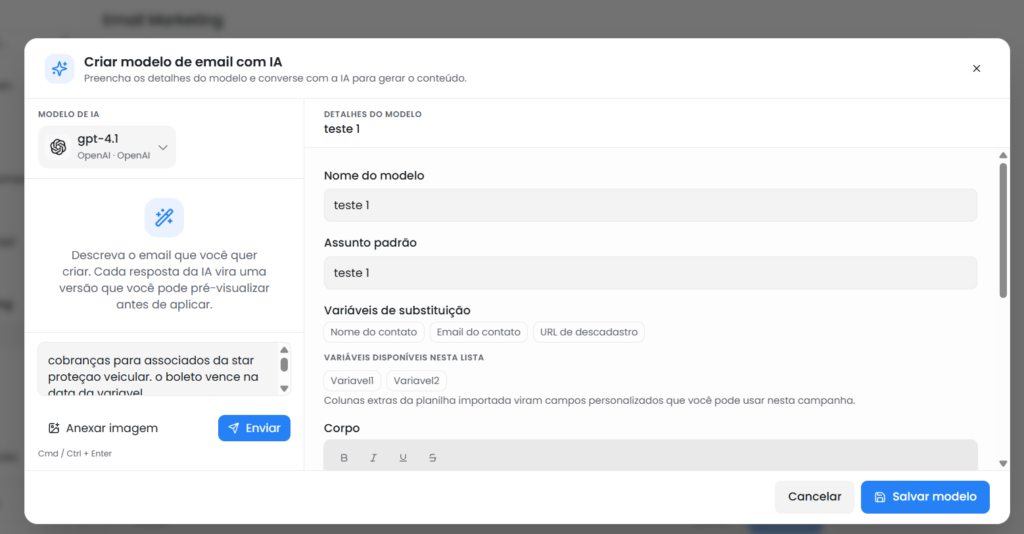
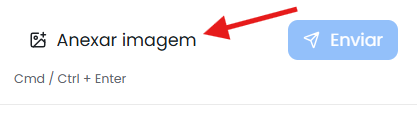
Podemos também adicionar uma imagem para a IA gerar um modelo mais personalizado.
- Nome do modelo: coloque um nome para o modelo.
- Após a IA terminar de criar o modelo, podemos visualiza-lo.
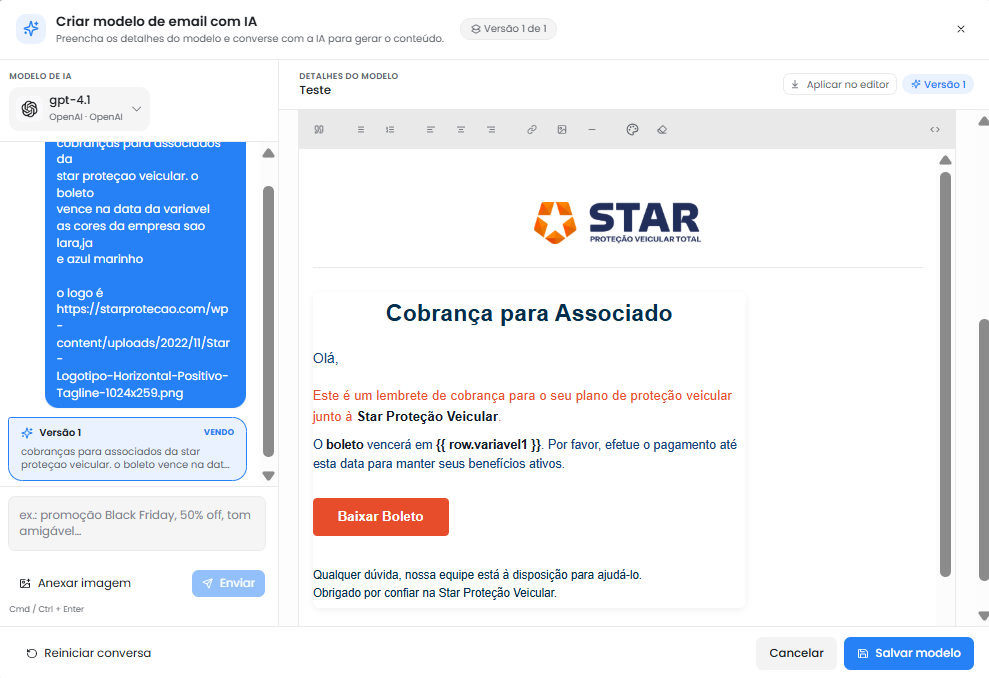
- Clique em Salvar modelo.
Em seguida clique em Próximo.
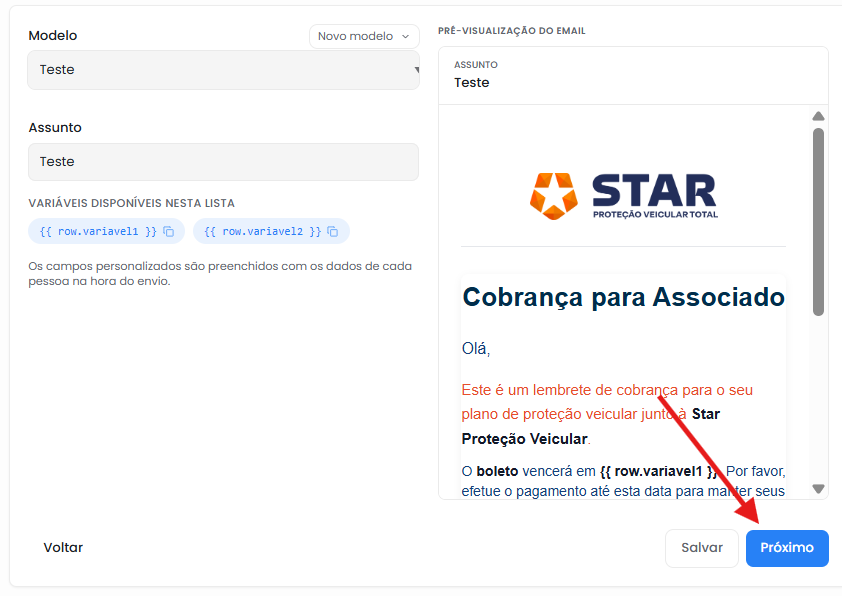
Você pode agendar uma data para que seja enviado o email ou enviar agora, clicando em Enviar agora.
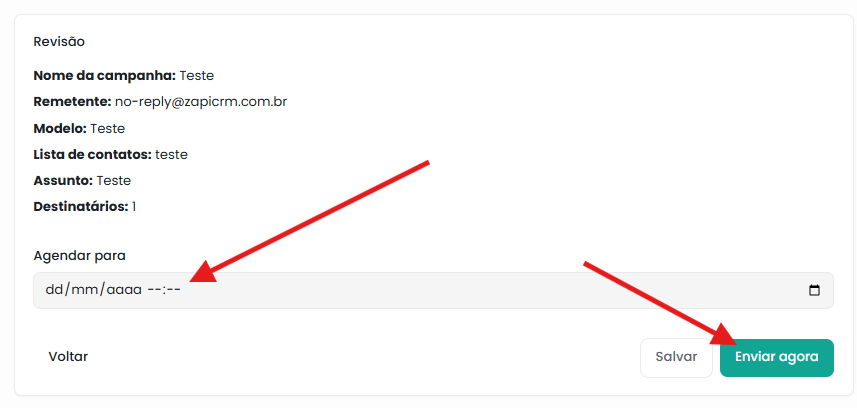
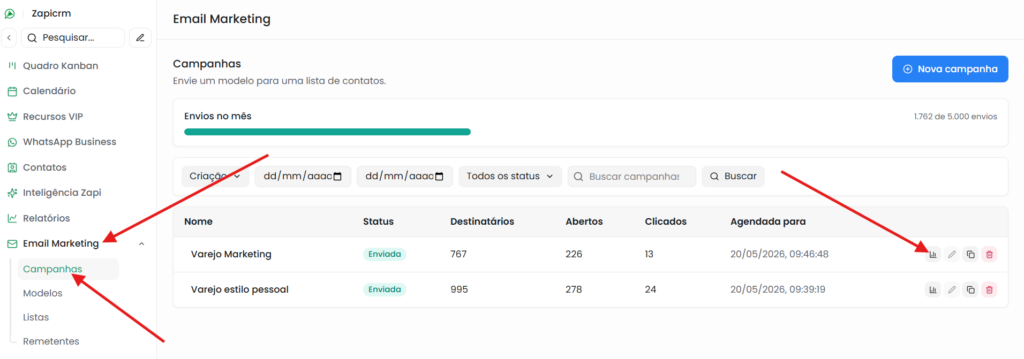
Após o envio, será direcionado a pagina de indicadores, ou se quiser acessar posteriormente em Email Marketing → Campanhas → visualize sua campanha e clique no botão de gráfico.
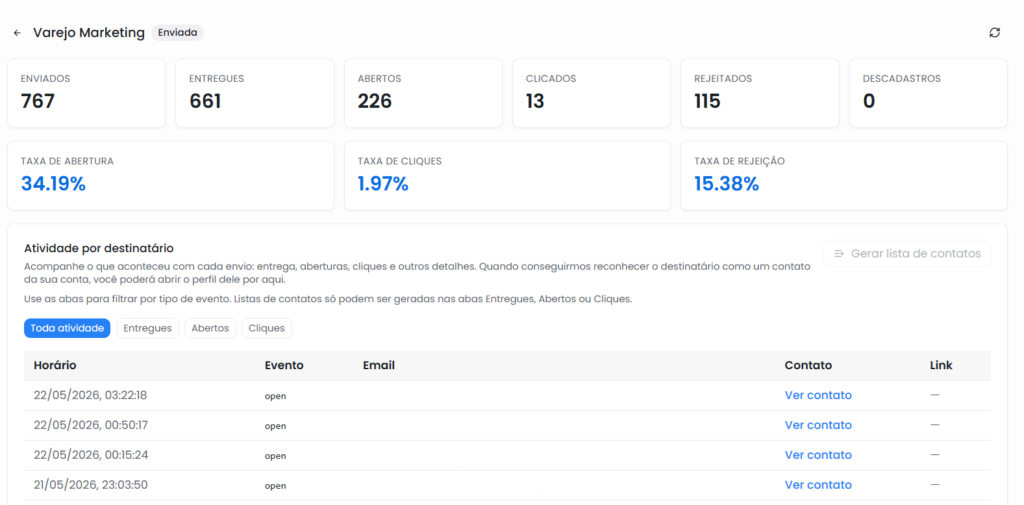
Nele, você terá acesso aos indicadores da campanha, podendo visualizar quantos foram: visualizados, entregues, abertos, clicados, rejeitados e cadastrados. E com isso extrair os emails mais interessados, e criar um re-marketing.
Modelos #
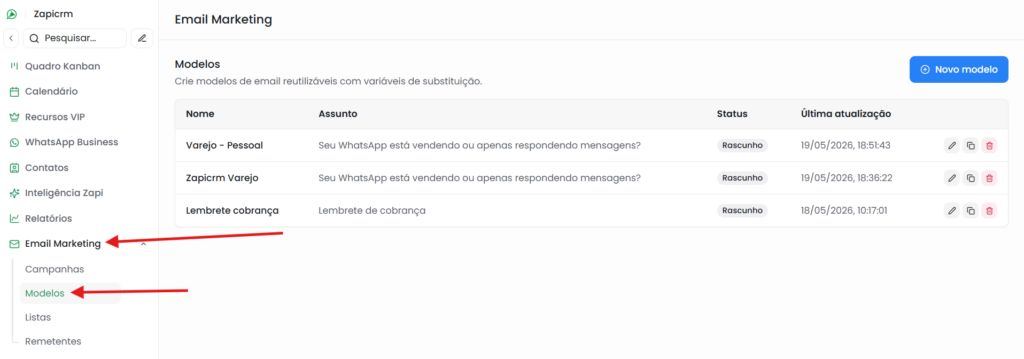
Em modelos você pode visualizar todos os modelos já criados e gerencia-los, para isso vá em Email Marketing → Modelos.
Pronto! Agora você já sabe como configurar remetentes, criar listas de contatos, desenvolver modelos personalizados e enviar campanhas de E-mail Marketing de forma prática dentro da plataforma.
O E-mail Marketing é uma ferramenta poderosa para fortalecer o relacionamento com clientes, divulgar serviços, aumentar conversões e manter sua empresa sempre presente na comunicação com o público.
Além disso, utilizando os indicadores das campanhas, você consegue acompanhar os resultados em tempo real, identificar os contatos mais engajados e criar estratégias cada vez mais eficientes para suas próximas ações.


