Assim que você faz o login na sua conta, você será redirecionado para o dashboard principal com um menu lateral contendo todos as funcionalidades da ZapiCRM.
Vale ressaltar que os itens de menu podem variar de acordo com o plano contratado ou com o perfil de usuário. Para fins de demonstração, exibiremos todos os recursos possíveis.
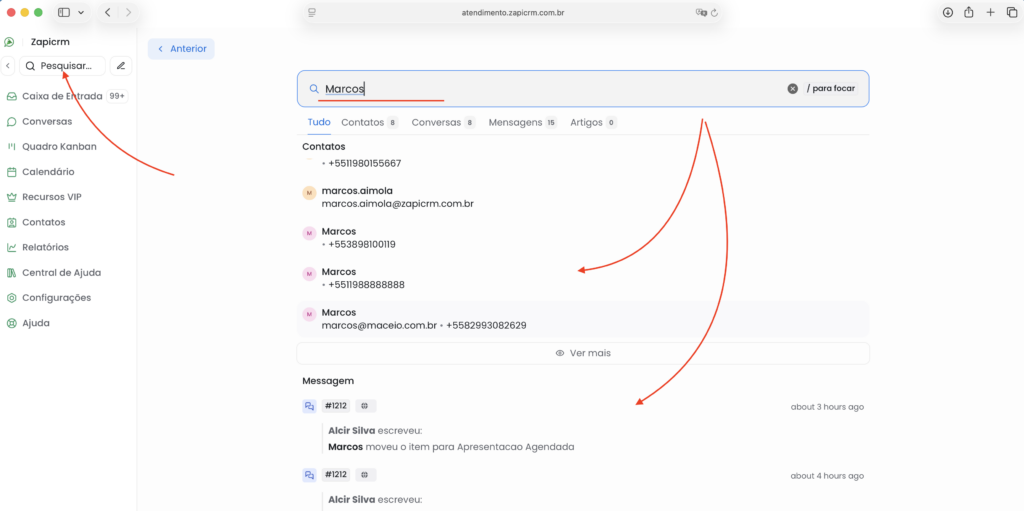
Pesquisar:
O primeiro item é o campo de pesquisa, que ao ser selecionado irá exibir um campo de busca onde você poderá fornecer qualquer dado de contato como parte do nome ou do celular para visualizar os contatos que correspondam com o filtro de busca bem como as conversas desses contatos.
Caixa de entrada:
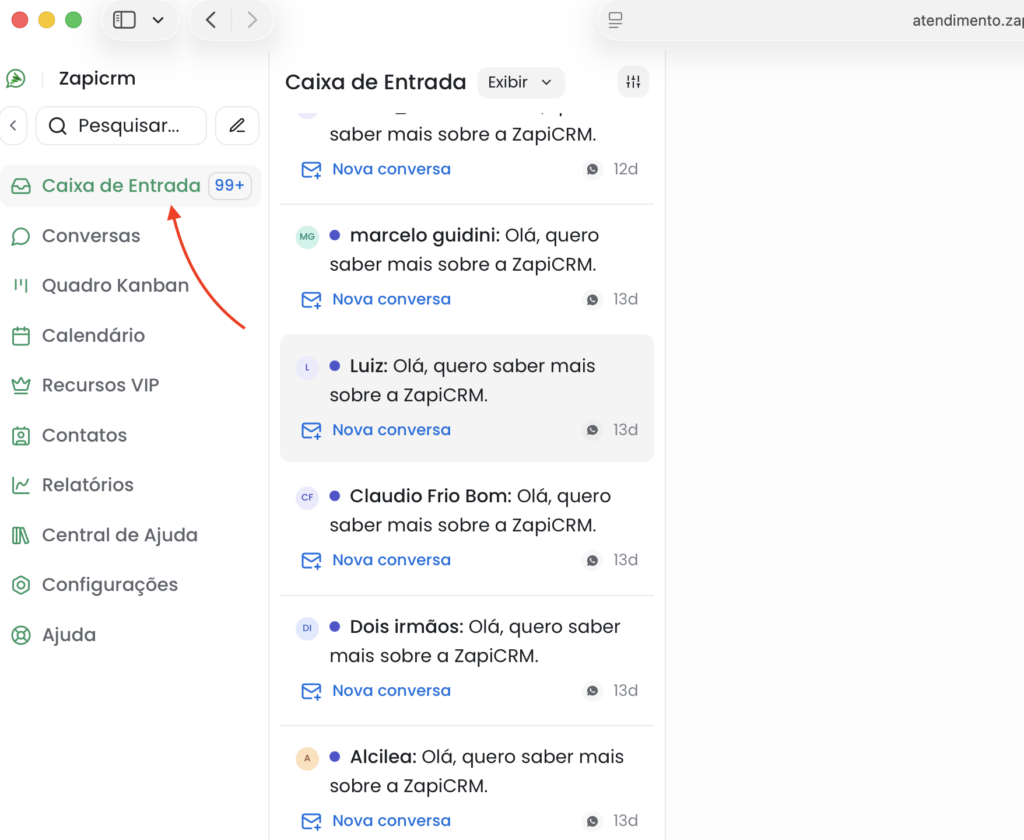
O segundo item do menu é o caixa de entrada, onde serão listadas todas as conversas reunindo todas as suas caixas de entrada numa lista limpa que exibe o nome do contato e a ultima mensagem enviada na conversa.
Nesta tela você também pode executar ações em massa como marcar todas como lida, excluir todas ou excluir todas as lidas.
Conversas:
O item conversas do menu, possui subitens que permite acessar suas conversas de diferentes maneiras.
Conversas → Todas as conversas:
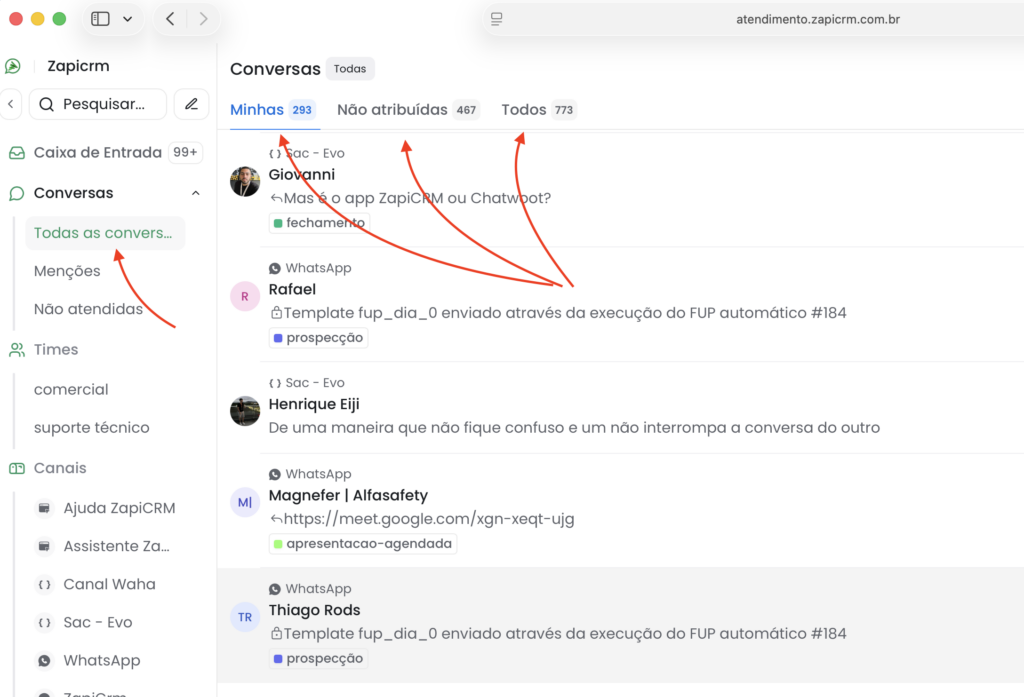
Neste item você terá acesso a lista de conversas divididas nas seguintes abas:
- Minhas: São todas as conversas atribuídas a você, ou seja, em que você é o responsável atual pelo atendimento.
- Não atribuídas: Conversas que chegaram nas suas caixas de entrada mas que ainda não foram atribuídas a um responsável.
- Todos: Aqui estarão todas as conversas independente de responsável, geralmente restrito apenas para administradores da conta.
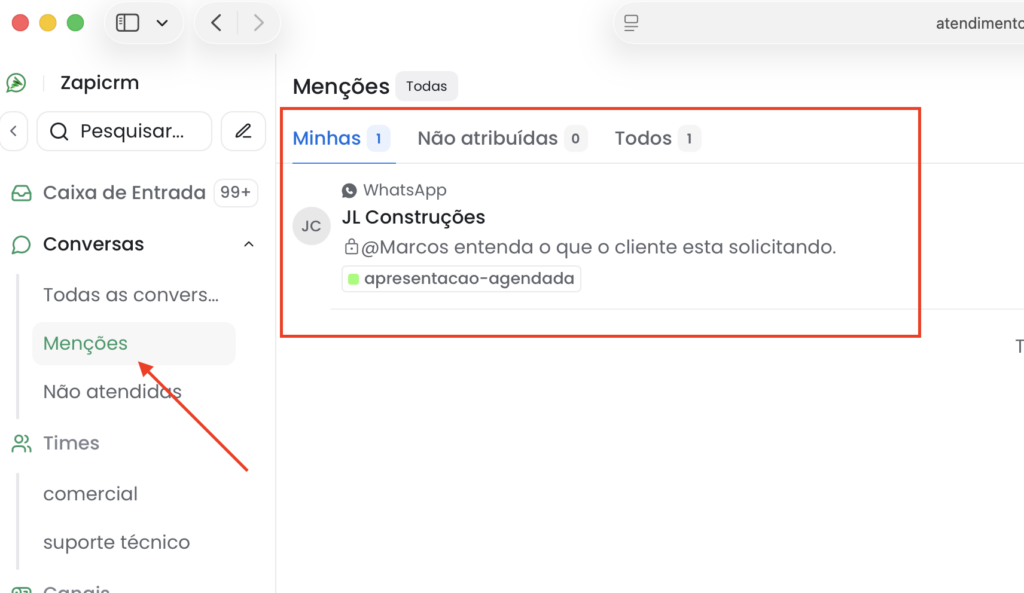
Conversas → Menções:
Aqui você ira visualizar as conversas em que você foi mencionado através de mensagens privadas, mesmo que esses conversas estejam com outro responsável.
Conversas → Não atendidas:
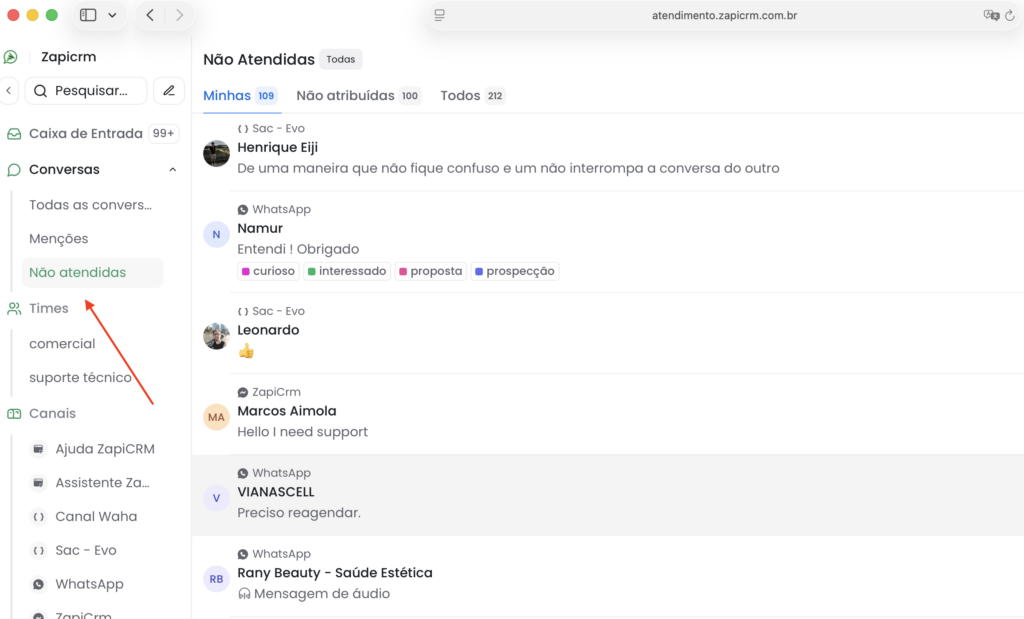
Neste item você visualizará as conversas não atendidas. A primeira vista pode parecer estranho, pois mesmo conversas já respondidas podem aparecer aqui.
Isso porque conversas em que a ultima mensagem foi do contato e que ainda não foram encerradas, também aparecerão neste item, indicando que é necessário continuar o atendimento.
Conversas → Times:
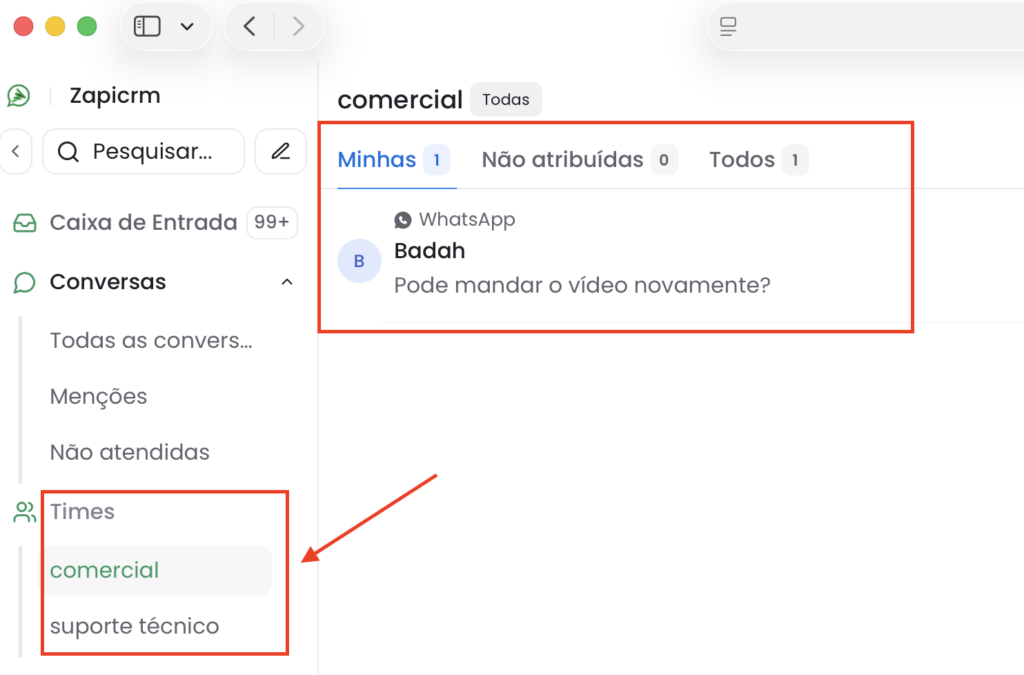
Neste item você visualizará as conversas de acordo com cada time/departamento (caso você tenha adicionado times em sua conta).
Cada item representa um time e ao acessar, o layout será o mesmo das conversas, com as abas minhas, não atribuídas e todos.
Conversas → Canais:
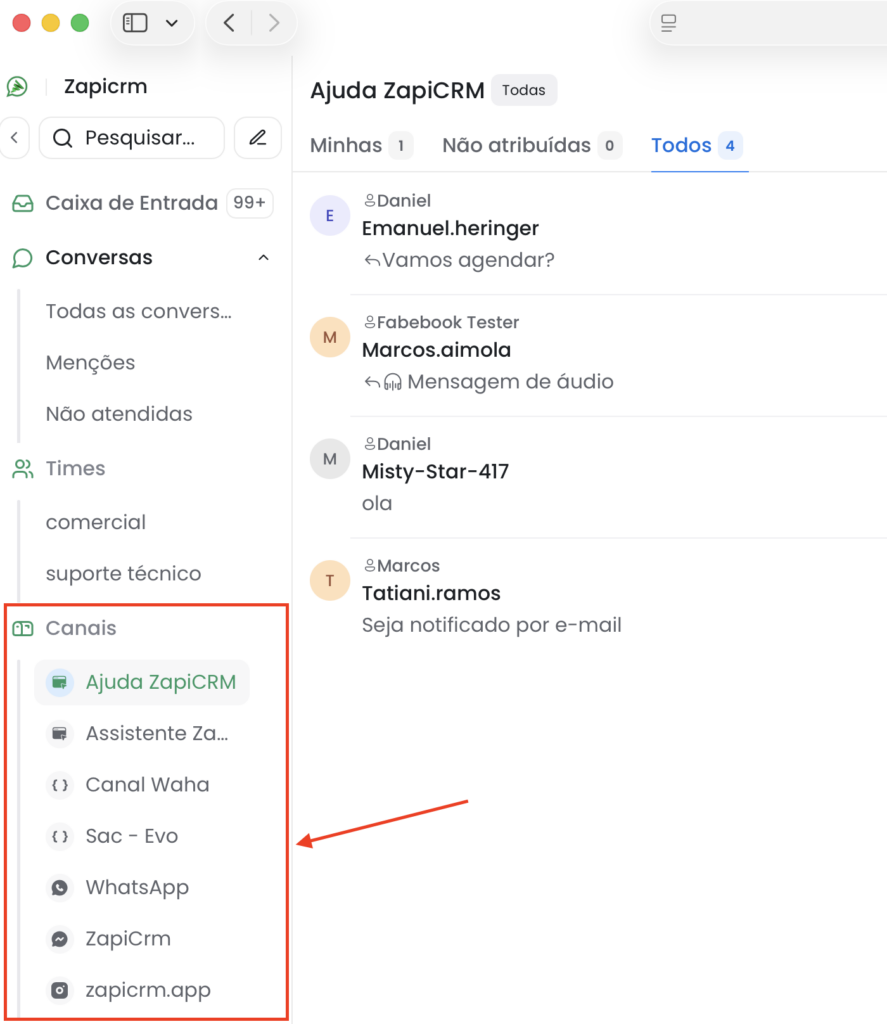
Seguindo o mesmo princípio do item Times, no item Canais, você irá visualizar as conversas de acordo com os canais/caixas de entrada. Portanto, caso queira ver as conversas do WhatsApp, ou do Instagram ou qualquer outra caixa de entrada de forma separada, é aqui que você deve acessar.
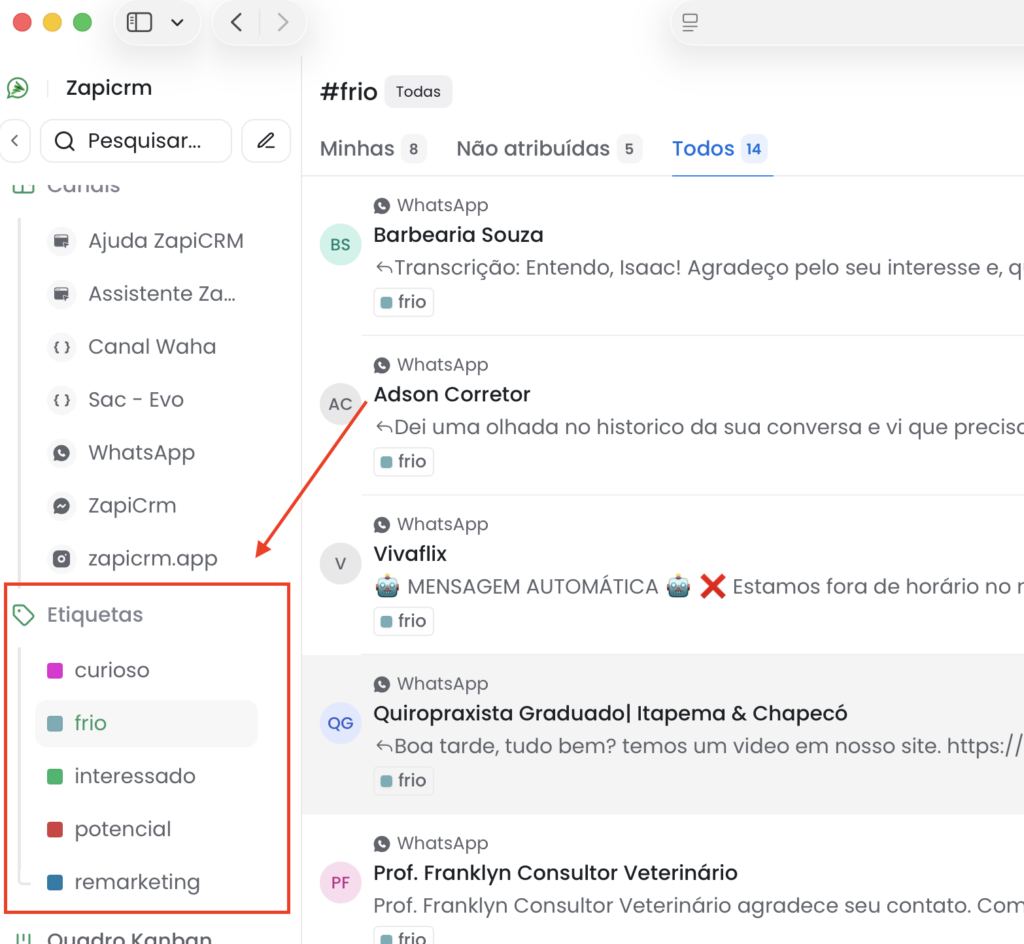
Conversas → Etiquetas:
Na mesma linha de conversas por canais ou por times, aqui você tera acesso as conversas de acordo com as etiquetas aplicadas a elas.
Quadro Kanban:
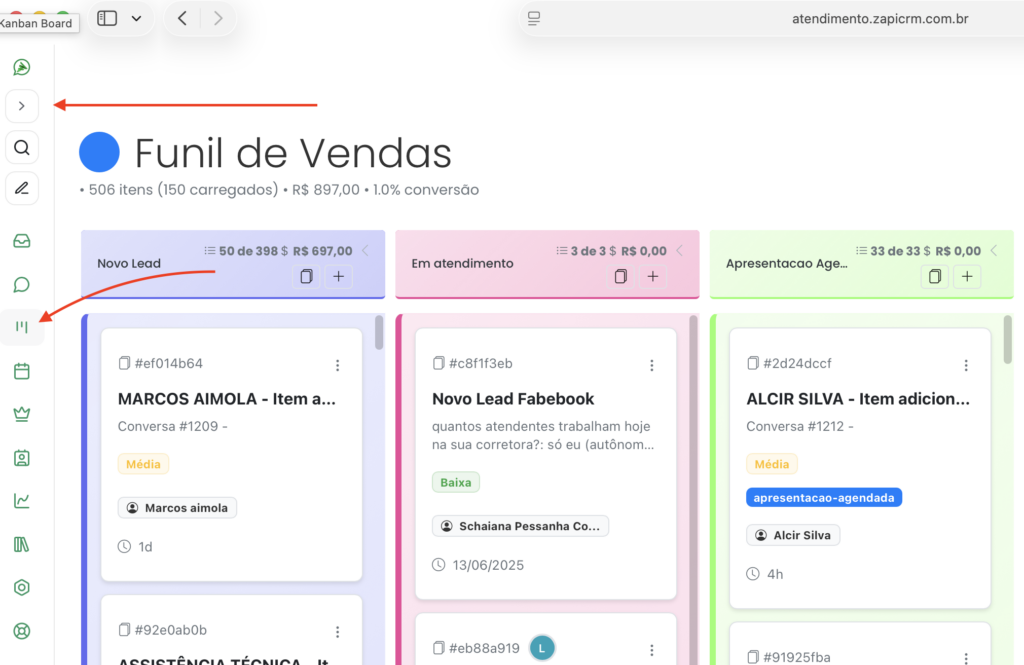
No item quadro kanban você tera acesso aos funis da sua conta, com suas respectivas etapas e itens.
Lembrando que aqui, você poderá criar ou mover itens nos funis, caso sua intenção seja criar ou editar um funil, você deve acessar o item Recursos VIP → Gerenciar Funis.
Calendário:
Aqui você ira acessar seus calendários, isso mesmo, a ZapiCRM permite que você tenha diferentes calendários em sua conta e neste item, você poderá visualizar, criar, editar ou excluir eventos nesses calendários.
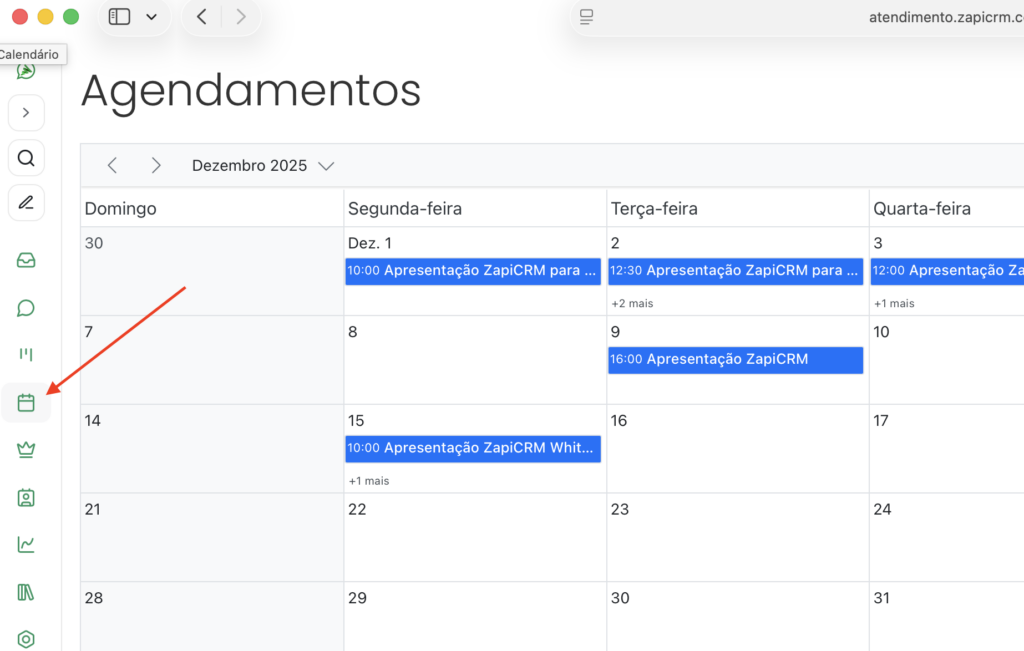
Importante: se sua intenção criar, editar ou remover um calendário, você deve ir em Recursos VIP→ Calendário.
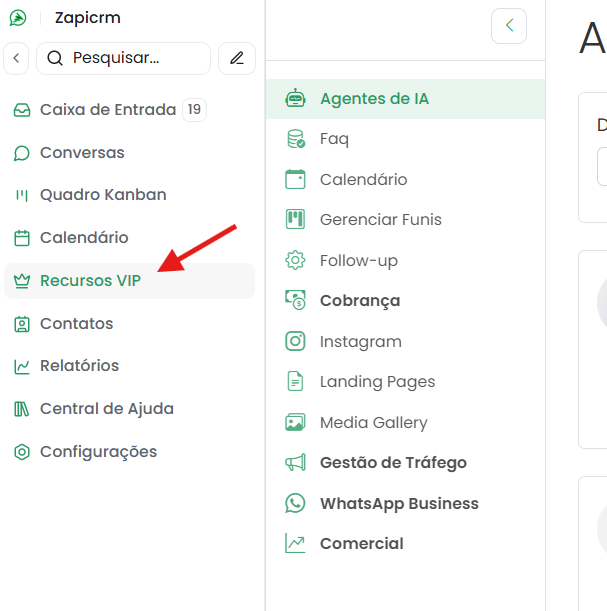
Recursos VIP:
O item Recursos VIP reune os módulos disponíveis nos planos Business e VIP. Dentre eles estão, agentes de IA, FAQs, integração com Instagram, gestão de funis, calendários, gestão de tráfego com integração ao Meta Ads, follow up automatizado, campanhas WhatsApp entre outros.
Contatos:
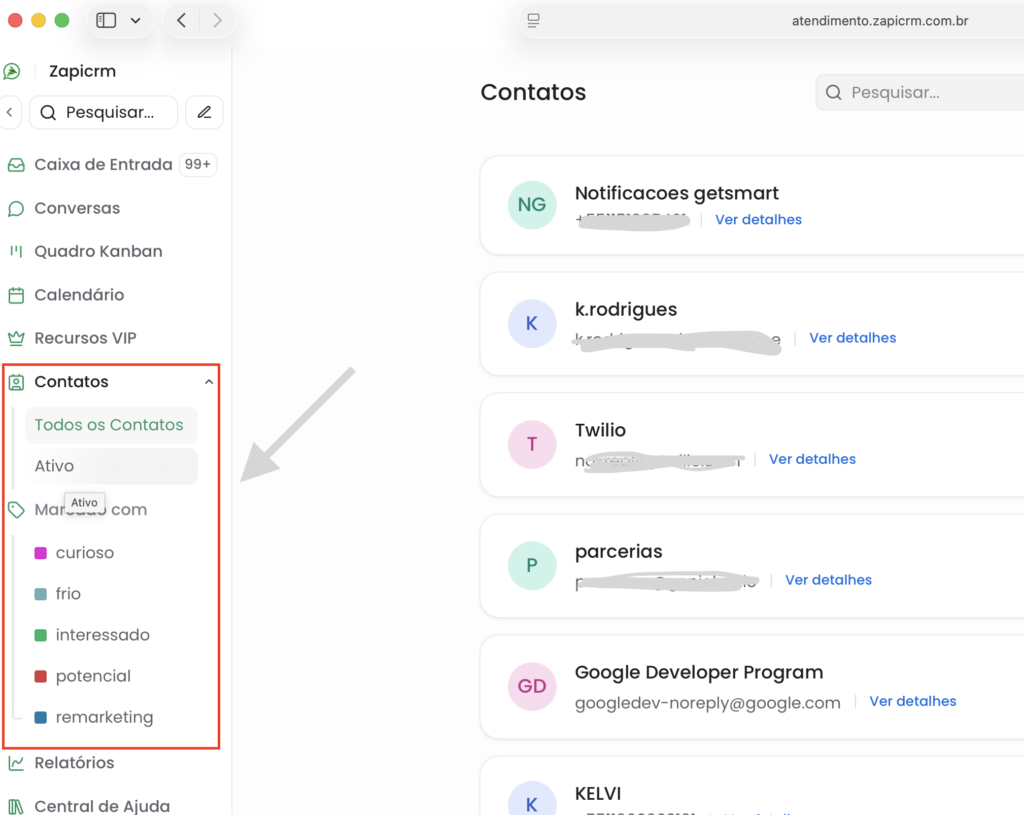
No item Contatos você terá acesso aos contatos da conta, separados nos subitens:
- Todos os contatos: Como o titulo diz, exibirá todos os contatos da conta.
- Ativos: Aqui serão listados os contatos online em caixa do tipo Websites.
Contatos → Marcados com:
Aqui você poderá acessar as conversas de acordo com as etiquetas aplicadas a elas.
Relatórios:
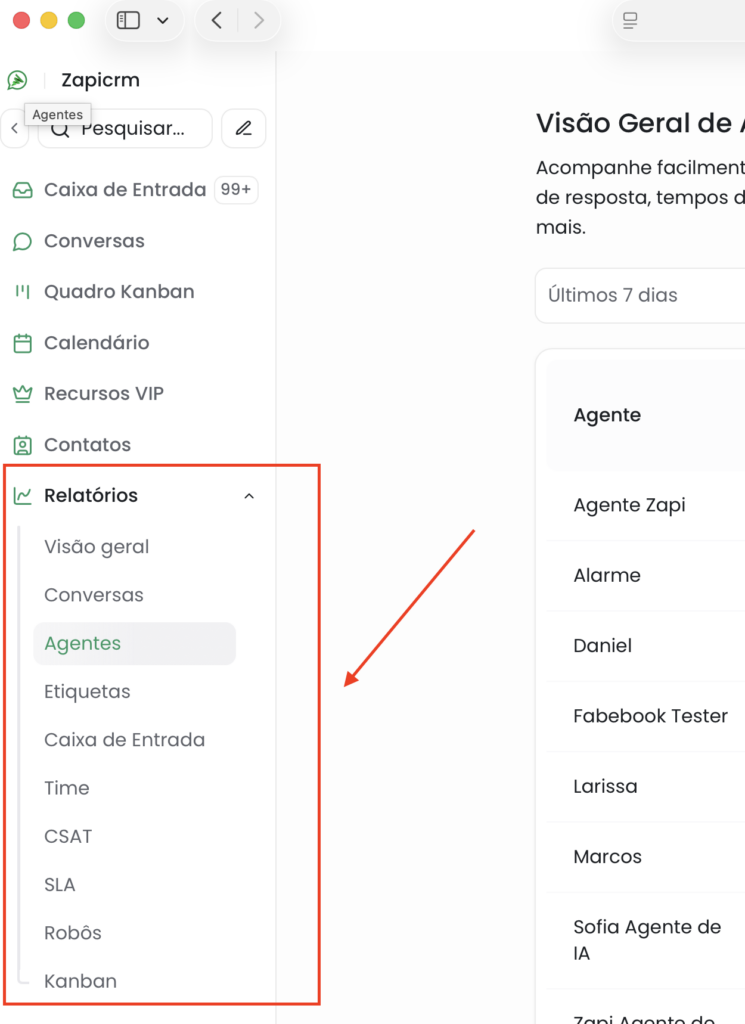
No item relatórios, você terá acesso aos relatórios disponíveis, divididos nos subitens:
- Visão geral: Onde você poderá ver um panorama geral da conta como as conversas abertas, por agente e status atual dos agentes (online ou offline)
- Conversas: Aqui você tera acesso a gráficos de barras indicando as conversas por situações, tempo da primeira resposta e tempo de resolução.
- Agentes: Distribuição por agentes
- Etiquetas: Distribuição por etiquetas
- Caixas de entrada: Distribuição por caixas de entrada
- Time: Distribuição por times
- CSAT: Pesquisa de satisfação dos cientes e leads
- SLA: Dados estatísticos do SLA configurado na sua conta (se houver)
- Kanban: Dados gerais de seus funis de atendimento.
Configurações:
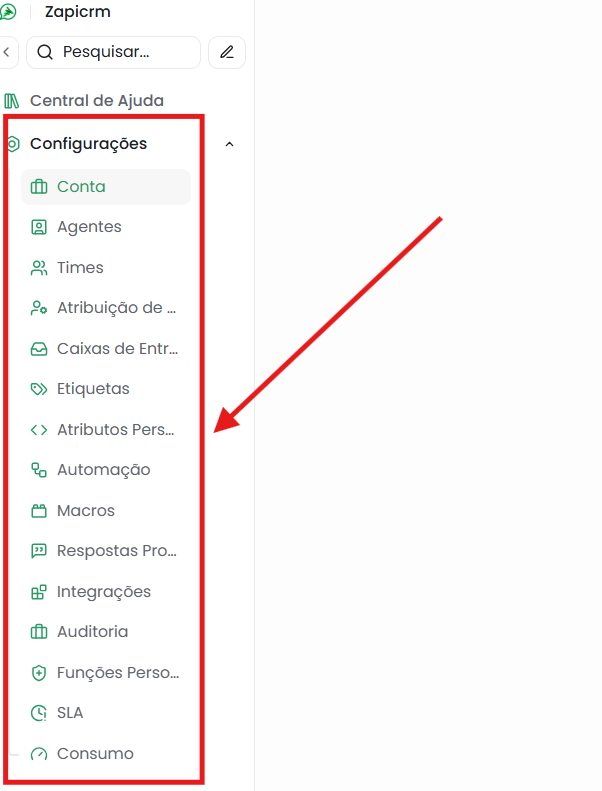
Neste item estarão todas as configurações disponíveis na ZapiCRM, distribuídos nos subitens:
- Conta: Configurações gerais da conta onde você poderá ativar fechamento automático das conversas e também acessar os dados da sua assinatura.
- Agentes: Aqui você poderá incluir, editar ou remover os usuários (agentes) da sua conta.
- Times: Inclusão, edição ou remoção de times / departamentos.
- Atribuição de agentes: Aqui você pode definir politicas de atribuição de conversas entre os agentes.
- Caixas de entrada: Criação edição e remoção de caixas de entrada.
- Etiquetas: Criação edição e remoção de caixas de etiquetas.
- Automação: Acesse para criar regras de automações
- Macros: Aqui você poderá criar execução de tarefas em lote
- Respostas automáticas: Aqui você poderá criar respostas automáticas para serem usadas em suas conversas.
- Integrações: Acesse este item para criar, editar ou remover as integrações de sua conta.
- Auditoria: Aqui você poderá visualizar os logs de todas as ações realizadas pelos usuários de sua conta.
- SLA: Aqui você pode definir regras de SLA (tempo de atendimento) na sua conta.
- Consumo: Aqui você pode acompanhar o uso de seus recursos e tambem fazer upgrades se necessário.