
Os chatbots são valiosos para muitas equipes de atendimento ao cliente, pois lidam com perguntas simples de forma eficiente, liberando os agentes humanos para questões mais complexas.
Dialogflow e Rasa.ai são plataformas líderes em NLP (Processamento de Linguagem Natural) para a criação de chatbots personalizados. Neste guia, explicaremos como criar um bot no Dialogflow e integrá-lo ao ZapiCRM de maneira rápida.
Como criar um bot no Dialogflow? #
Passo 1: Acesse o Console do Dialogflow #
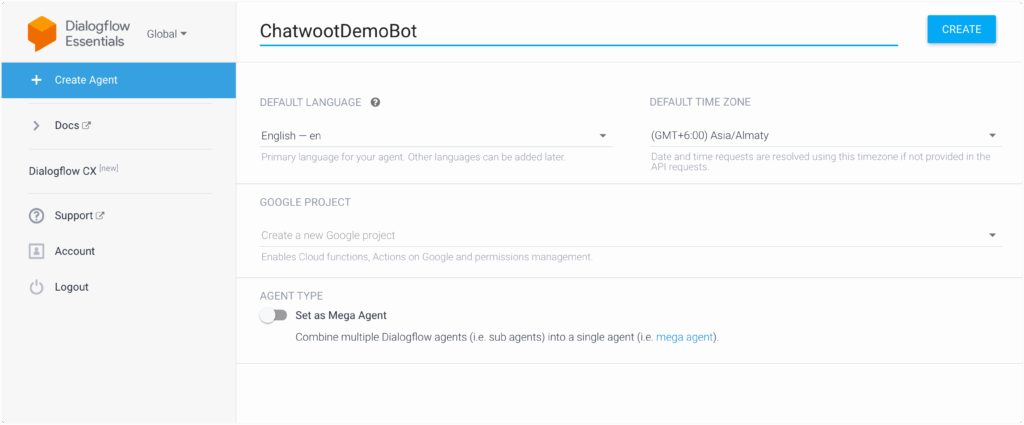
Utilizaremos o Dialogflow Essentials. Clique em “Create Agent” para iniciar a criação do seu agente.
Passo 2: Crie Intents #
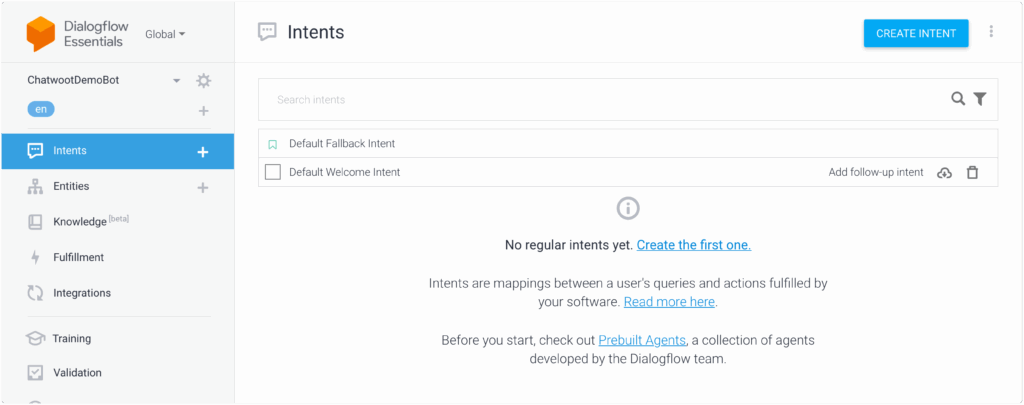
Você precisará definir as intenções (intents) de acordo com as respostas que deseja que o bot forneça. O projeto padrão já inclui as intenções “Default Fallback Intent” e “Default Welcome Intent”.
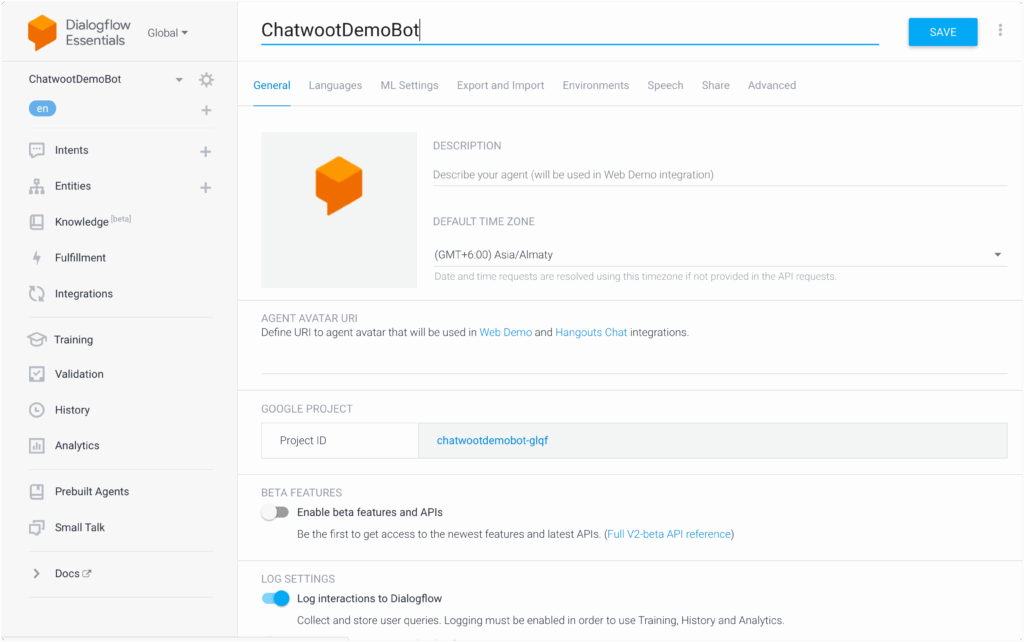
A configuração básica do bot está concluída. Agora, vamos criar uma conta de serviço e conectá-la ao ZapiCRM.
Você pode criar intents adicionais para cenários específicos. O ZapiCRM suporta intents avançadas, que permitem transferências para agentes e mensagens interativas.
Passo 3: Crie uma conta de serviço #
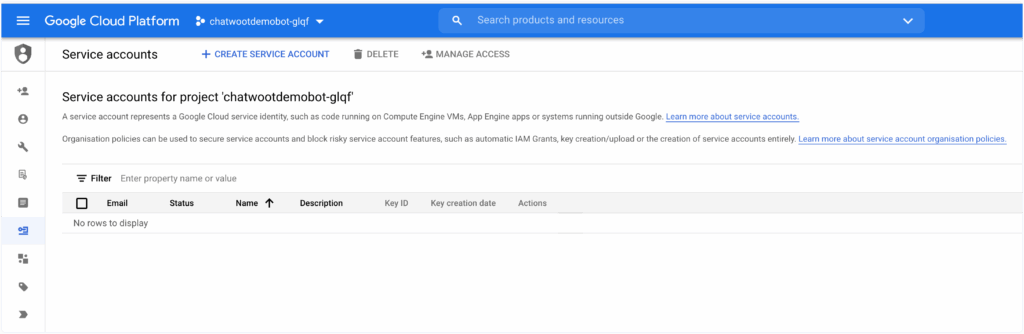
Para conectar o bot ao ZapiCRM, você precisa criar uma conta de serviço no Google Cloud. Acesse o console do Google Cloud pelo ID do projeto.
Navegue até IAM & Admin -> Service Accounts e clique em “Create Service Account”. Dê um nome e uma descrição à conta. Em seguida, selecione a opção “Dialogflow API Client” no menu de permissões.
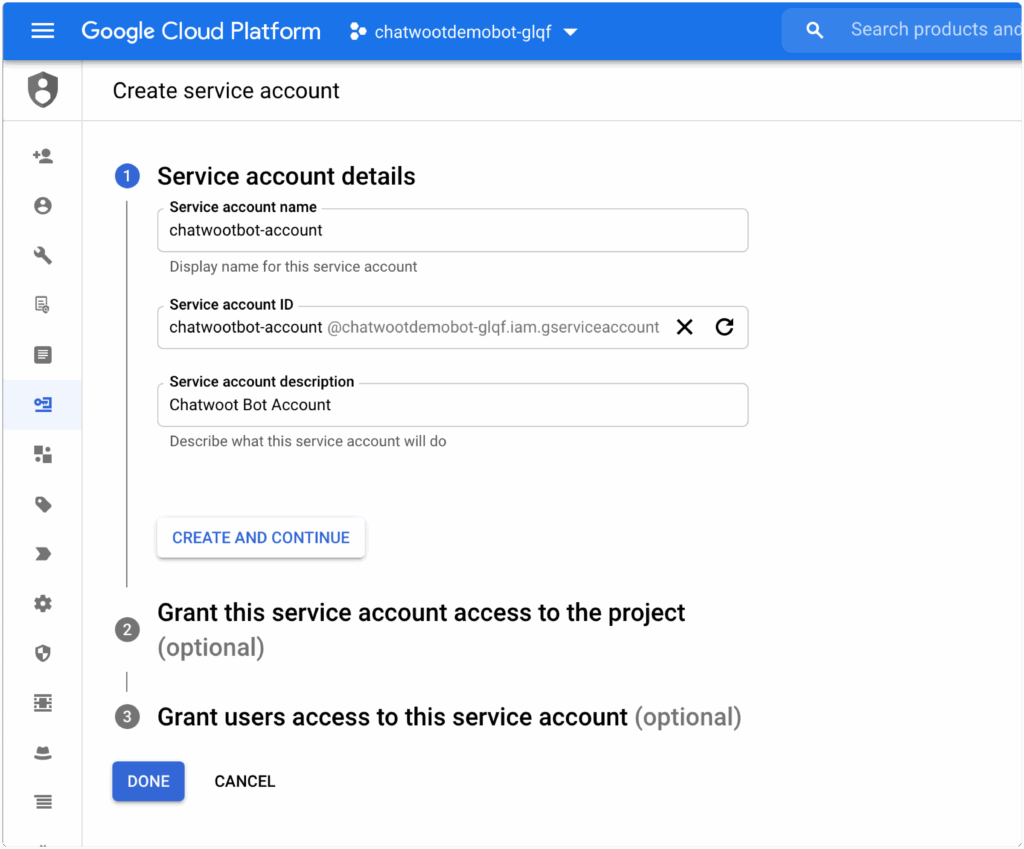
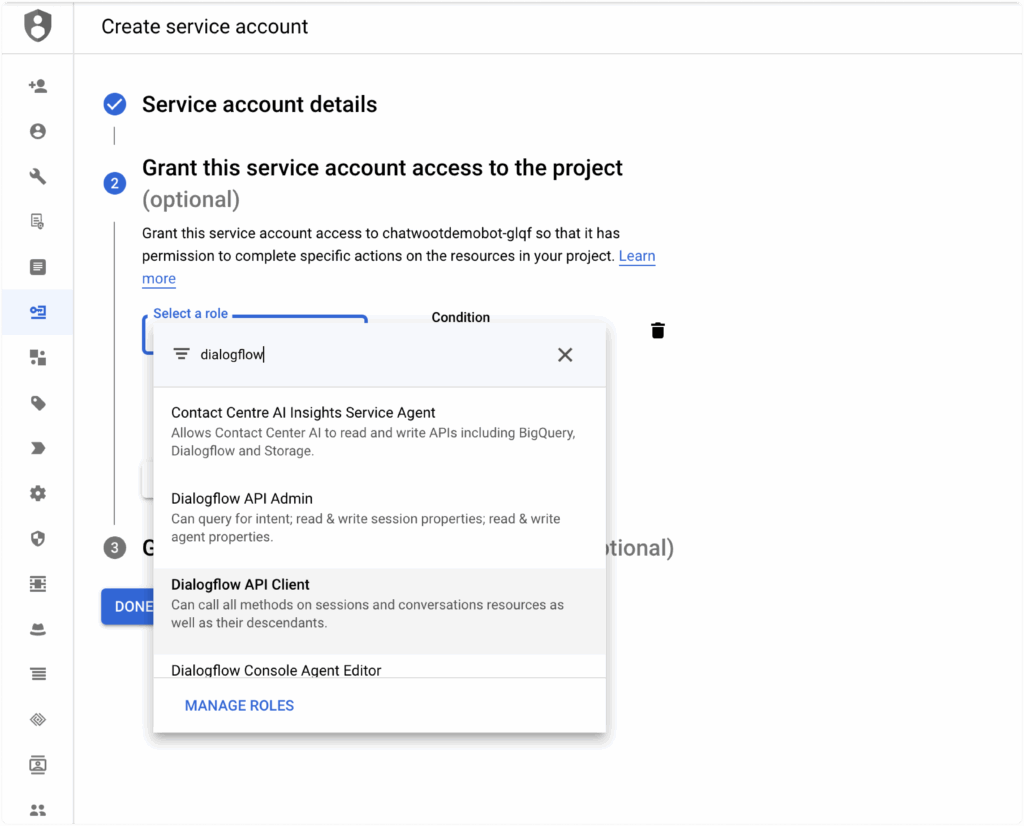
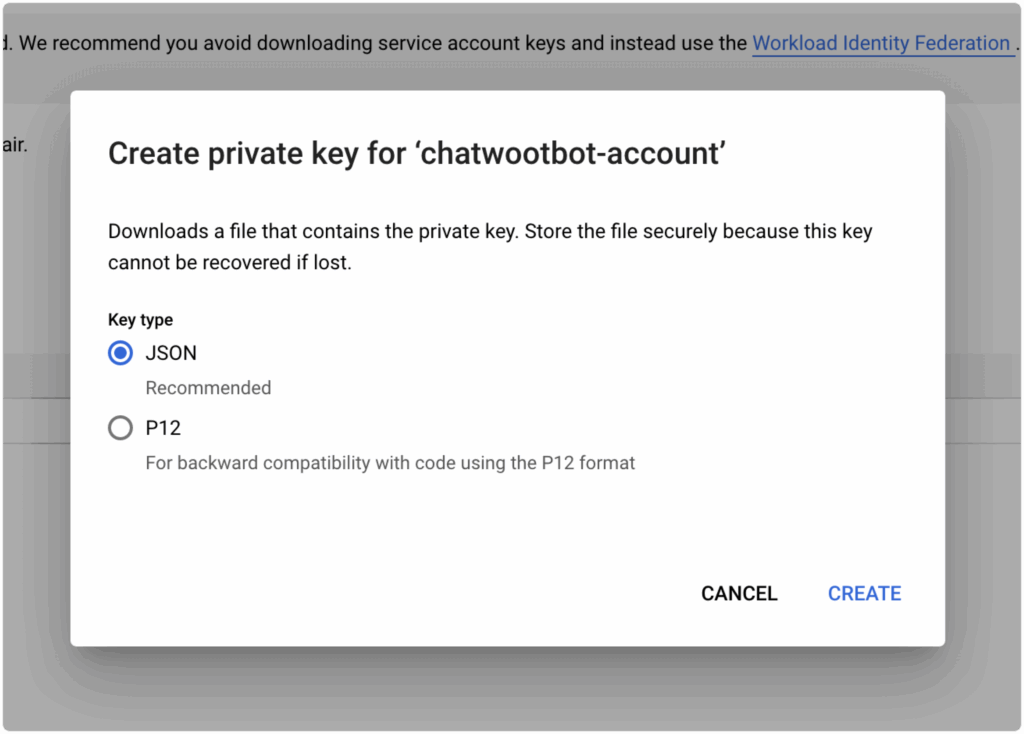
Após criar a conta, vá até a aba “Keys” e clique em “Add Key”. Escolha o formato JSON e clique em “Create”. Baixe a chave gerada e guarde-a para uso posterior.
Configuração da Integração Dialogflow no ZapiCRM #
O ZapiCRM tem uma integração nativa com o Dialogflow. Para conectá-lo, siga estes passos:
Passo 1: Acesse “Settings -> Applications -> Dialogflow” no ZapiCRM e clique em “Configure”. #
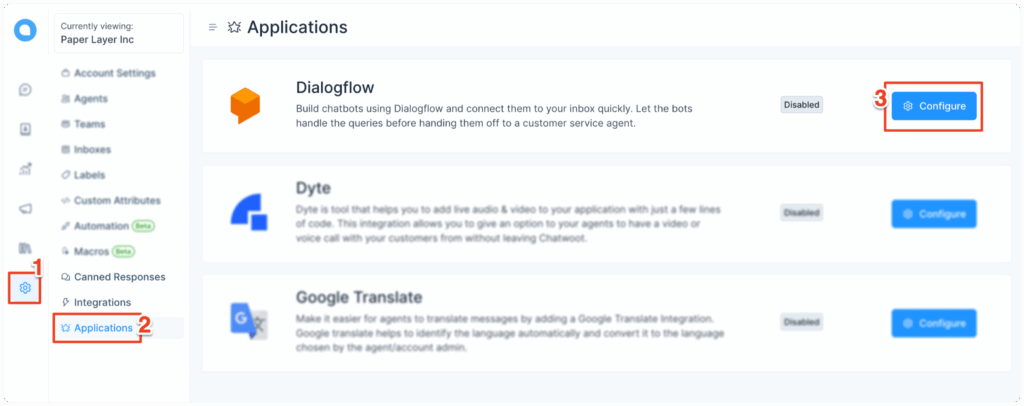
Passo 2: Clique no botão “Add a new hook”. Adicione o “Project ID”, o arquivo de chave do projeto e uma inbox. Cole o conteúdo da chave baixada anteriormente no campo apropriado. #
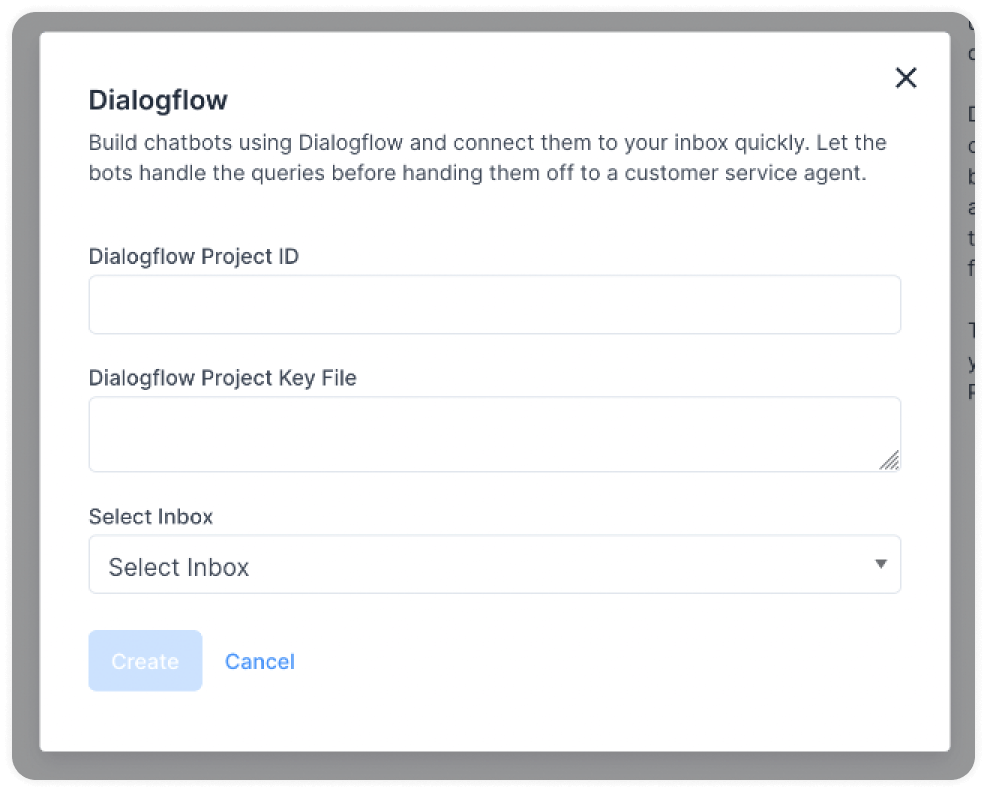
Pronto! A integração está completa. Teste a inbox do site para ver se o bot responde à consulta inicial.
Intents Avançadas #
Criação de uma Intent de Transferência #
Quando o usuário solicitar falar com um agente, o Dialogflow deve informar o ZapiCRM para que um agente humano assuma a conversa. Crie uma intent chamada “Handoff Intent” com frases como “Falar com um agente”. A resposta deve ser configurada como “Custom Payload” com o seguinte conteúdo:
{

  "action": "handoff"

}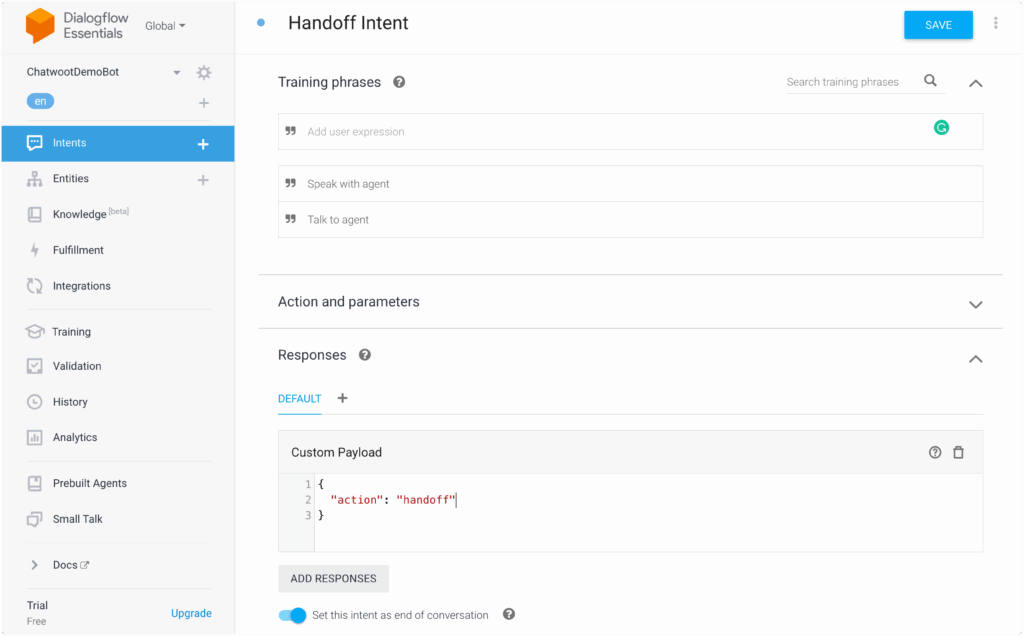
Quando essa intent for acionada, o ZapiCRM alterará o status da conversa para “open” e a transferirá para um agente.
Mensagens Interativas #
Atualmente, as mensagens interativas são suportadas apenas na inbox do site. O ZapiCRM e o Dialogflow suportam tipos como:
- Opções (com suporte a follow-up)
- Cartões
- Artigos
Criação de uma Intent de Mensagem Interativa #
Para criar uma mensagem interativa de opções, defina a intent com frases de treinamento e use um “Custom Payload”, como no exemplo abaixo:
{

  "content_type": "input_select",

  "content": "Escolha sua comida favorita",

  "content_attributes": {

    "items": [

      {

        "value": "Eu gosto de sushi",

        "title": "Sushi"

      },

      {

        "title": "Biryani",

        "value": "Eu gosto de biryani"

      },

      {

        "title": "Pizza",

        "value": "Eu gosto de pizza"

      }

    ]

  },

  "private": false

}
Quando o usuário interagir com essa mensagem e selecionar uma opção, o Dialogflow receberá essa informação, permitindo a configuração de intents de follow-up.
Como um agente pode devolver a conversa ao bot? #
Quando o bot do Dialogflow está conectado a uma inbox, as conversas começam com status “pending”. Isso permite que o bot faça a triagem inicial antes de transferir a conversa para um agente. Caso o agente deseje devolver a conversa ao bot, ele pode alterar o status da conversa de volta para “pending”, e o bot retomará o atendimento.


