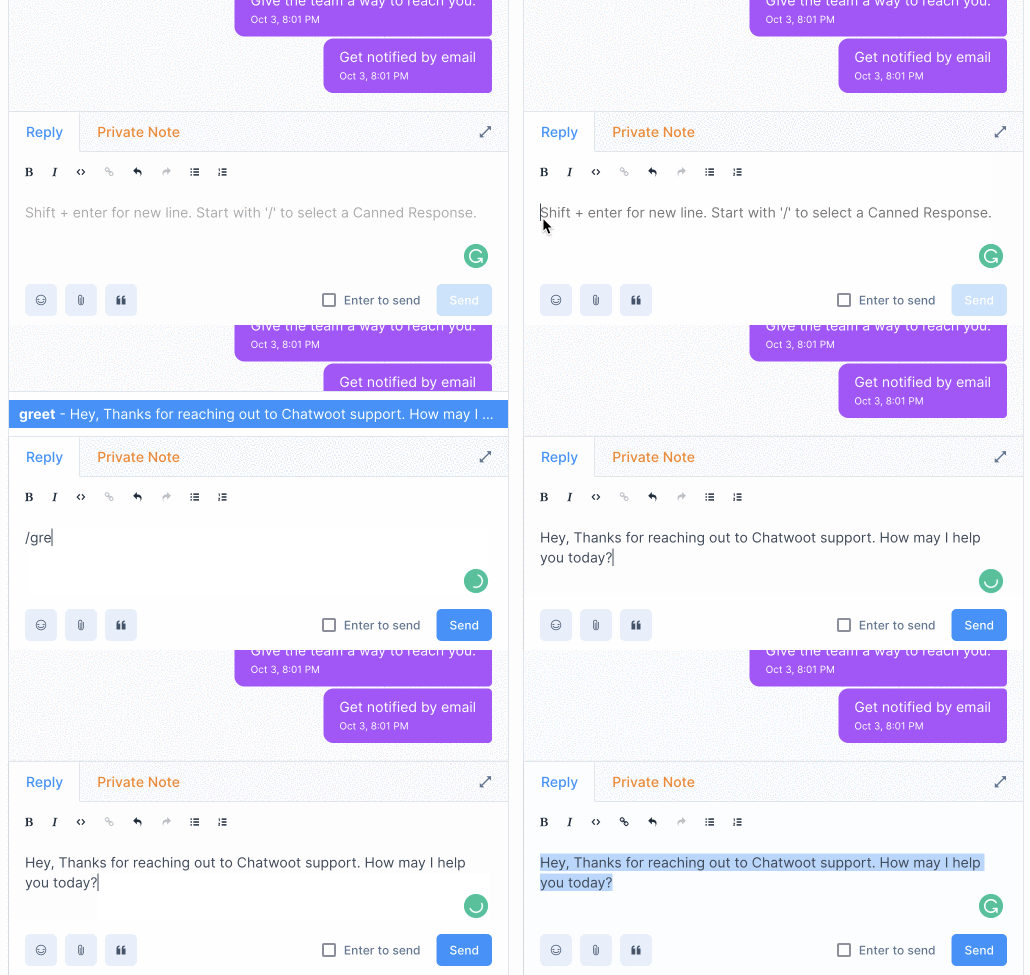
As respostas prontas permitem salvar mensagens enviadas com frequência como modelos. Sempre que precisar usar uma resposta salva em uma conversa, você pode acessar as respostas prontas digitando / seguida de um código de acesso.
Você pode usar respostas prontas para salvar respostas a perguntas frequentes, o que ajudará a reduzir o tempo de resposta e a produtividade de um agente. Todas as respostas prontas estão disponíveis para todos os agentes da conta.
Como criar uma resposta pronta? #
Qualquer agente/administrador na conta pode criar/modificar uma resposta automática. Para adicionar uma nova resposta automática, siga as etapas descritas abaixo.
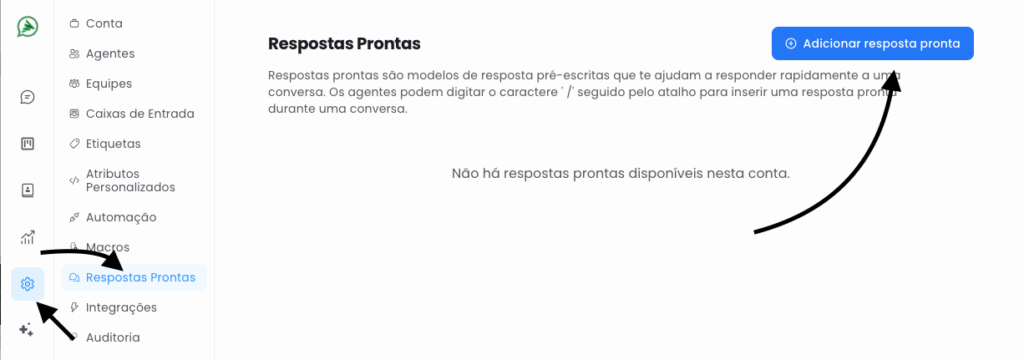
Etapa 1. Na barra lateral, clique em Configurações → Respostas prontas → Adicionar resposta pronta .
Por padrão, não há respostas automáticas disponíveis na conta.
Passo 2. Um modelo será aberto, conforme mostrado abaixo.
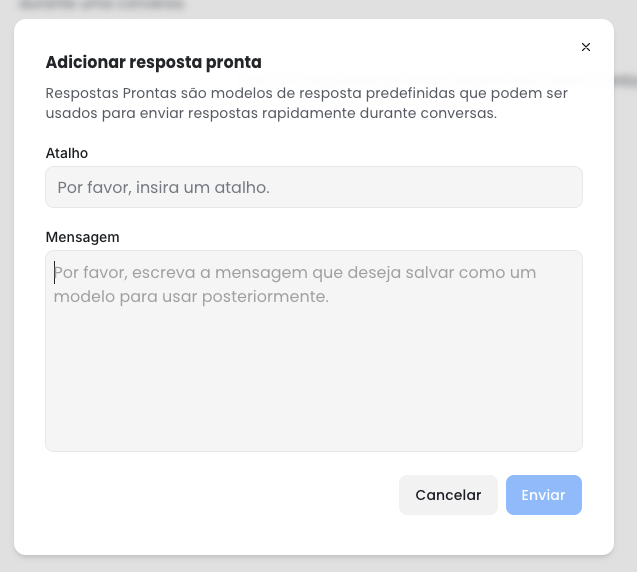
Os campos mostrados no modal são descritos abaixo.
- Atalho: Escreva um código curto que você possa lembrar facilmente de usar mais tarde. O comprimento mínimo necessário é de 2 caracteres. Cada shortcode é único.
- Mensagem: Digite a mensagem que deseja salvar como modelo.
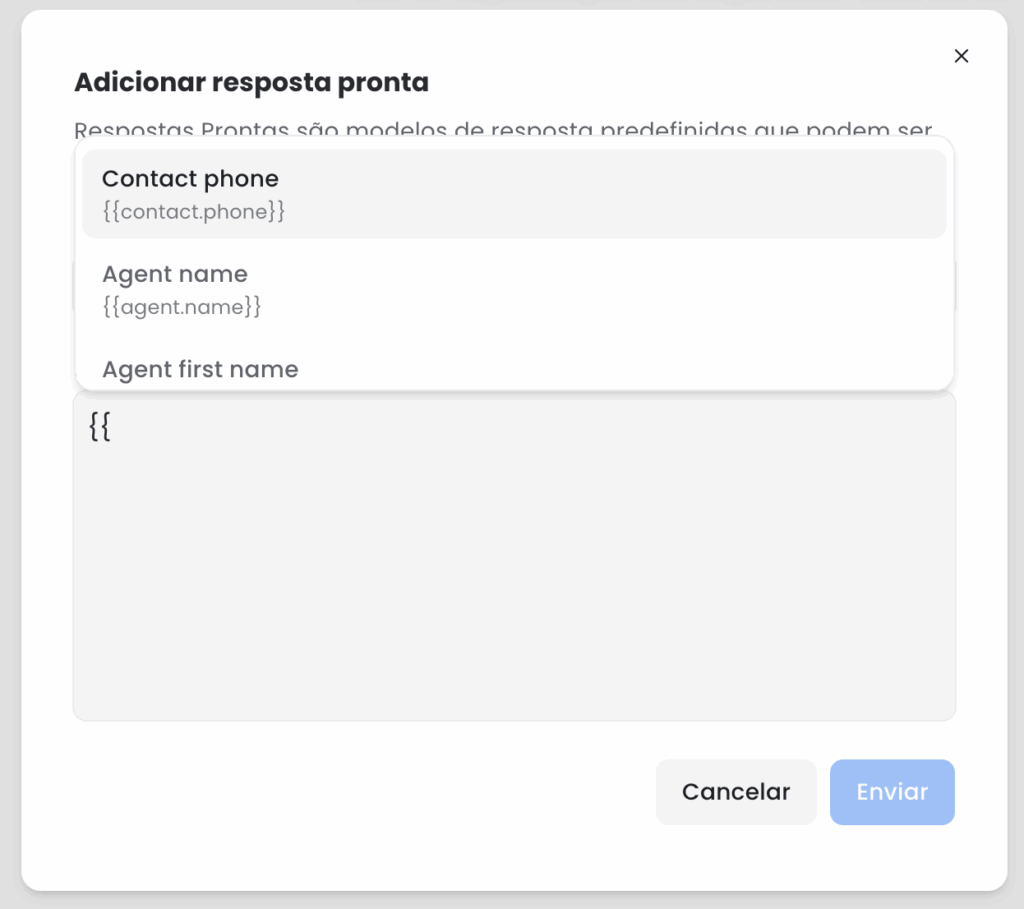
Você também pode incluir algumas variaveis como Nome do contato {{contact.name}}, Nome do agente {{agent.name}} entre outras.
Para ver as variáveis disponíveis, basta digital duas chaves {{ e uma lista de variaveis será exibida.
Depois de inserir os detalhes, clique no botão Enviar . Se a solicitação for bem-sucedida, uma mensagem “Resposta automática adicionada com sucesso” será exibida.
Como modificar ou excluir uma resposta pronta? #
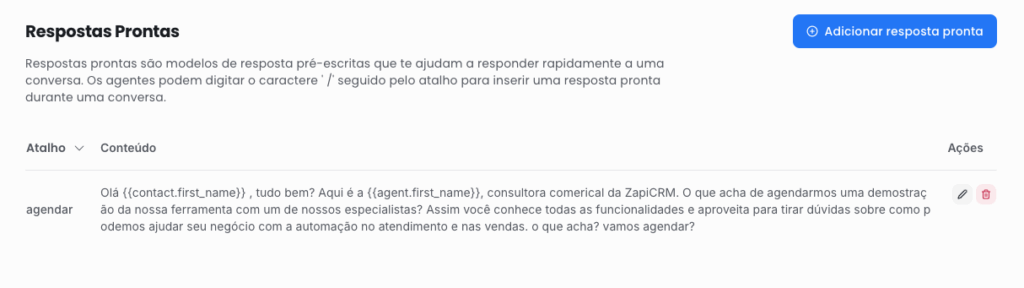
Etapa 1. Abra a lista de suas respostas automáticas em Configurações → Respostas prontas . Localize a resposta automática que você deseja editar. Clique no botão Editar (ícone de lápis) se desejar editá-lo. Clique no botão excluir (ícone de cruz vermelha) se desejar excluí-lo.
Como usar uma resposta pronta em uma conversa? #
Para acessar respostas automáticas enquanto você conversa com um cliente, digite / no editor de texto. Isso exibirá uma lista de todas as respostas automáticas. Você pode escolher na lista ou simplesmente digitar o código de acesso, se lembrar. Em seguida, pressione a Enter tecla e seu editor de texto será preenchido com a resposta.