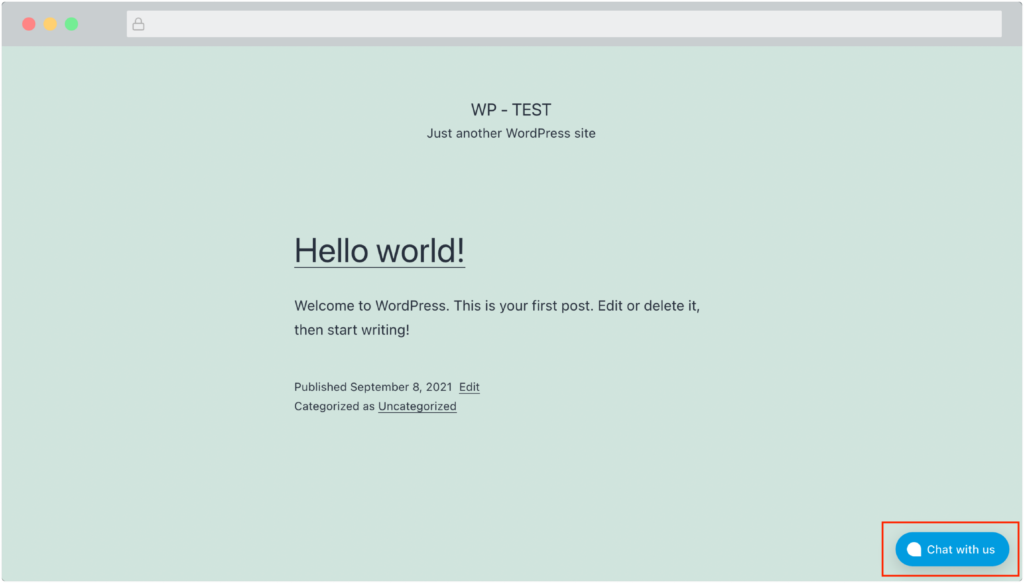
O WordPress é um Sistema de Gerenciamento de Conteúdo popular. Se você estiver hospedando seu site no WordPress, você pode adicionar um widget de chat ao vivo do Chatwoot e falar com seus visitantes em tempo real. Isso pode ser feito em 4 passos simples usando o plugin WordPress do Chatwoot.
Etapa 1. Baixe o plugin Chatwoot #
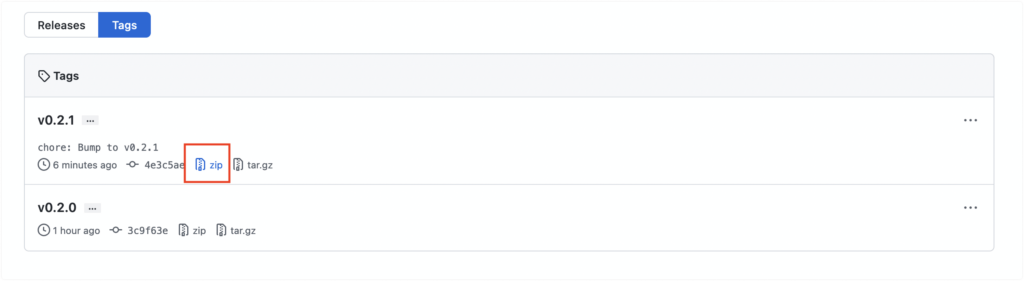
Baixe o arquivo Zip do último plugin Chatwoot WordPress do GitHub , conforme mostrado abaixo.
Etapa 2. Carregue o plugin no seu site WordPress #
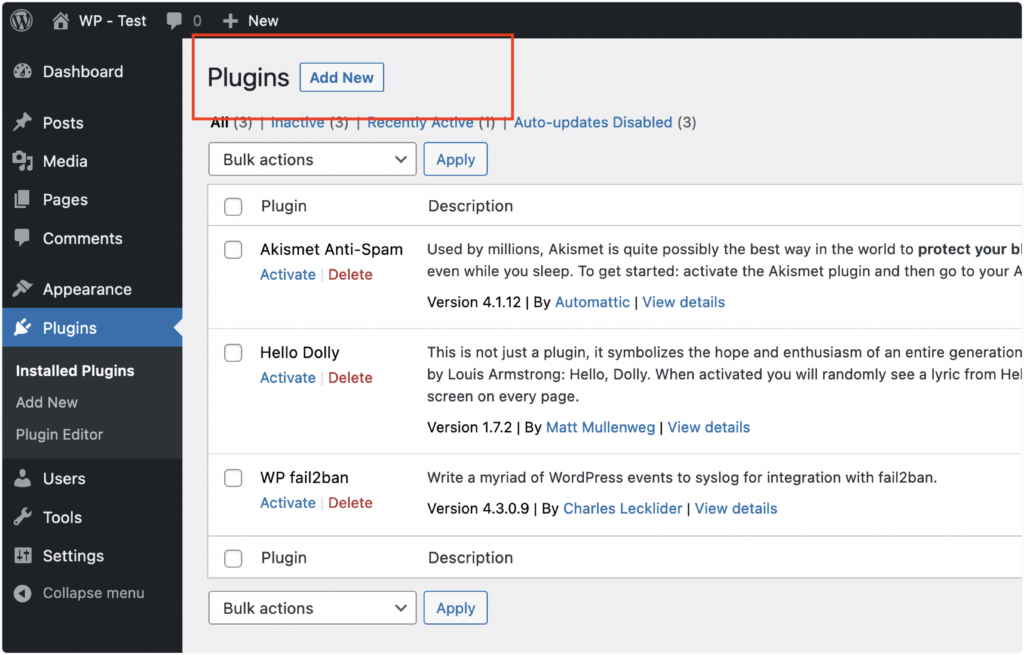
Entre na sua conta do WordPress. Navegue até o Painel de Administração e clique em “Plugins” na barra lateral. Você poderá ver o botão “Adicionar Novo”.
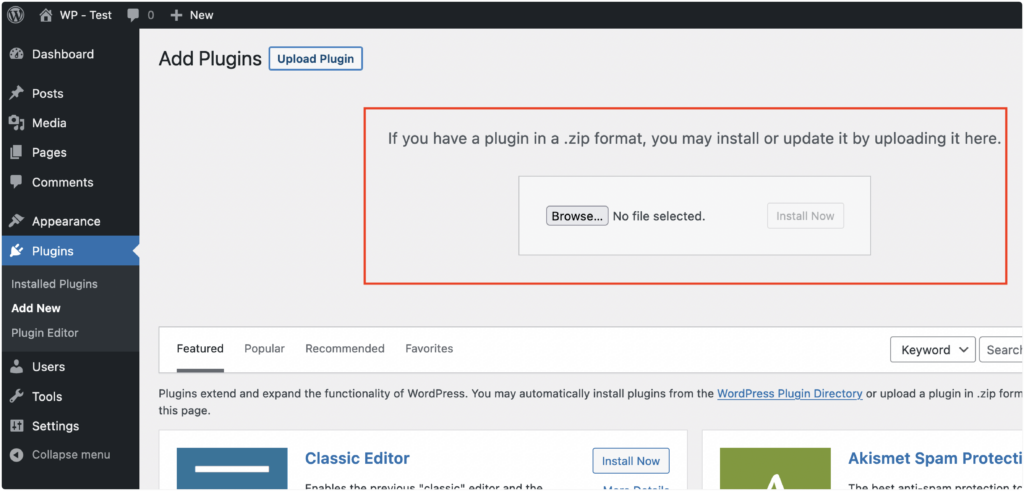
Você verá uma opção para carregar o plugin, como mostrado na captura de tela abaixo. Clique em “Upload” e selecione o arquivo Zip baixado na etapa 1.
Etapa 3. Ative o plugin #
Depois que o plugin for carregado, você verá uma tela de Sucesso com a opção “Ativar Plugin”, conforme mostrado abaixo. Clique no botão “Ativar Plugin”.
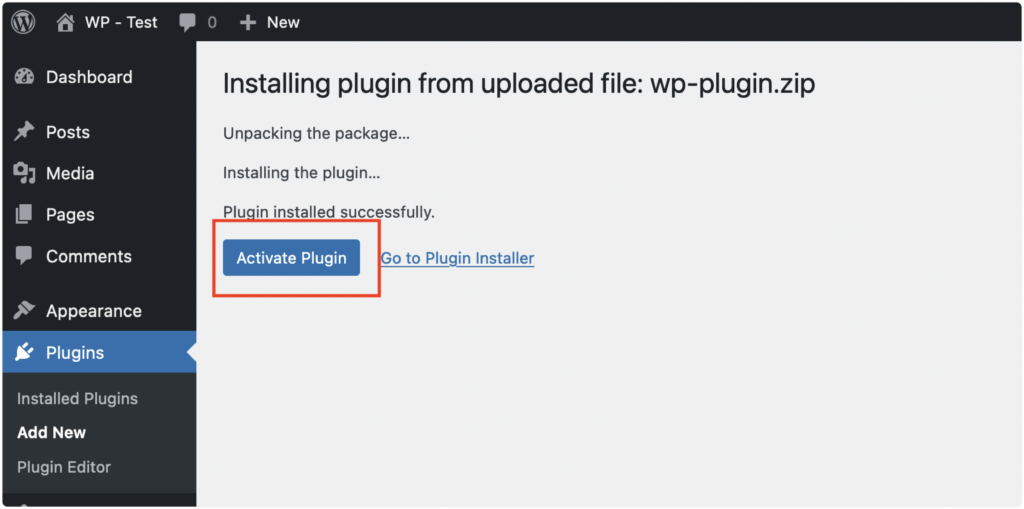
Parabéns! O plugin agora está instalado. Para concluir a configuração, você deve compartilhar as credenciais do aplicativo ZapiCRM, conforme mostrado nas etapas abaixo.
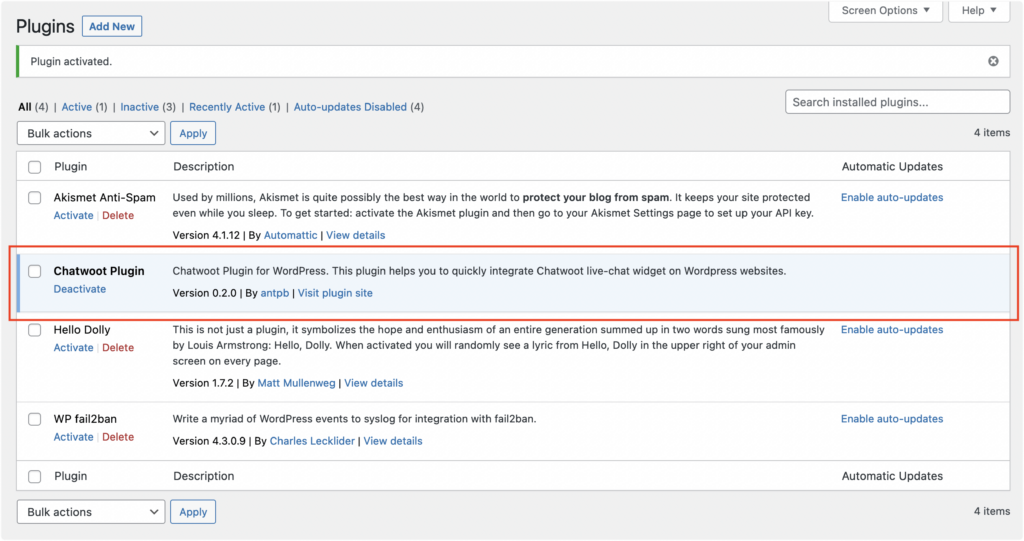
Etapa 4. Configurar o plugin #
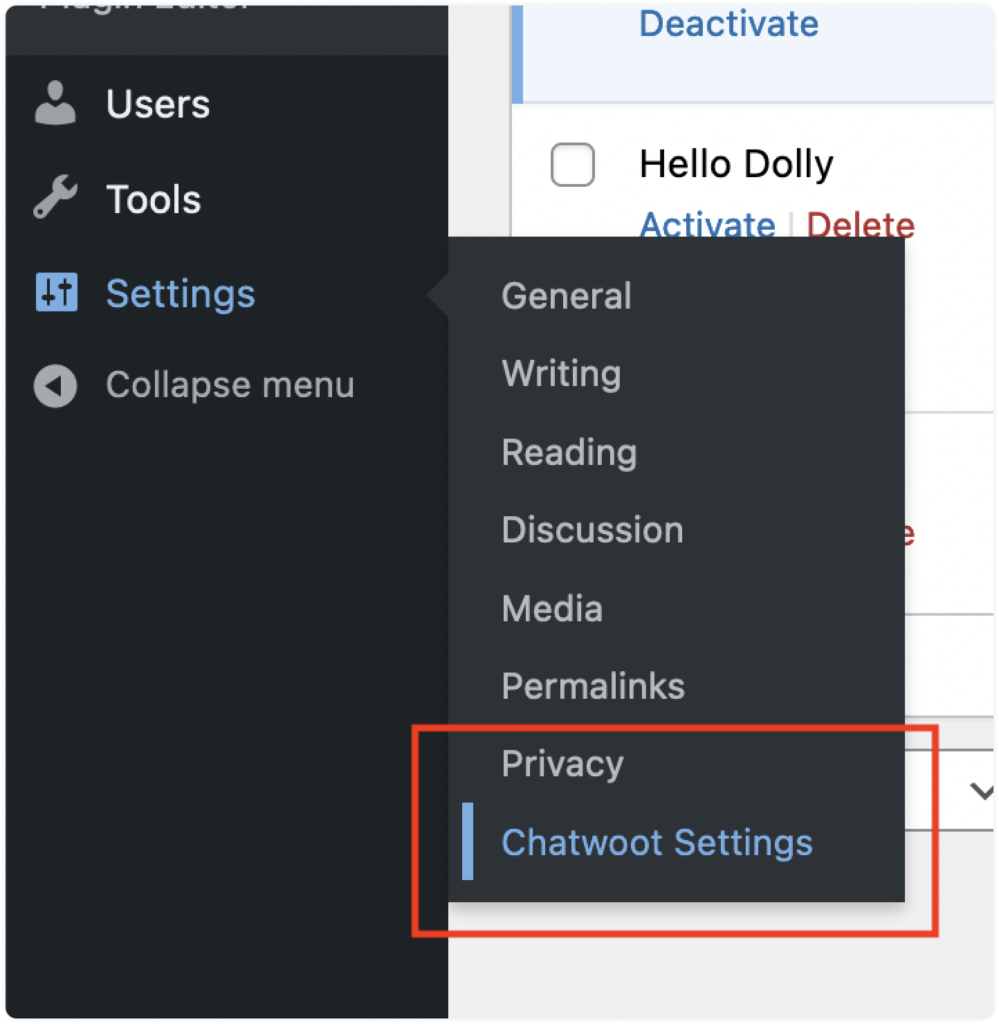
Agora, você poderá ver “ZapiCRM Settings” no seu menu “Settings”. Clique nele para atualizar a configuração do chat ao vivo.
Você verá a tela de Configurações conforme mostrado abaixo. Configure seu plugin Chatwoot aqui para fazê-lo funcionar.
Você precisa criar uma caixa de entrada de site na sua conta do ZapiCRM. Consulte este guia para criar uma caixa de entrada de canal de site.
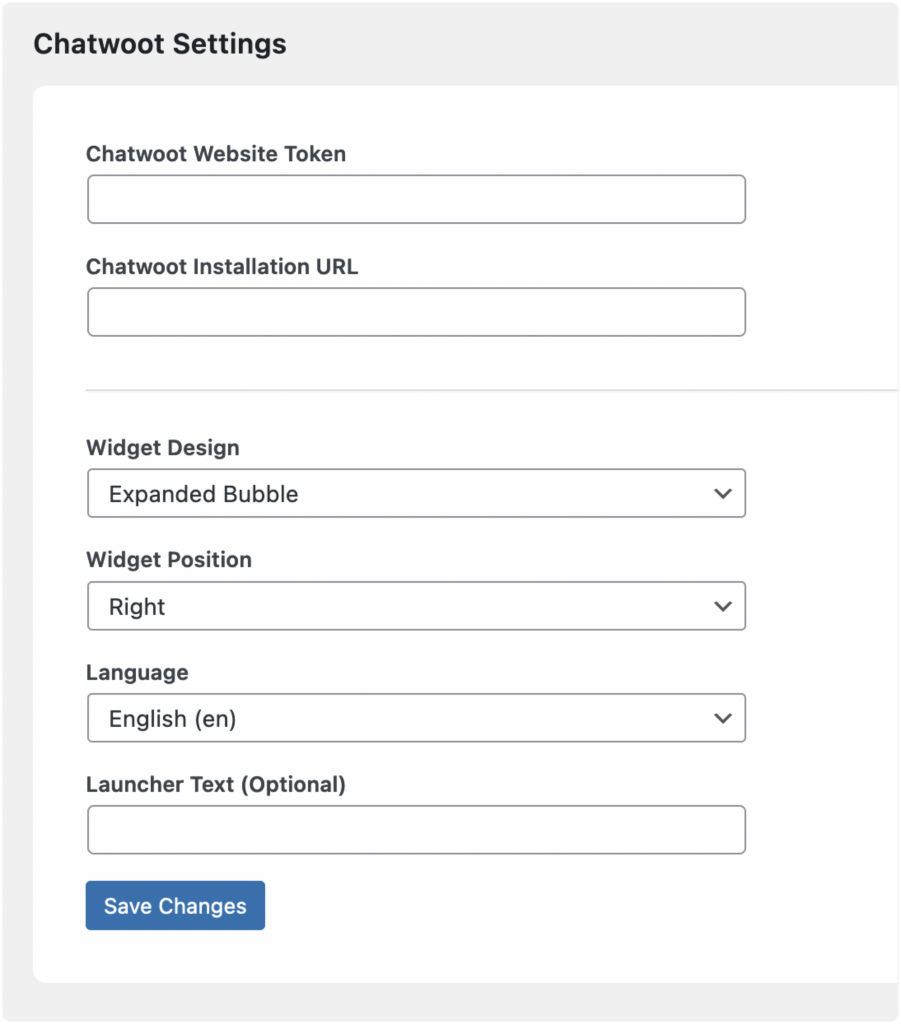
Os campos do formulário são explicados abaixo.
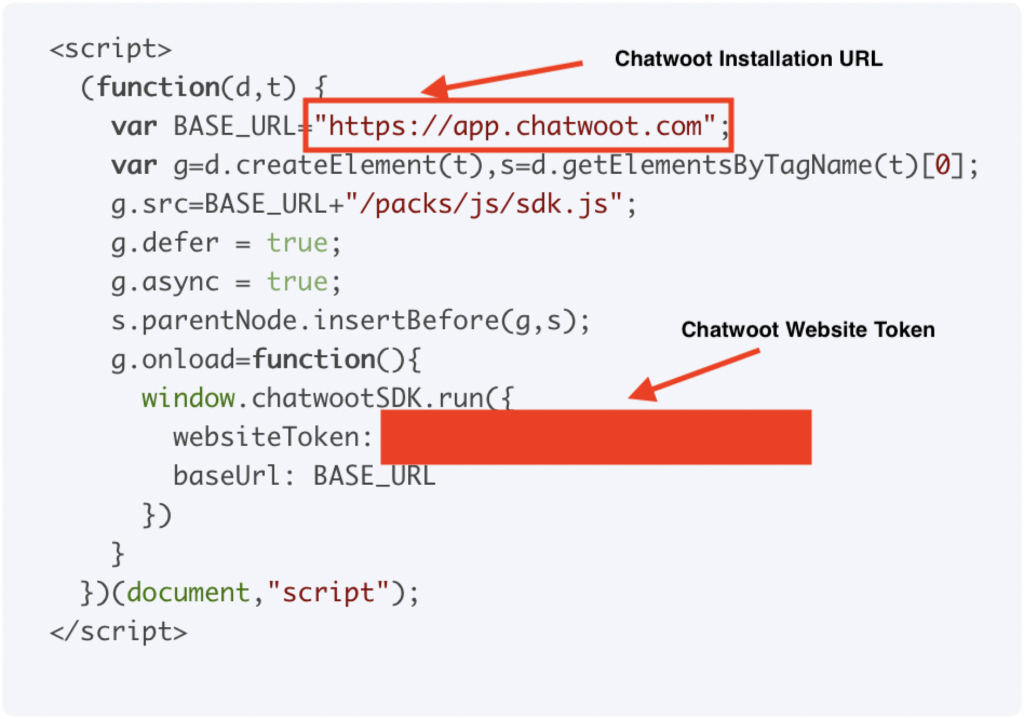
- Token do site Chatwoot / URL de instalação do Chatwoot: Depois de criar uma caixa de entrada de canal de site na sua conta do ZapiCRM, você obterá um script. Você pode copiar o Token e a URL conforme mostrado abaixo.
- Design de widgets: O Zapicrm suporta dois designs de widget de chat ao vivo: Design Padrão e um design de Bolha Expandida. Escolha sua preferência.
- Posição do widget: Você pode selecionar onde colocar o widget de chat ao vivo no site com base em sua preferência. As opções disponíveis são Esquerda e Direita.
- Linguagem: O ZapiCRM suporta mais de 30 idiomas. O idioma padrão é o inglês.
- Texto do iniciador: Este é um campo opcional. Se você usar o design de bolha expandida, você pode usar o texto do iniciador para personalizar o texto exibido na bolha.
Após preencher o formulário, clique no botão “Salvar alterações”. Além disso, certifique-se de ter configurado a caixa de entrada do site do ZapiCRM .
Etapa 5. Verifique se o plugin está funcionando corretamente #
Visite seu site e veja se o widget aparece no site!