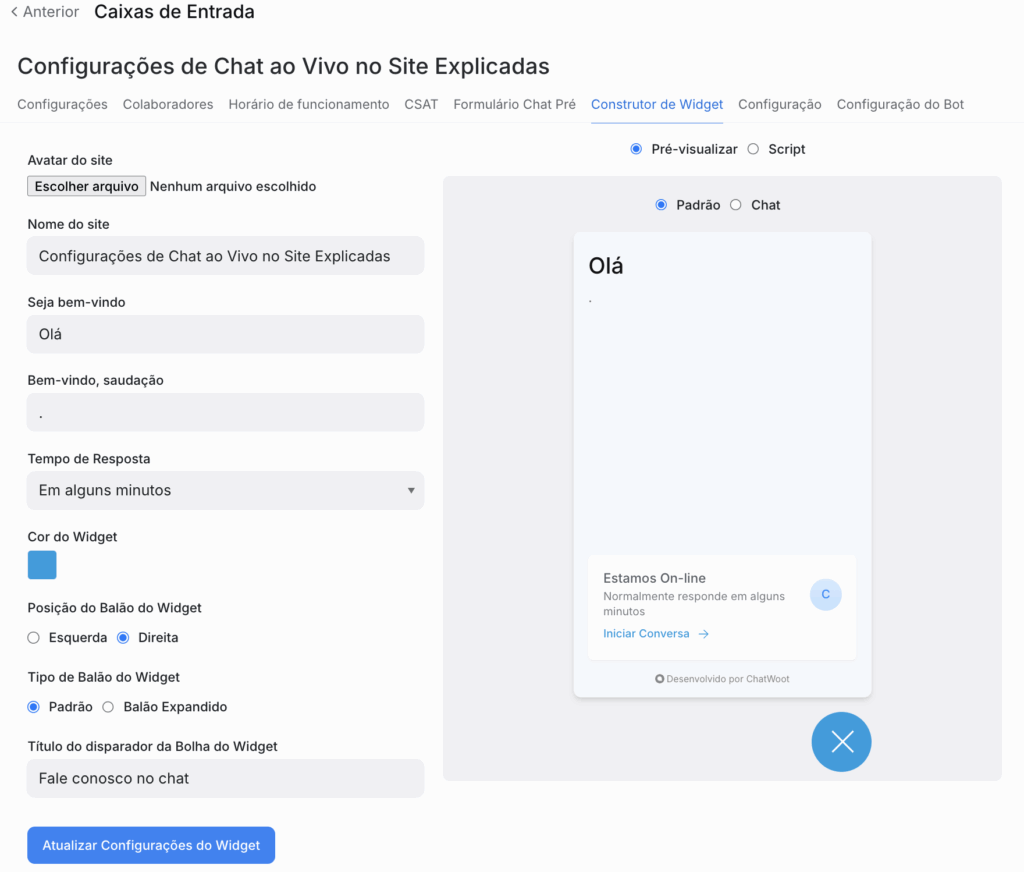
Este documento ajuda a configurar completamente o chat ao vivo em seu site. Ele explica como criar e usar configurações adicionais para uma caixa de entrada específica.
Compatibilidade e Requisitos #
O painel da web e o widget de chat ao vivo funcionam com a maioria dos navegadores modernos. Aqui estão as versões suportadas:
- Mozilla Firefox: a partir da v52
- Google Chrome: a partir da v57
- Chromium: a partir da v57
- Apple Safari: a partir da v14.1
- Microsoft Edge: a partir da v16
Para o aplicativo móvel ZapiCRM, as versões suportadas são:
- Android: a partir da v5.0
- iOS: a partir da v11.0
Como Criar um Canal de Website no ZapiCRM? #
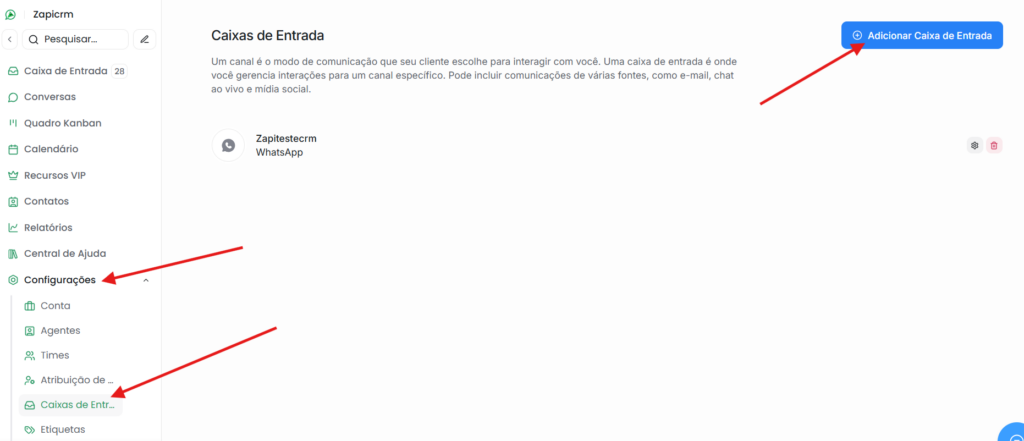
Acesse a página de Caixas de Entrada. Vá em Configurações → Caixas de Entrada → Clique no botão Adicionar Caixa de Entrada.
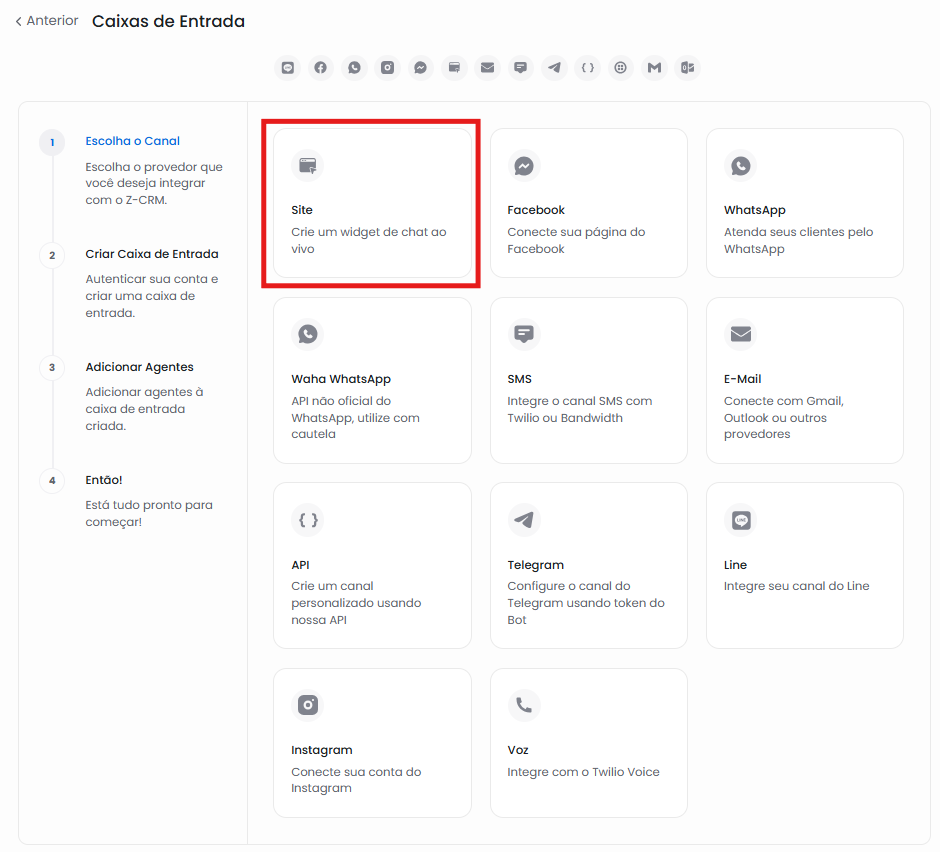
Clique na opção Site.
Preencha as informações do nome, URL e outros detalhes do site.
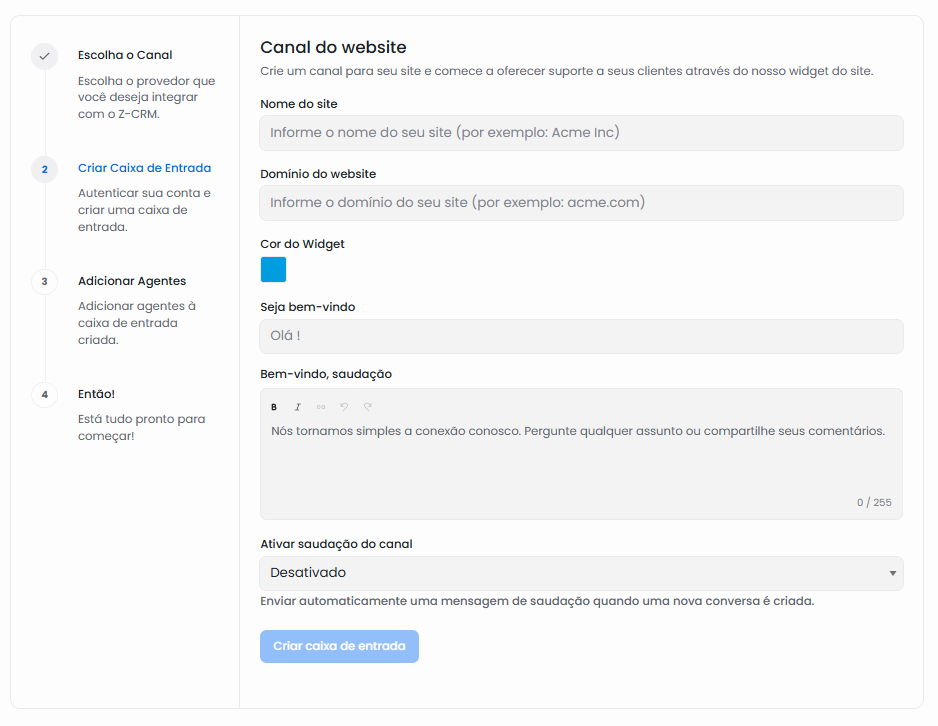
- Nome do site: Ex.: Exemplo Inc.
- Domínio do site: Ex.: www.exemplo.com
- Cor do Widget: Selecione a cor do widget de chat.
- Cabeçalho de boas-vindas: Ex.: Olá 👋
- Frase de boas-vindas: Ex.: Estamos aqui para ajudar com suas dúvidas.
- Habilitar saudação de canal: Para enviar uma saudação quando o cliente iniciar a conversa. Se habilitado, um campo para adicionar uma mensagem de saudação aparecerá, e você poderá personaliza-la.
Após preencher tudo, clique em Criar Caixa de Entrada.
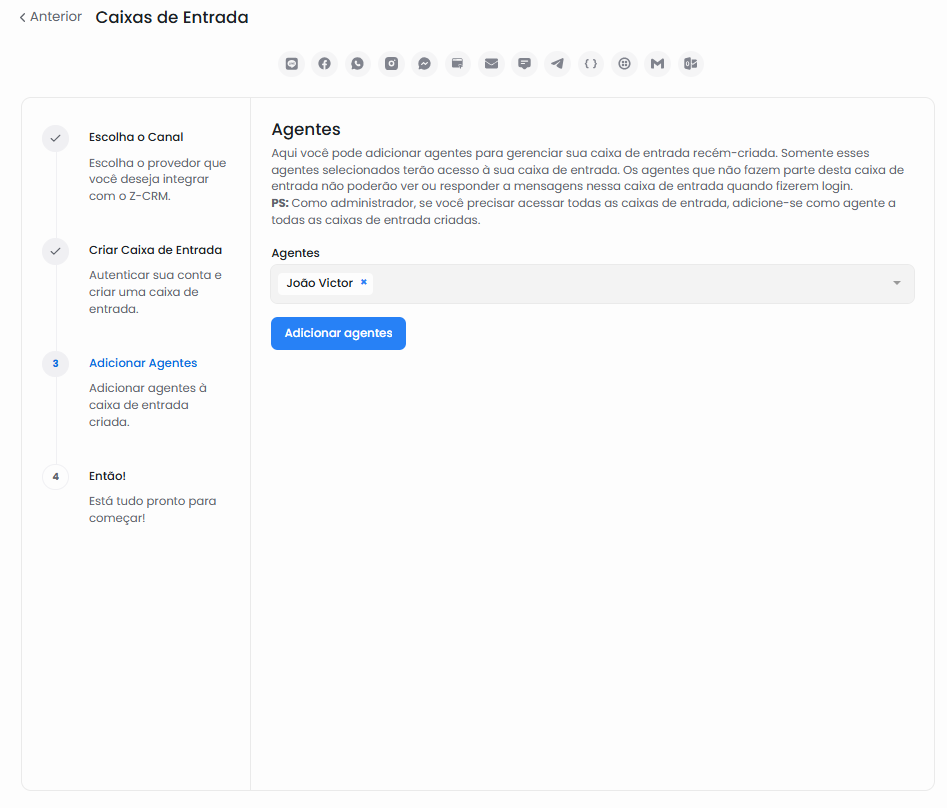
Adicione agentes à caixa de entrada.
Importante: Mesmo sendo Administrador, é necessário se adicionar como agente para visualizar a caixa de entrada na tela.
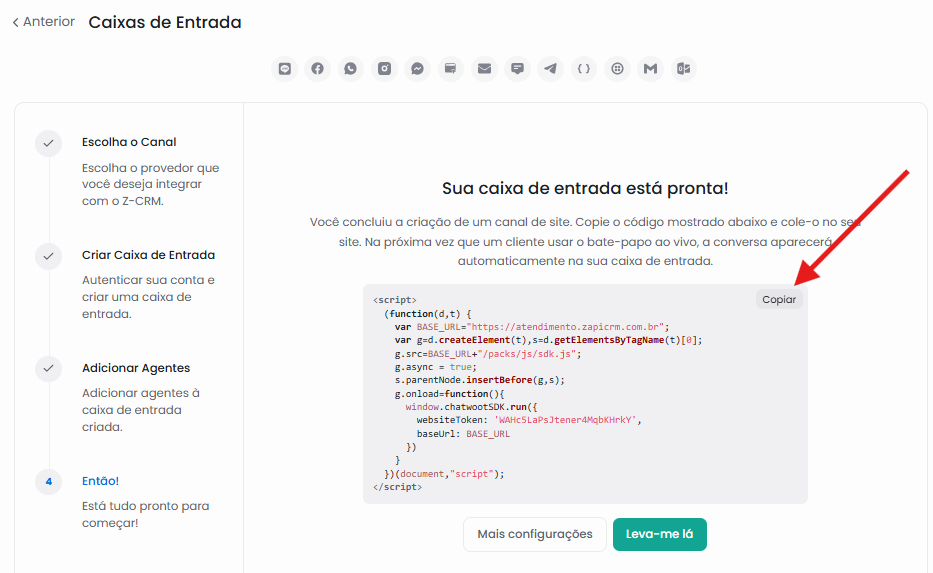
Copie e cole o código exibido na página no seu site para ativar o atendimento ao cliente.
Configurações Adicionais #
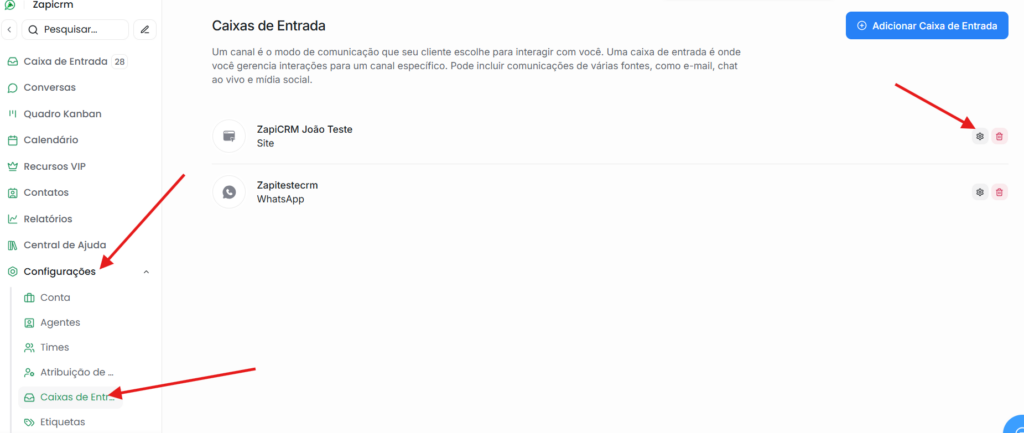
Se desejar ajustar configurações de notificação e agentes, acesse Configurações → Caixas de Entrada → Clique no botão de engrenagem.
Você verá todas as configurações adicionais.
Configurações #
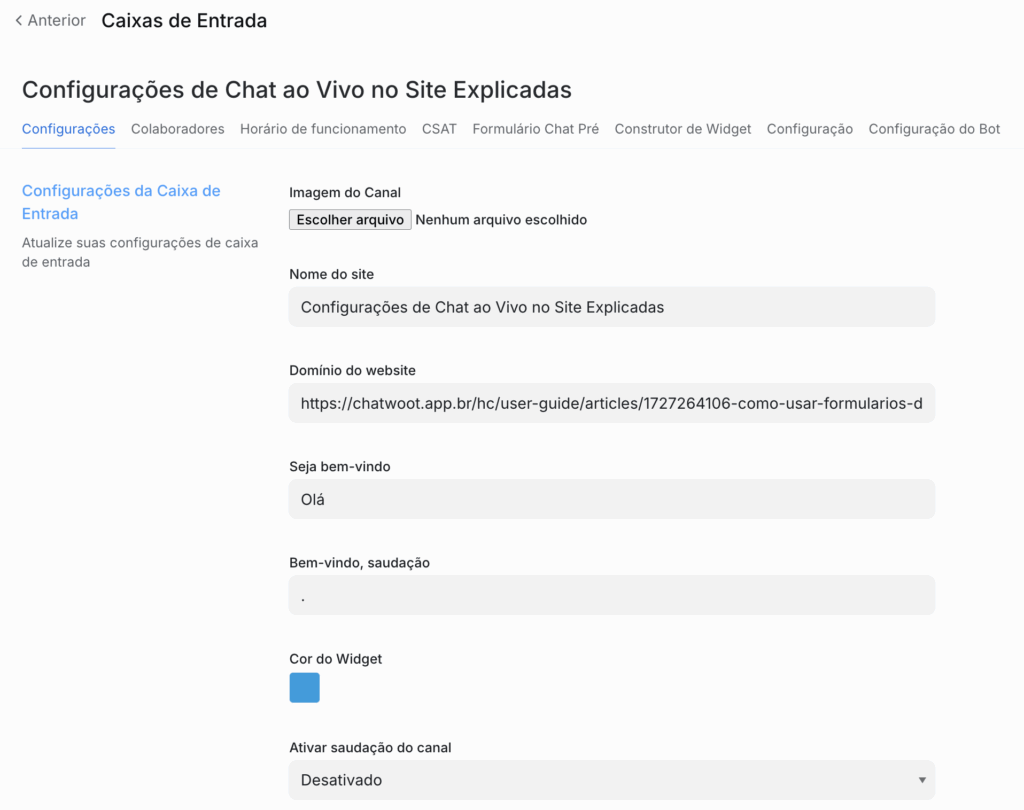
Em Configurações da Caixa de Entrada, você pode:
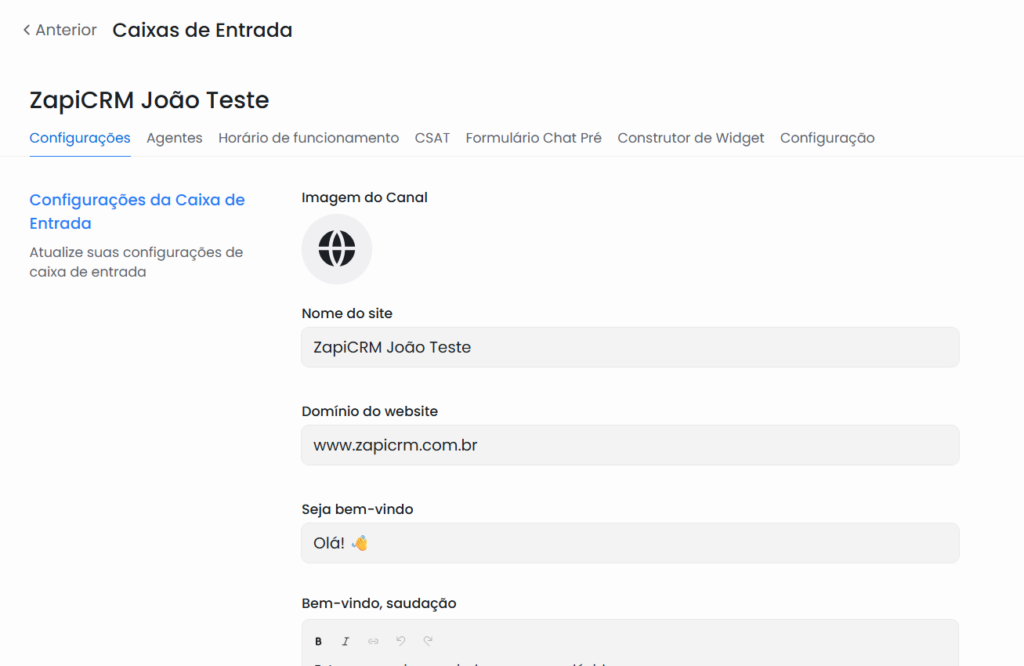
- Imagem do Canal: Você pode alterar a imagem que sera exibida na caixa de entrada.
- Nome do site: Você pode alterar o nome da caixa de entrada.
- Domínio do website: Você pode alterar o domínio do seu site.
- Seja bem-vindo: Você pode alterar a mensagem de cabeçalho de boas-vindas.
- Bem-vindo, saudação: Você pode alterar a frase de boas-vindas.
- Cor do widget: Você pode alterar a cor do widget que será exibida no site.
- Ativar saudação do canal: Você pode alterar a mensagem automatica que será enviada quando uma nova mensagem for criada.
- Definir o Tempo de Resposta: Alterar o tempo de resposta que será exibido no widget do chat, podendo ser Em alguns minutos, Em algumas horas ou Em um dia.
- Permitir mensagens após a resolução da conversa: Você pode alterar entre Ativado/Desativado, se os clientes podem ou não mandar mensagens após a resolução da conversa.
- Habilitar continuidade das conversas por e-mail: Você pode alterar entre Ativado/Desativado, se as conversas continuaram no pelo e-mail, se o e-mail de contato estiver disponível.
- Centro de Ajuda: Você pode escolher um centro de ajuda com a caixa de entrada.
- Ativar assinatura do agente: Você pode alterar entre Ativado/Desativado para exibir o nome do agente nas conversas desta caixa de entrada.
- Funcionalidades: Você pode alterar entre Ativado/Desativado para Exibir seletor de arquivos no widget, Exibir seletor de emoji no widget, Permitir que usuários terminem a conversa a partir do widget e Use o nome da caixa de entrada e avatar do bot.
Em Nome do remetente, você pode escolher entre:
- Amigável: Se selecionado, aparecerá o nome do agente que enviou a resposta.
- Profissional: Se selecionado, aparecerá somente o nome da empresa configurada.
- Configure o nome da sua empresa e clique em Salvar.
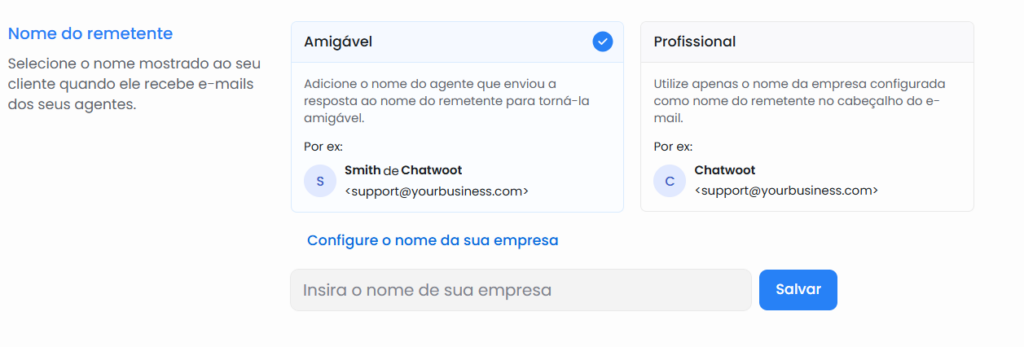
Quando finalizar as configurações, clique em Atualizar.
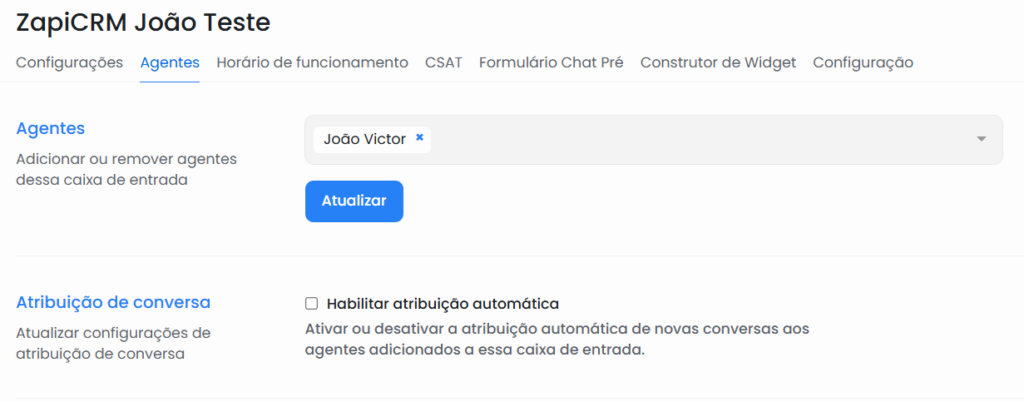
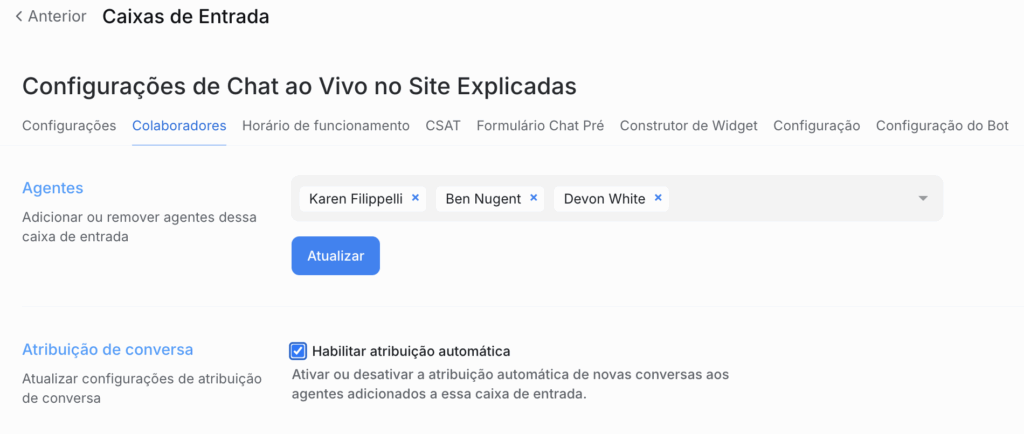
Agentes #
- Em agentes, voce pode Adicionar/Remover agentes para atender nessa caixa de entrada.
- Em atribuição de conversa, se habilitado, as novas conversas seram automaticamente atribuidas aos agentes adicionados.
- Você pode tambem escolher um limite máximo de conversas desta caixa de entrada que poderam ser atribuído automaticamente a um agente.
Horário de funcionamento #
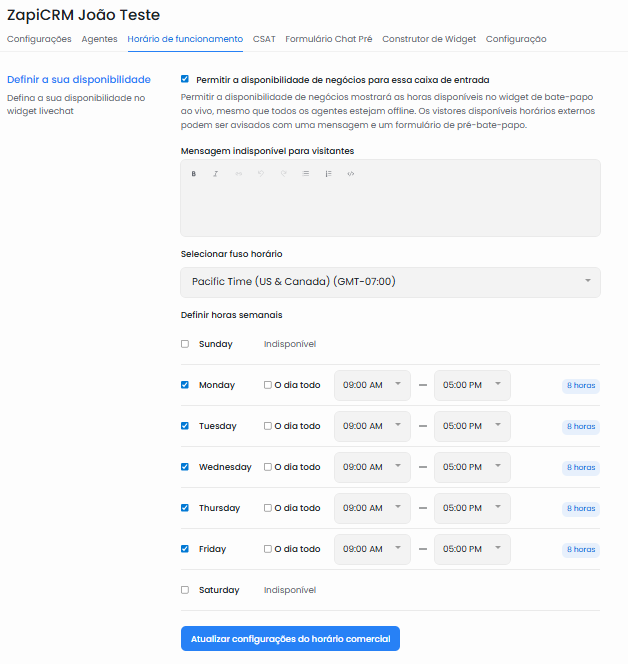
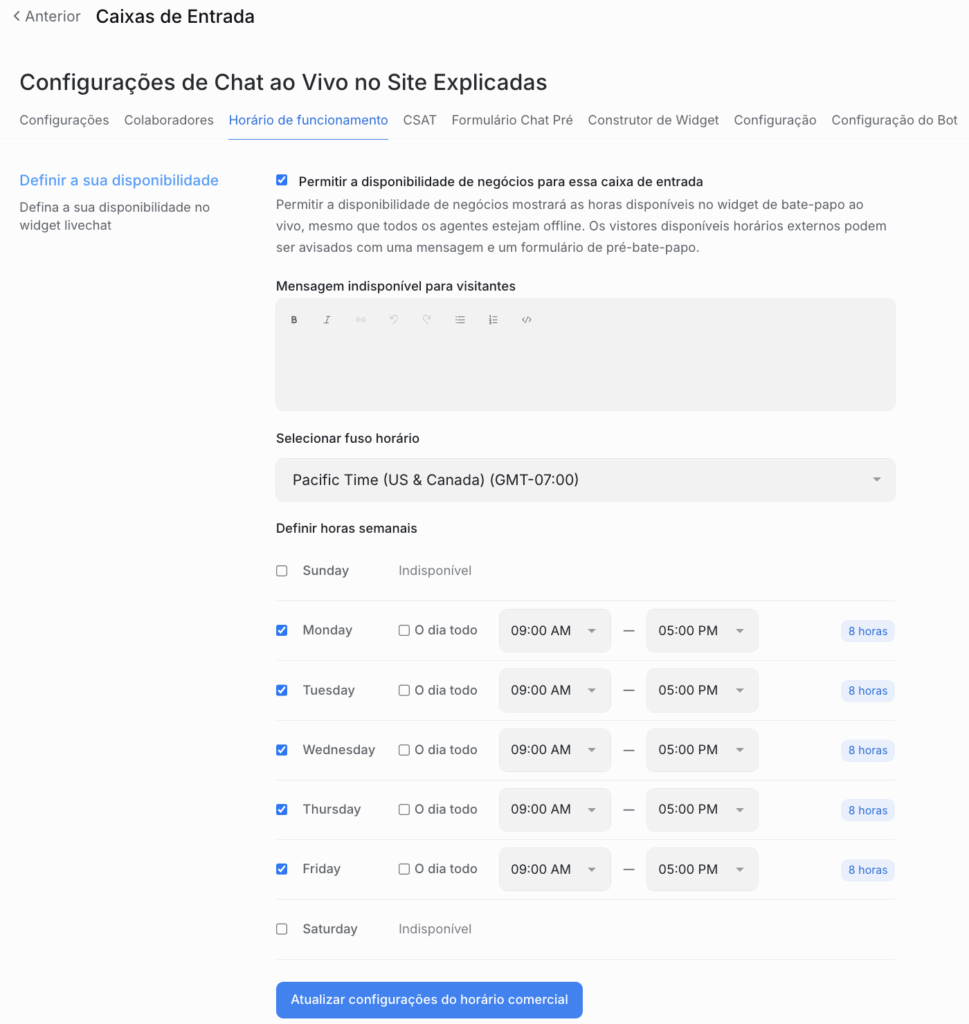
Em horário de funcionamento você pode definir a sua disponibilidade:
Se habilitar Permitir a disponibilidade de negócios para essa caixa de entrada, você pode:
- Mensagem indisponível para visitantes: Criar uma mensagem personalizada que será enviada automaticamente se estiver fora do horário de funcionamento.
- Selecionar fuso horário: Selecionar um fuso horário, para o Brasil, selecione o fuso de Brasilia (GMT-3:00).
- Definir horas semanais: Ajusta as definições de horário de funcionamento na semana.
CSAT #
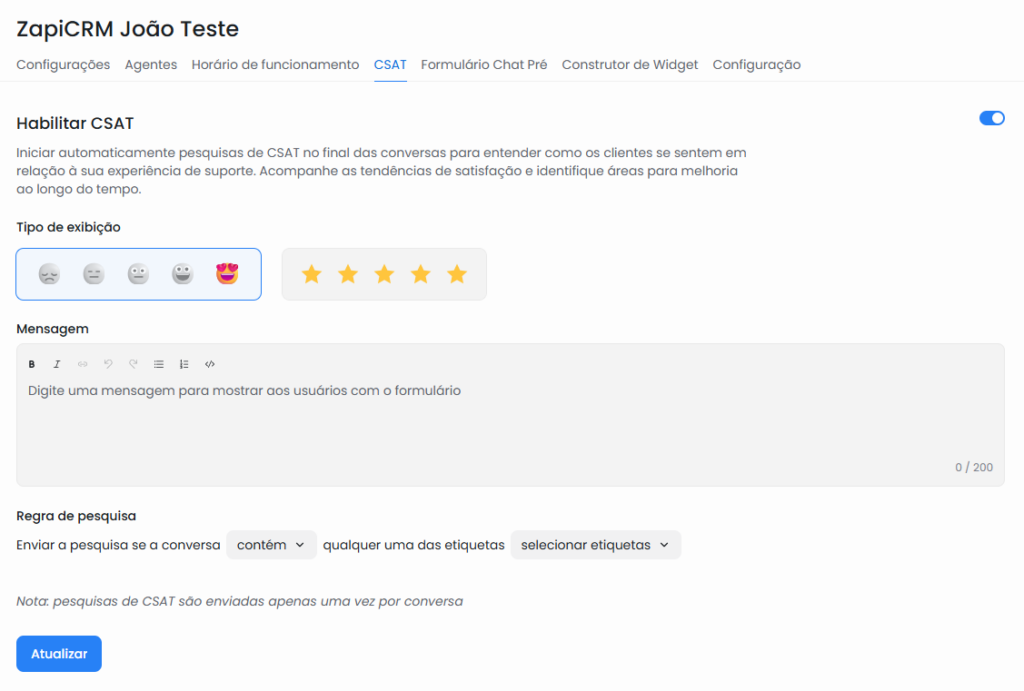
Se você habilitar CSAT, irá iniciar uma pesquisa de satisfação quando a conversa for encerrada, o que ajudará a entender como os clientes se sentem em relação à sua experiência de suporte. Você pode:
- Tipo de exibição: Pode escolher o tipo de exibição da avaliação da conversa.
- Mensagem: personalize uma mensagem para saber como o cliente se sentiu em relação a conversa.
Finalizando a Configuração da Caixa de Entrada do Website #
Clique no ícone de configurações na tela de Caixas de Entrada para acessar a página de configurações. Aqui estão alguns exemplos de configurações adicionais:
- Coleta de E-mail: Ativa por padrão, solicita o e-mail do cliente no início da conversa.
- CSAT (Satisfação do Cliente): Ative para exibir uma pesquisa de satisfação ao final do atendimento.
Abas de Configuração #
- Colaboradores: Adicione ou remova agentes e habilite/desabilite a atribuição automática de novas conversas.
- Horário de Funcionamento: Defina os horários de atendimento da equipe. Ative e personalize a mensagem para horários fora do expediente.
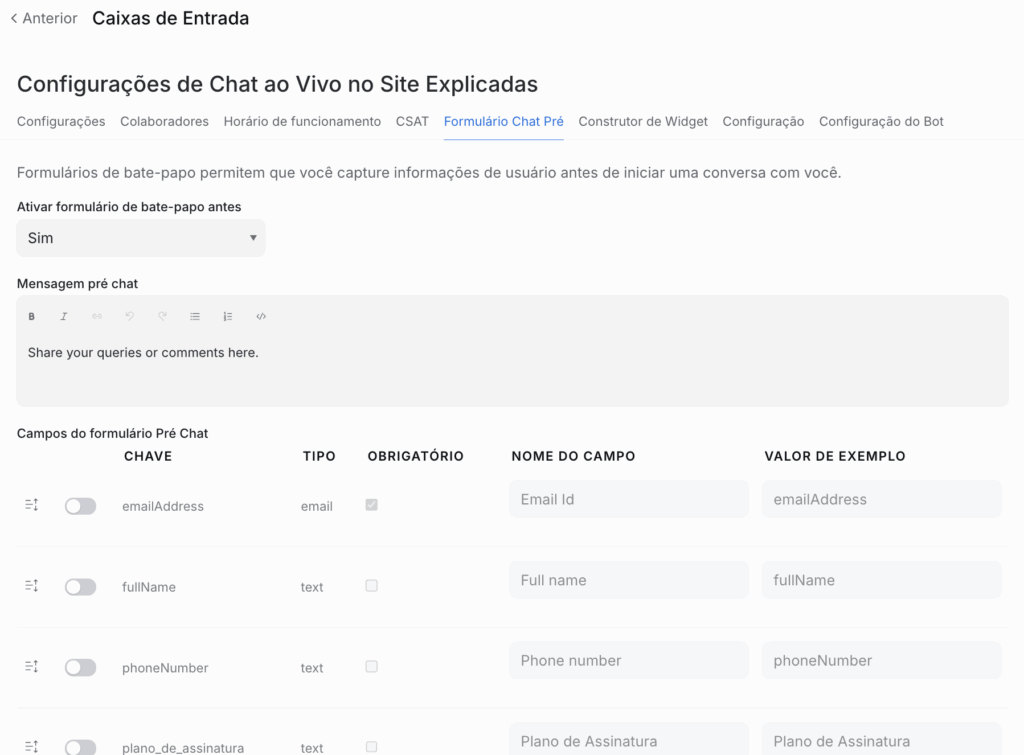
- Formulário Pré-Chat: Coleta informações do cliente antes do início da conversa. Habilite e customize os campos necessários, como Nome, E-mail e Telefone.
- Configuração: Acesse o código para integração com o site.
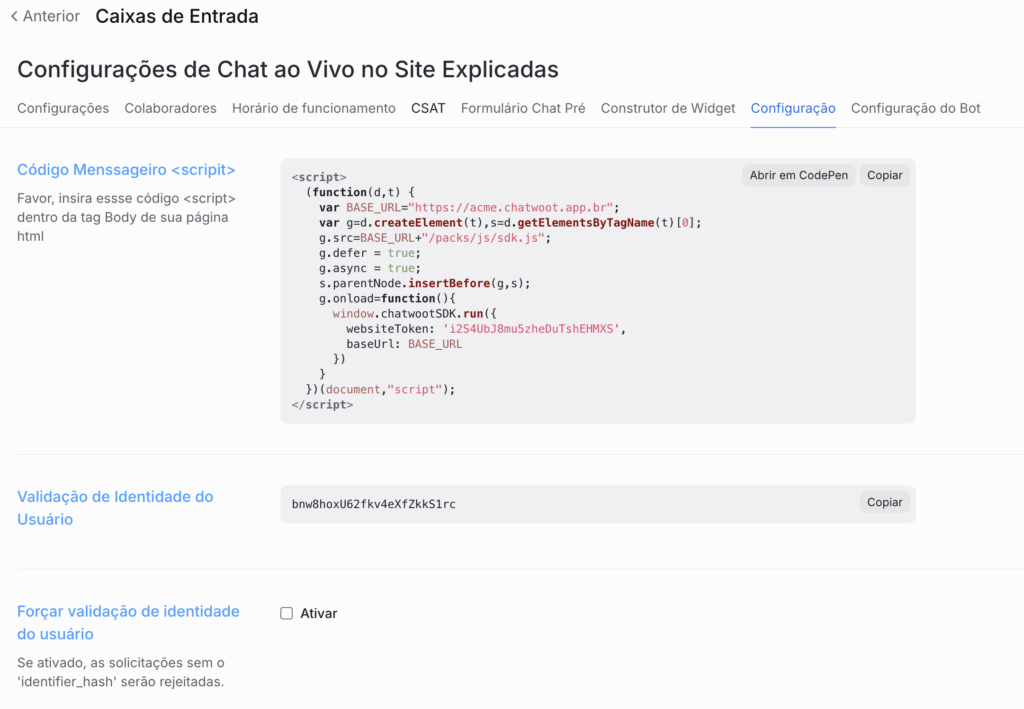
- Construtor de Widget: Personalize o widget e veja as mudanças ao vivo.