
Gerencie as conversas da sua conta comercial do WhatsApp pelo ZapiCRM. Você tem duas opções de provedor:
- API do WhatsApp Cloud (forma preferida)
- Twilio
Este guia orientará você no processo de configuração.
Pré-requisitos #
- Um número de telefone válido
- Uma conta Twilio. Se você não tiver uma, crie uma aqui: https://www.twilio.com/en-us/messaging/channels/whatsapp
Usando a API do Twilio #
Há duas maneiras de usar o Twilio com o ZapiCRM:
- Maneira regular sem serviço de mensagens
- Com serviço de mensagens
Configurando o Twilio sem o serviço de mensagens #
Entre na sua conta Twilio e clique em “Criar nova conta“.
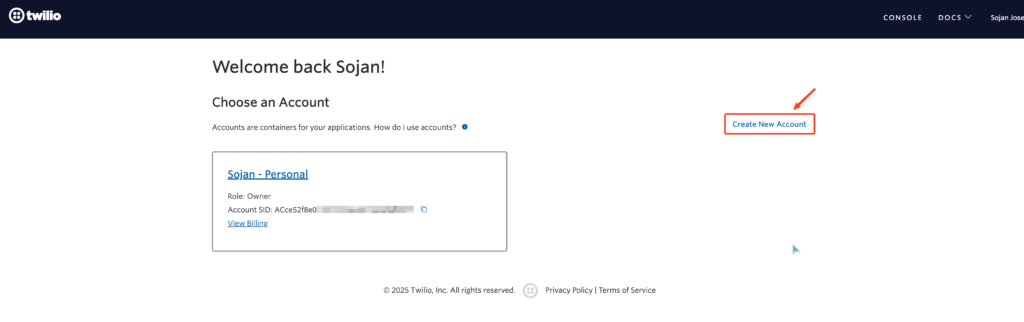
Preencha todos os campos obrigatórios e conclua o processo de criação da conta.
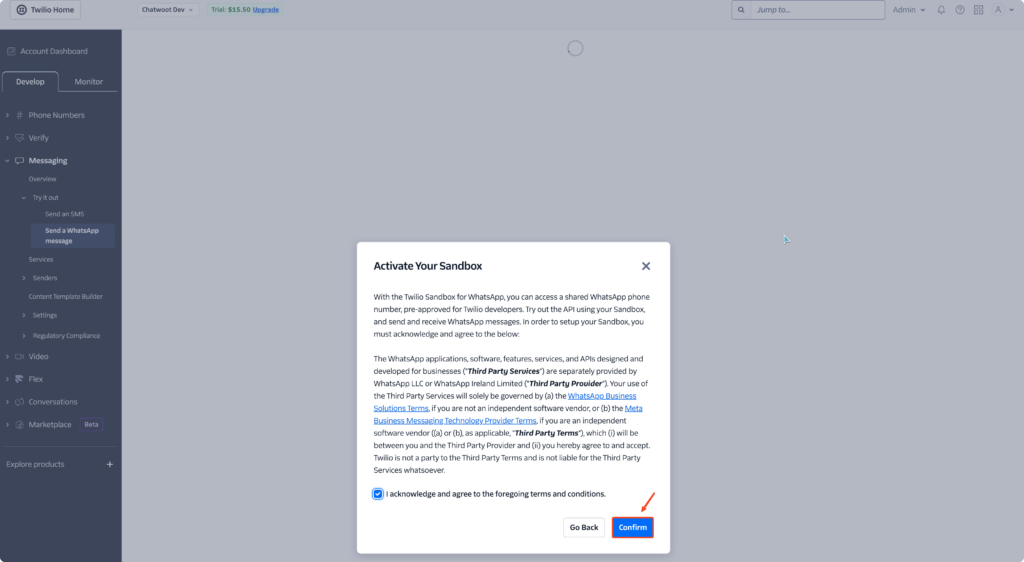
Em seguida desça a tela, e copie seu “Account SID“, “Auth Token” e o “My Twillo phone number“.
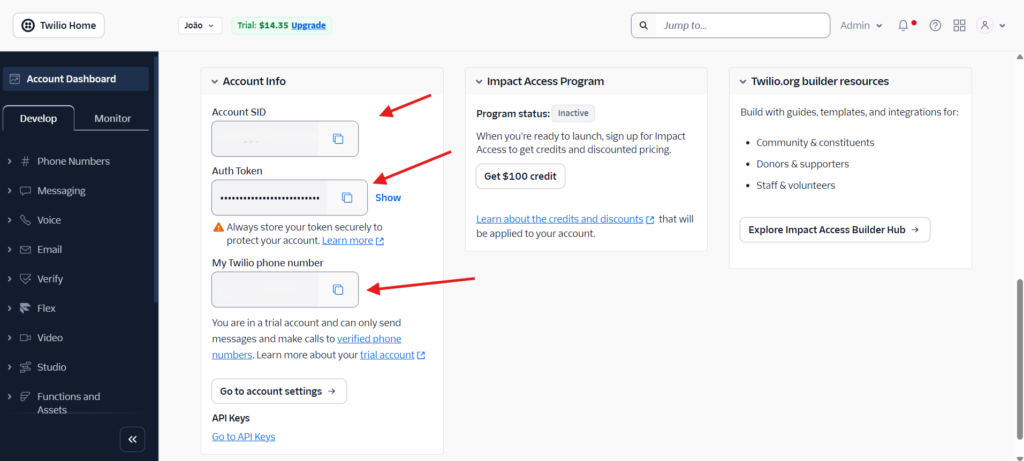
Entre na sua conta ZapiCRM, clique em “Configurações” → “Caixa de entrada ” → “Adicionar caixa de entrada” e selecione “WhatsApp“.
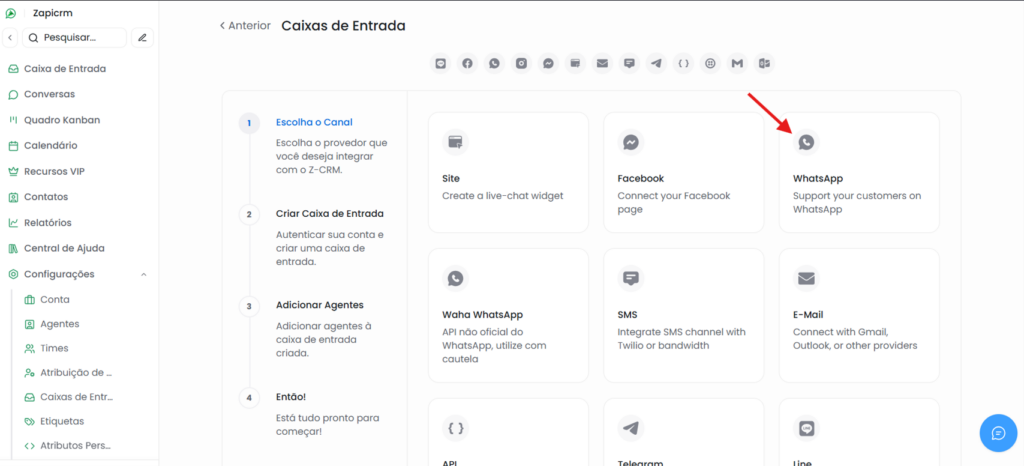
Clique em “Twilio“.
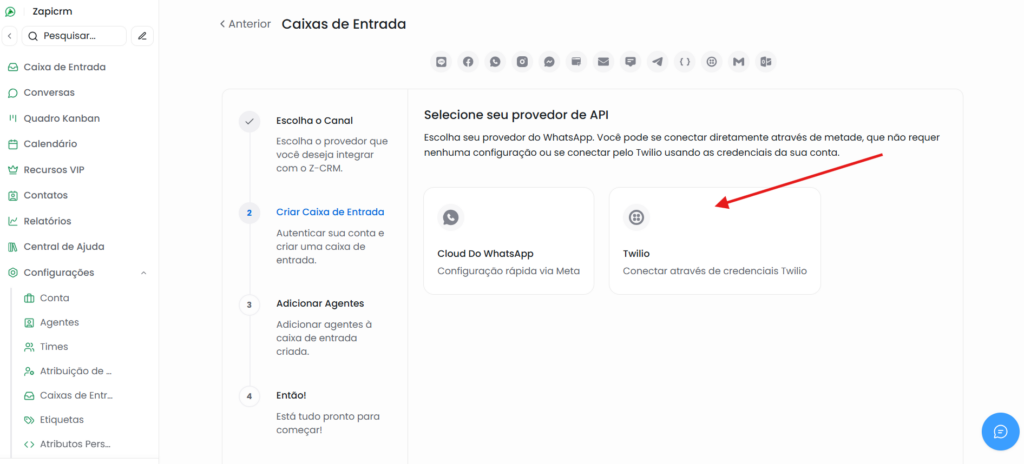
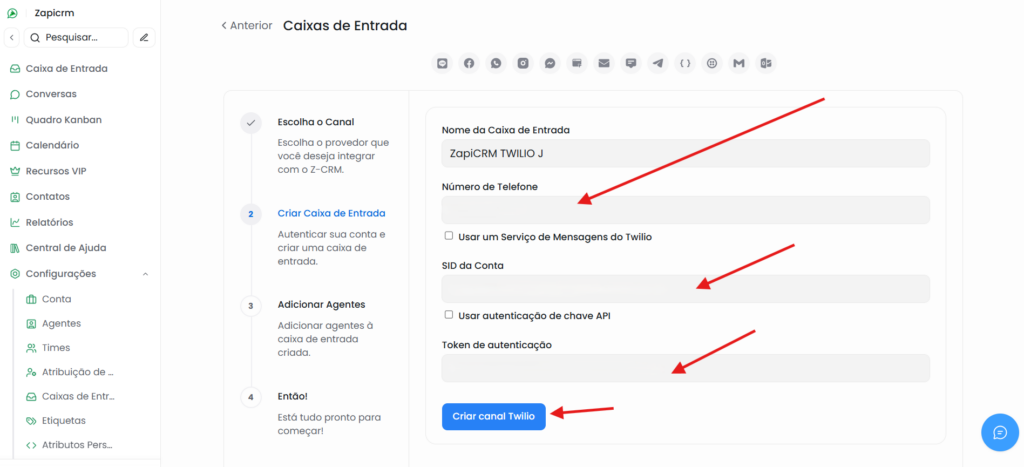
Insira seu “numero de telefone“, “SID da conta” e o “token de autenticação“. Depois clique em “Criar canal Twilio“.
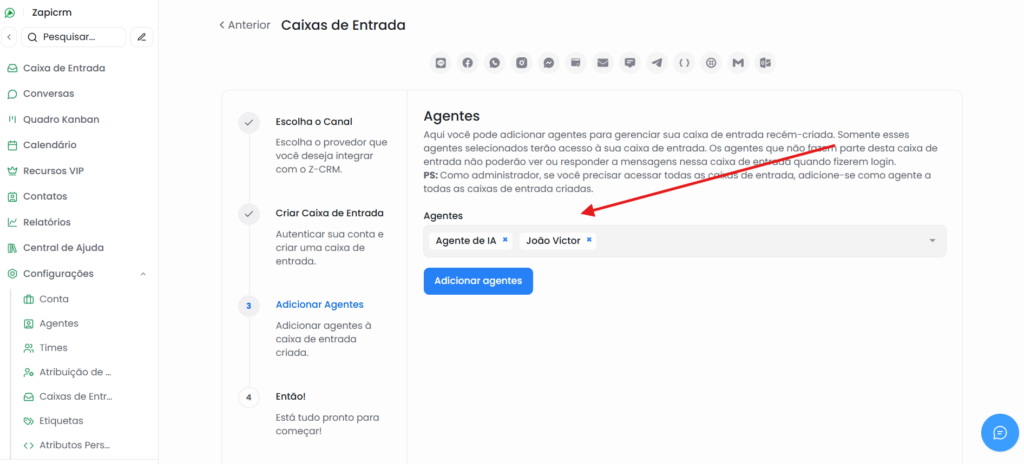
Adicione agentes para gerenciar sua caixa de entrada do WhatsApp.
Copie o URL do seu webhook.
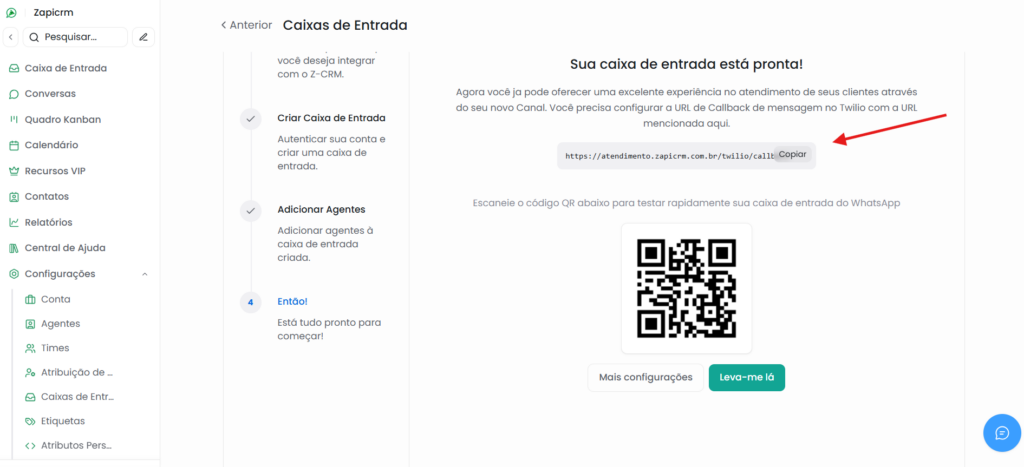
Retorne ao painel Twilio, navegue até “Messaging” → “Send a WhatsApp message“, e cole seu URL em “When a message comes in“, e clique em “Save“.
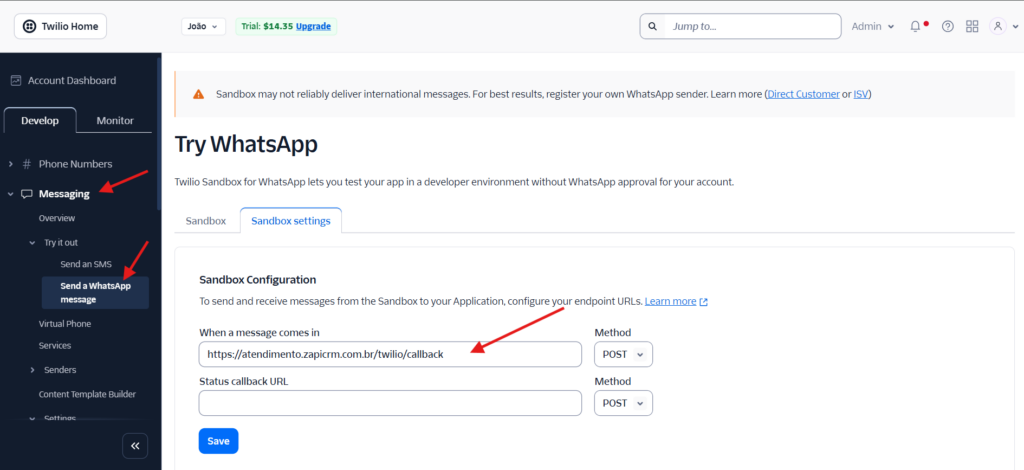
Pronto! Você está pronto para começar a enviar mensagens do WhatsApp pelo ZapiCRM.
Configurando o Twilio com um serviço de mensagens #
Configurar o Twilio com um serviço de mensagens requer etapas adicionais em comparação à configuração normal.
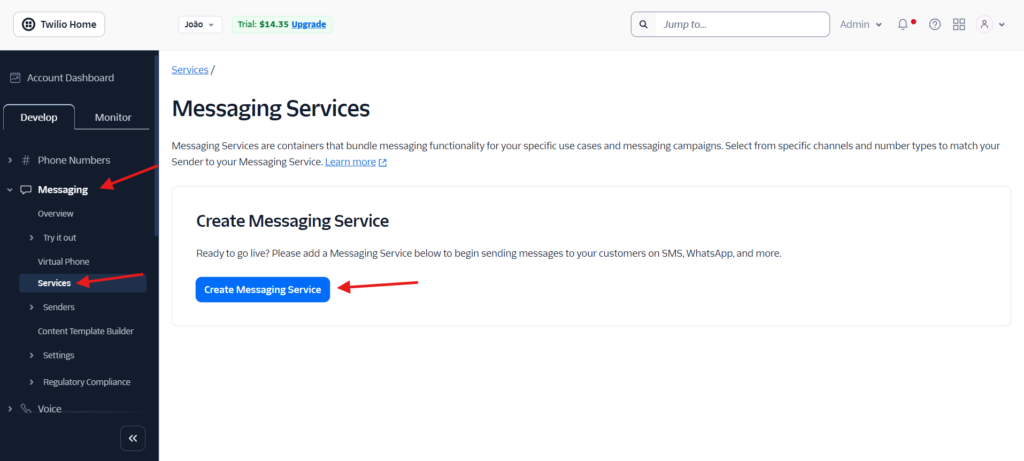
Navegue até “Messaging” → “Services” e clique no botão “Create Messaging Service“.
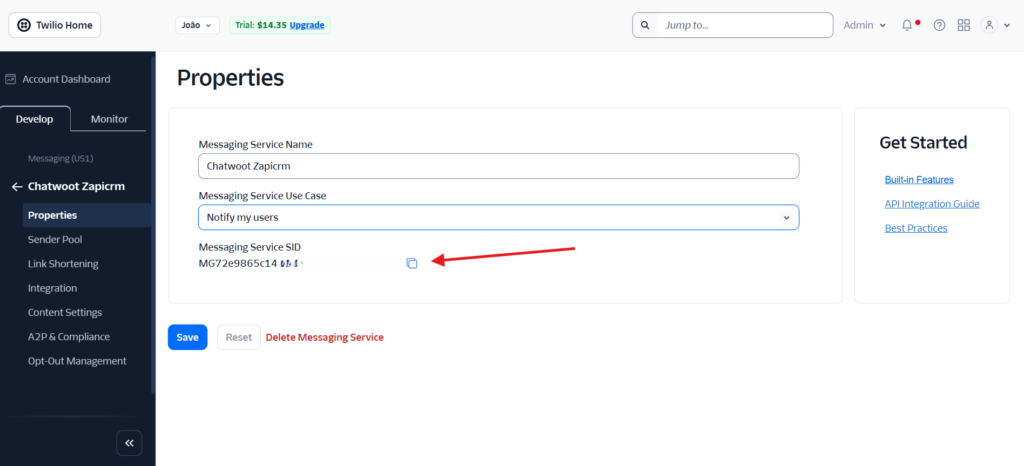
Preencha todos os campos obrigatórios nas etapas subsequentes até chegar aqui. Copie seu “Messaging Service SID” e clique em “Save“.
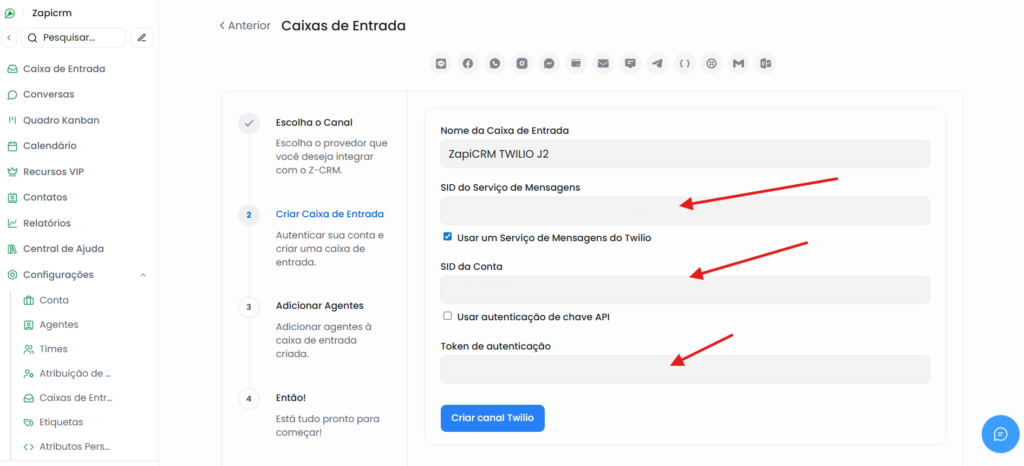
Entre na sua conta do ZapiCRM. Ao criar uma caixa de entrada, marque a caixa “Usar um Serviço de Mensagens do Twilio“. Em seguida, copie e cole seu “Account ID“, “Message Service ID” e “Token” nos campos apropriados.
Acesse o painel do Twilio, navegue até “Phone Numbers” → “Manage” → “Active numbers“, desca a tela, em “A message comes in“, cole o URL do seu webhook aqui.
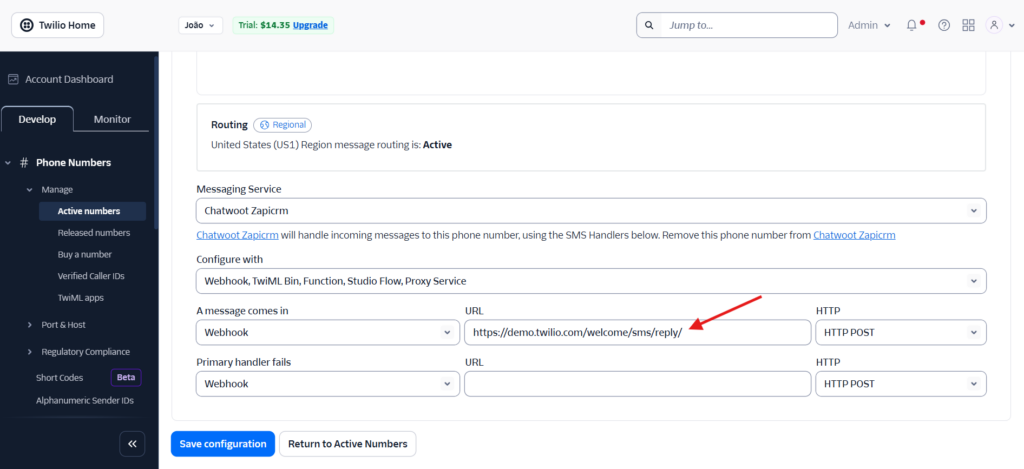
Pronto, está tudo pronto! Agora você pode começar a enviar mensagens do WhatsApp pelo ZapiCRM.
Perguntas frequentes #
Que tipos de modelos do WhatsApp o ZapiCRM suporta ao usar o Twilio?
Atualmente, o ZapiCRM não oferece suporte a modelos com o Twilio.
Estou usando o Twilio Studio. Há etapas adicionais necessárias para fazê-lo funcionar?
Se você usar o Twilio Studio para um fluxo de conversação personalizado, atualizar o URL do webhook diretamente interromperá sua integração existente.
Em vez disso, siga estes passos:
- Identifique a etapa do seu fluxo onde você deseja que a “ transferência do agente” aconteça.
- Adicione um “ widget para fazer a solicitação http” conforme mostrado abaixo com os valores fornecidos.
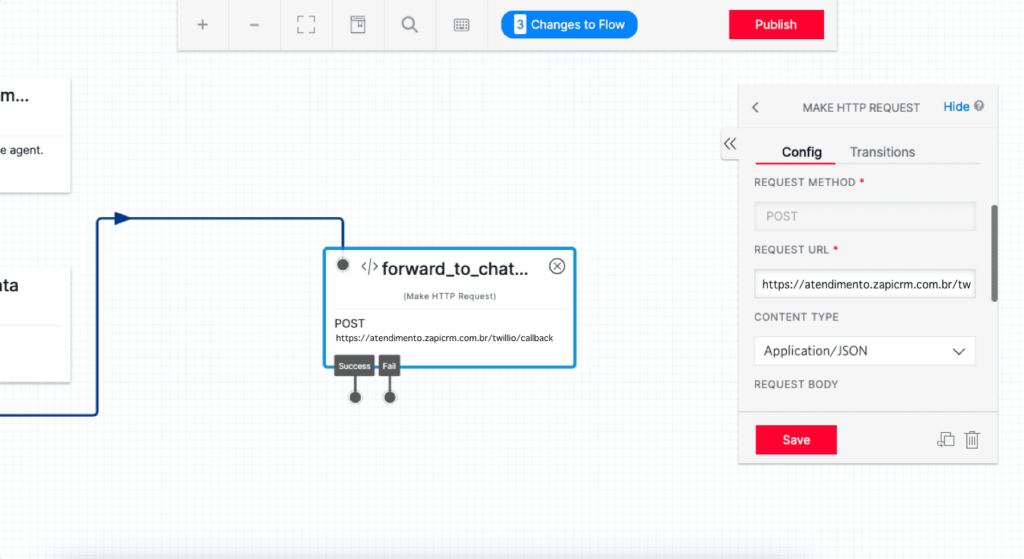
Garanta que seu fluxo possa lidar com as respostas do usuário às respostas do agente.


