
Para conectar seu numero com a API oficial do WhatsApp, acesse sua conta de administrador na ZapiCRM e navegue até o item “Configurações” → “Caixa de entrada” do menu lateral.
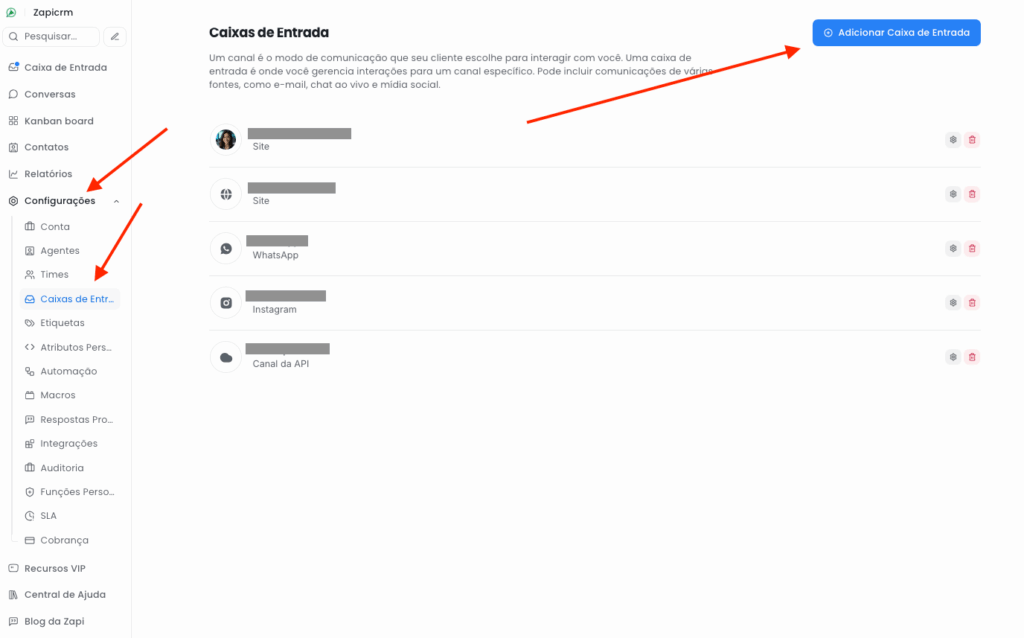
Clique no botão “Adicionar Caixa de Entrada“.
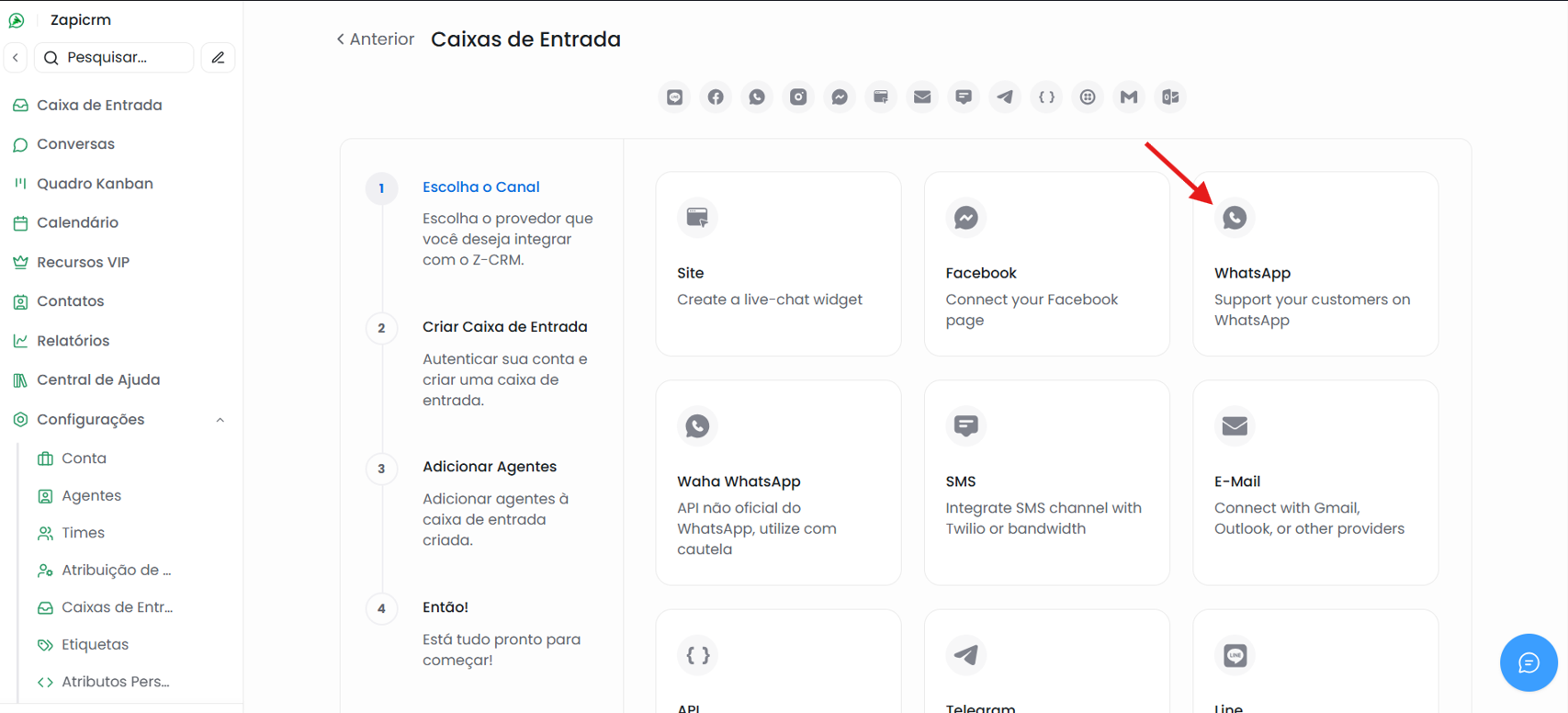
Escolha o tipo “Could do WhatsApp“.
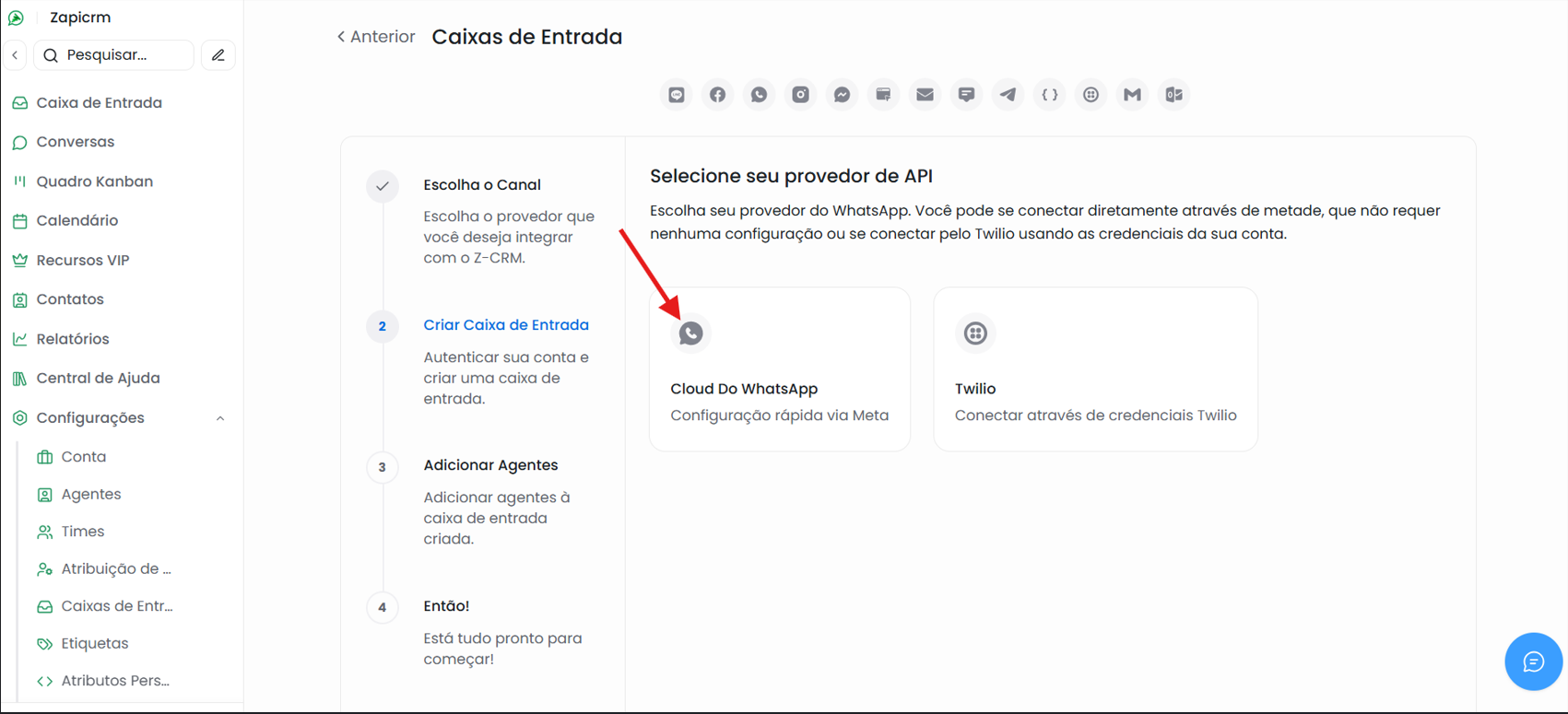
E por fim, clique em “Conecte-se com WhatsApp Business“.
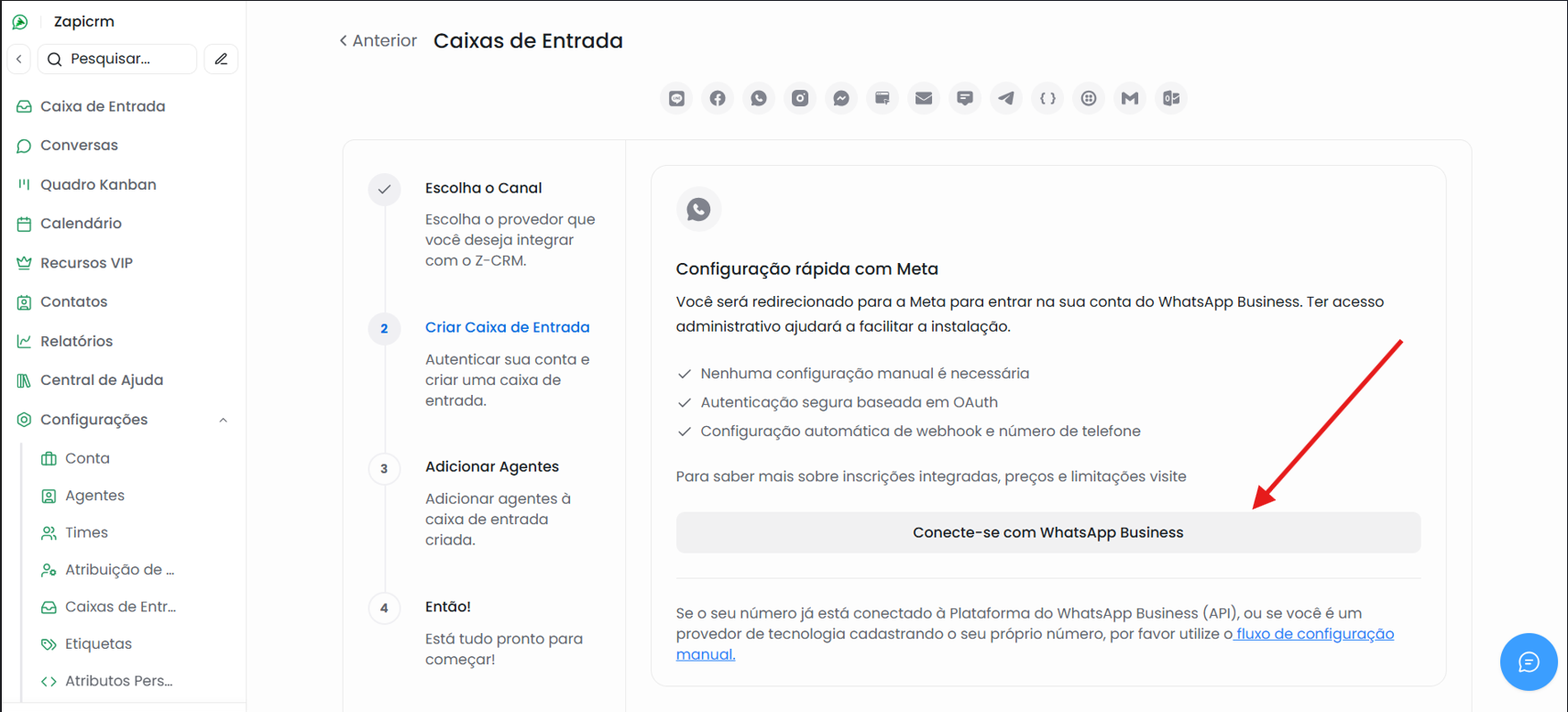
A janela de login da Meta será exibida:
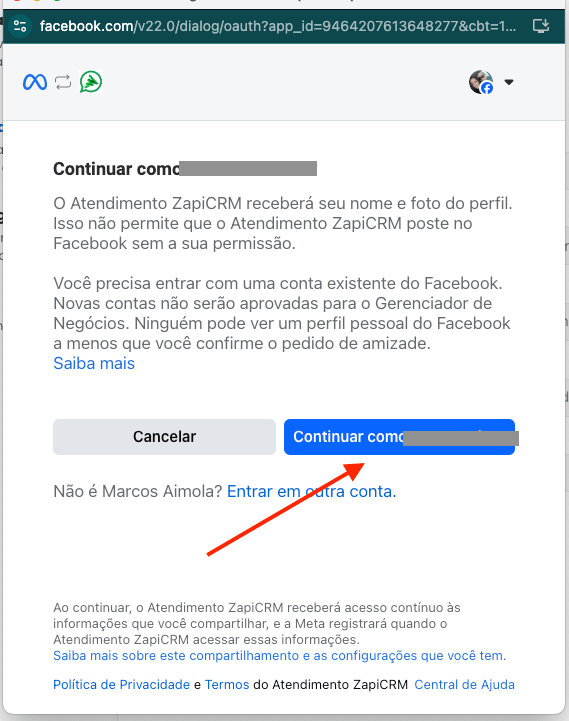
Informe seus dados de acesso de sua conta no Facebook, caso já esteja logado, basta clicar em “Continuar com seu perfil”.
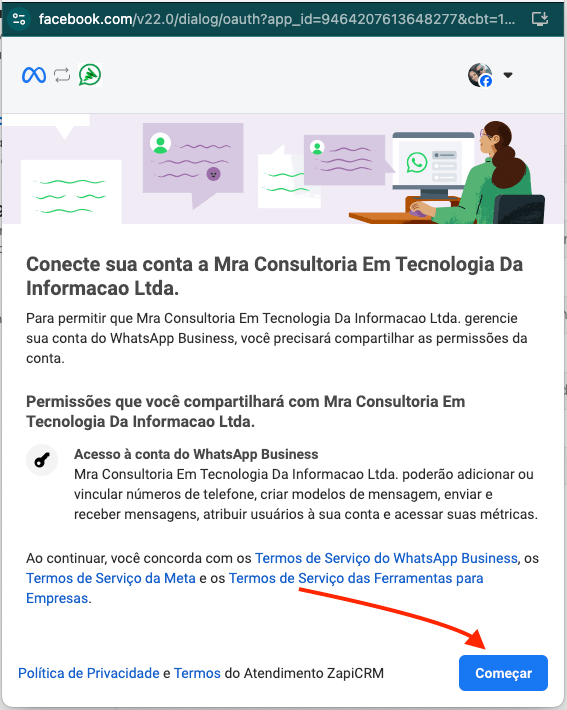
Nesta etapa, clique em “Começar”.
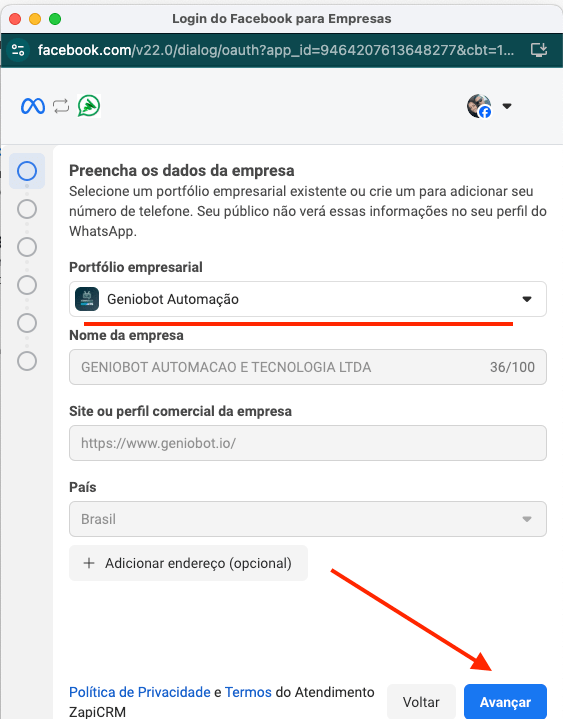
Selecione o portifólio empresarias desejado (se houver) ou escolha “Criar novo portifólio“, neste caso, informe o site da sua empresa ou da ZapiCRM caso ainda não tenha um site (https://www.zapicrm.com.br). Escolha o pais Brasil e clique em “Avançar” .
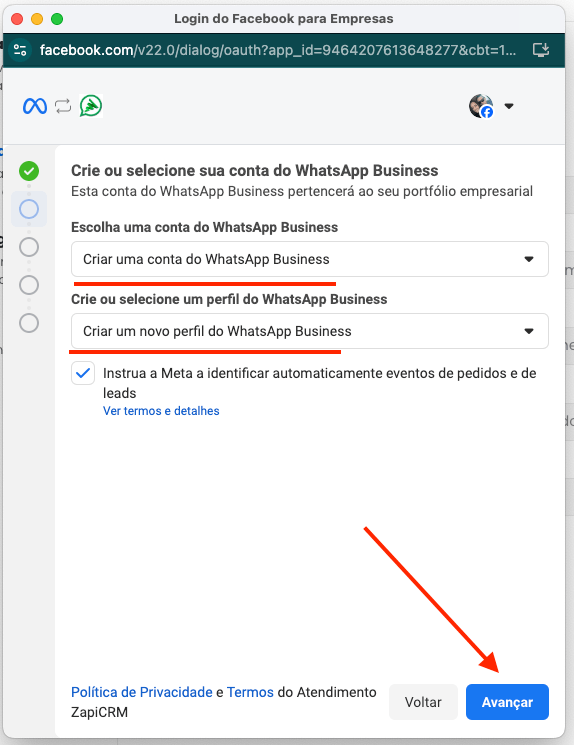
Escolha “Criar” em ambas a listas, conforme imagem acima e clique em “Avançar”.
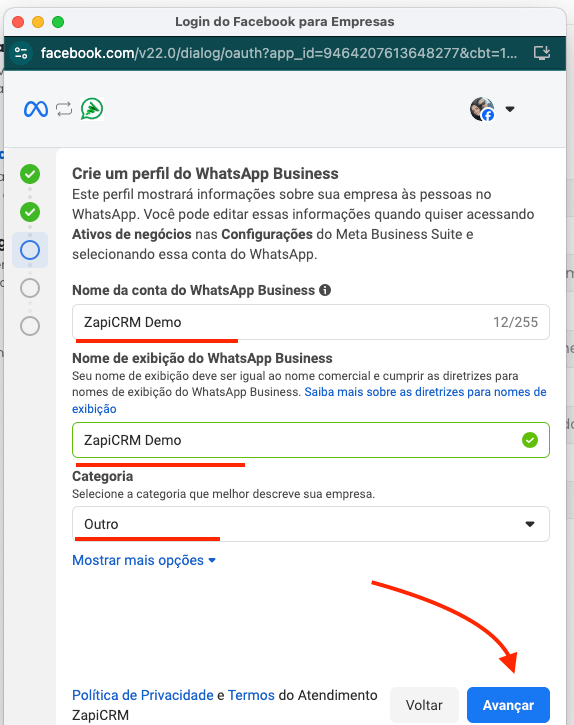
Forneça um nome para sua conta, recomendamos inserir ZapiCRM para facilitar a identificação no seu portifólio empresarial da meta.
Forneça o nome de exibiçao. Importante: o nome de exibição deve ter conexão com sua empresa. Recomendamos que leia as diretrizes para nomes de exibiçao da meta.
Selecione a categoria do seu negócio e clique em “Avançar”
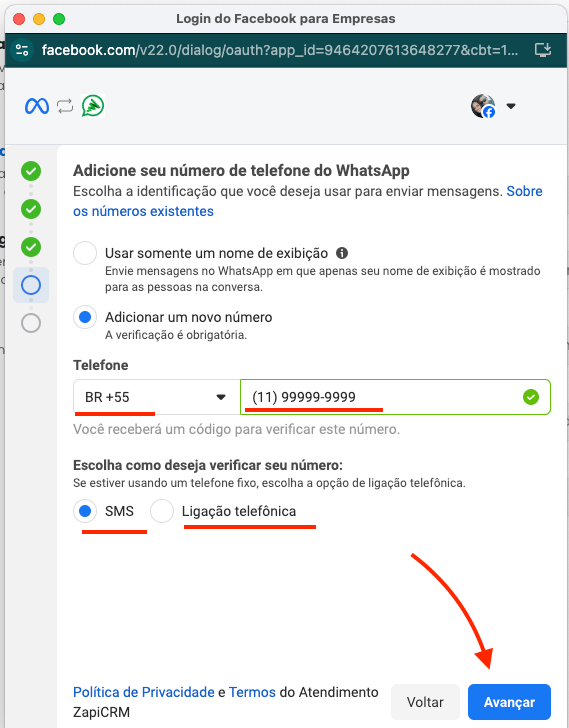
Selecione a opção “Adicionar um novo número” e informe os dados de seu número WhatsApp.
Escolha como deseja receber o código de verificação da meta (SMS ou Ligação telefônica) e clique em “Avançar”.
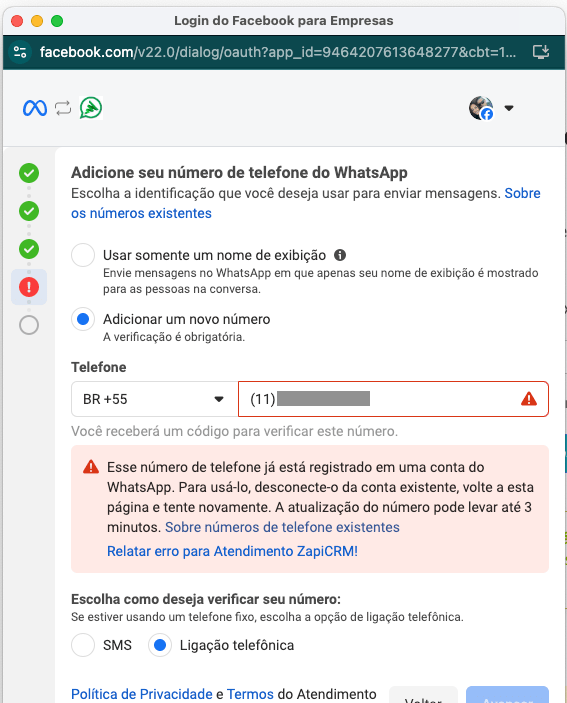
Importante: Até o momento, a Meta só permite a utilização exclusiva da API oficial, portanto não é possível utilizar o aplicativo no celular. Caso o número esteja conectado a um aplicativo WhatsApp Business, você verá uma notificação como esta. Neste caso, voce deverá remover a conta do seu celular antes de continuar a configuração com a api oficial. este processo pode levar até 3 minutos.
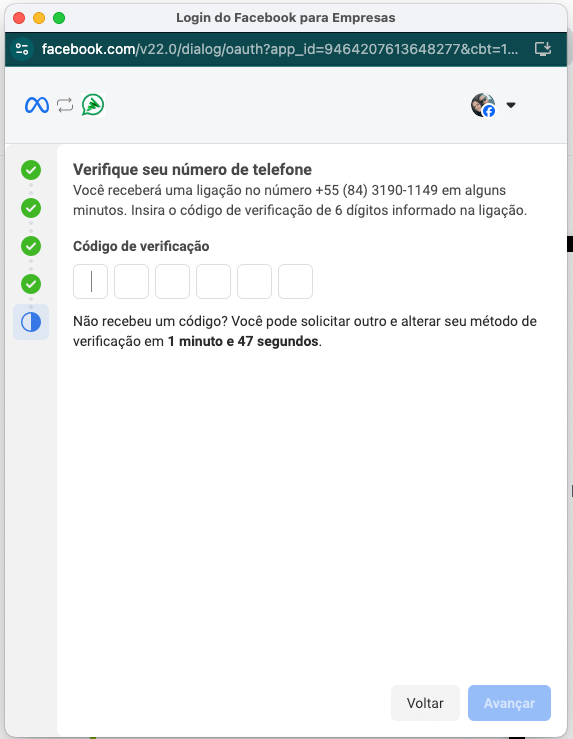
Estando tudo ok com seu número, o próximo passo é informar o código recebido.
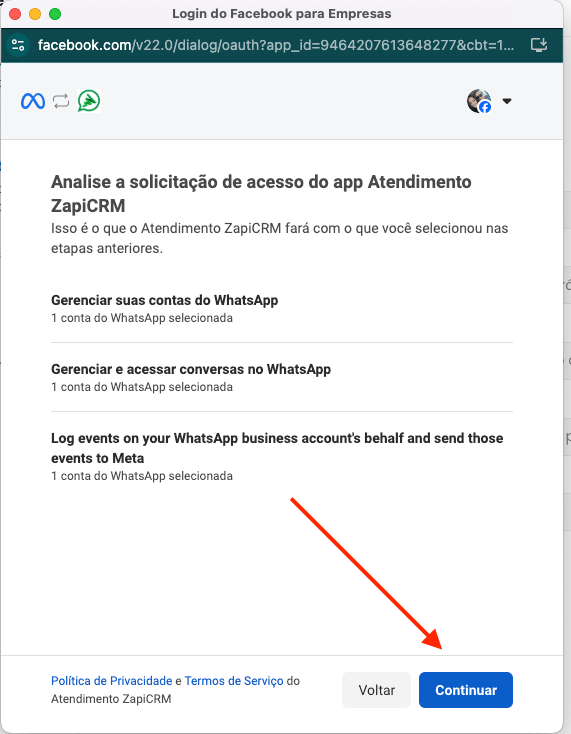
Nesta etapa basta clicar em “Continuar”.
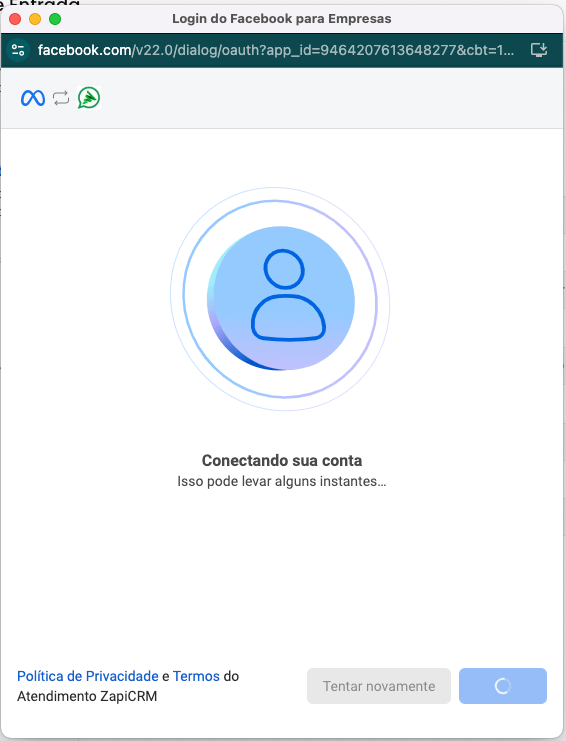
Aguarde enquanto a conexão da conta é concluída. Caso ocorra algum problema nesta etapa, clique em “Tentar Novamente”, caso contrário, clique em “Continuar”.
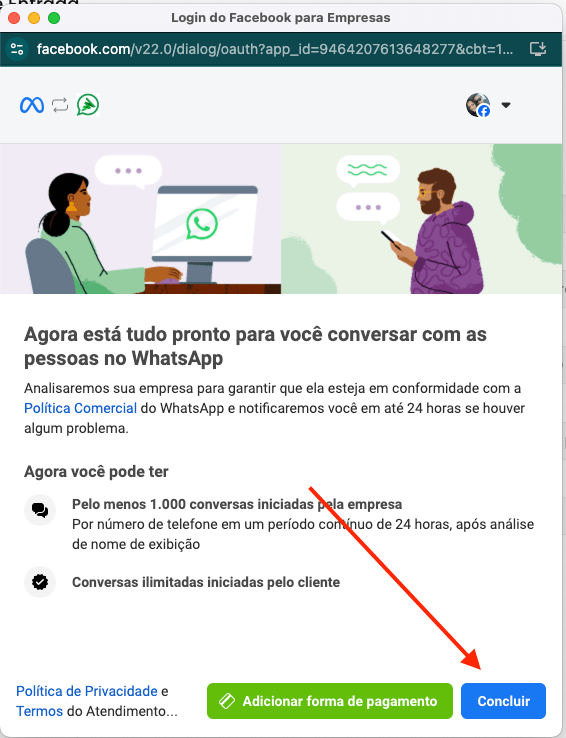
Nesta etapa, serão exibidos dois botões, um para você configurar a forma de pagamento (necessário para utilização da API oficial) e outro para concluir a integração e obter os dados necessários.
Porém se você clicar em “Adicionar forma de pagamento” você será redirecionado para a sua conta do Facebook Business e isso fará com que perca toda a configuração. (se já clicou no botão, basta refazer as etapas anteriores).
Uma forma de evitar que isso aconteça é segurando a tecla “Shift” do teclado e clicando sobre o botão “Adicionar forma de pagamento” simultâneamente, desta forma, a página será aberta em outra aba do navegador sem fechar a janela de conexão. 😉
Clique em “Concluir” para finalizar o processo de autenticação.
Ao fechar a janela, a seguinte tela deve ser exibida já com os dados da sua conta WhatsApp preenchidos.
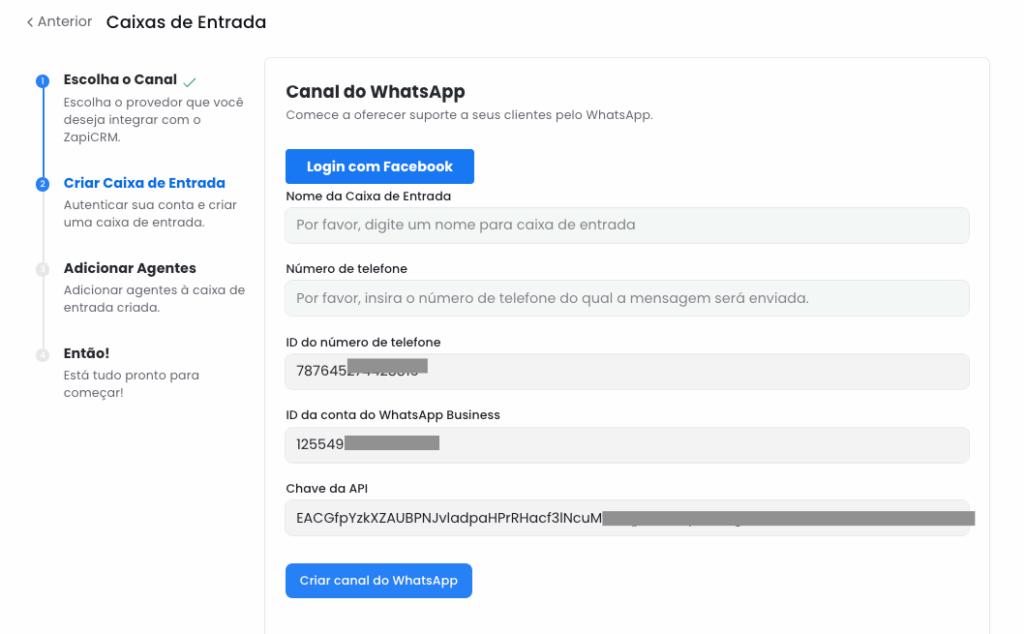
Basta preencher os dois campos em branco com o nome da sua caixa de entrada e o número do WhatsApp (incluindo o +55).
Exemplo: (11) 11111-2222 → +55111112222
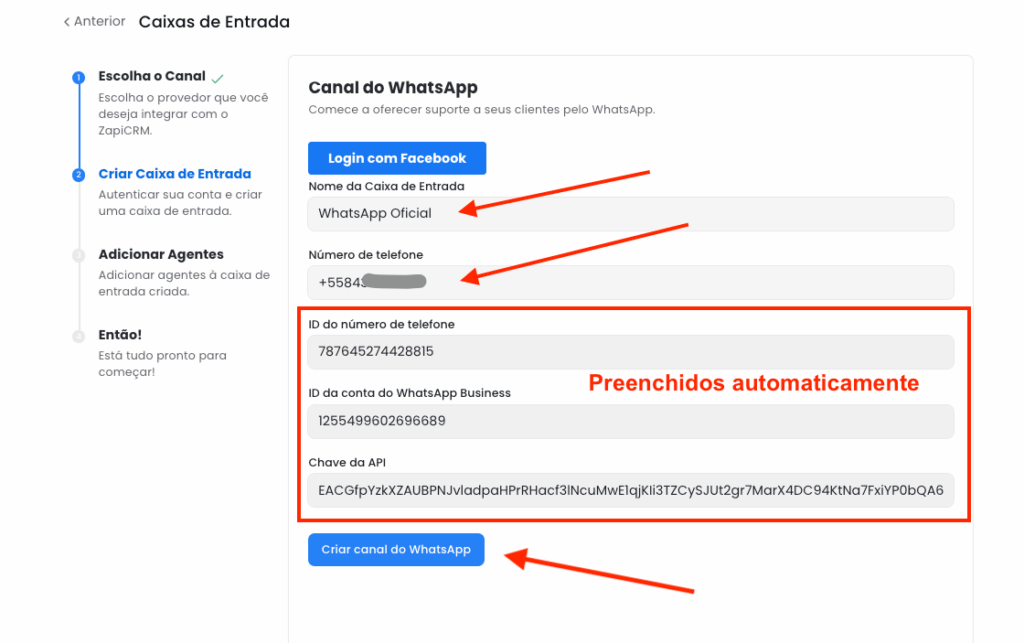
IMPORTANTE: Não altere os valores preencidos automaticamente pelo sistema.
Clique em “Criar canal WhatsApp” para prosseguir.
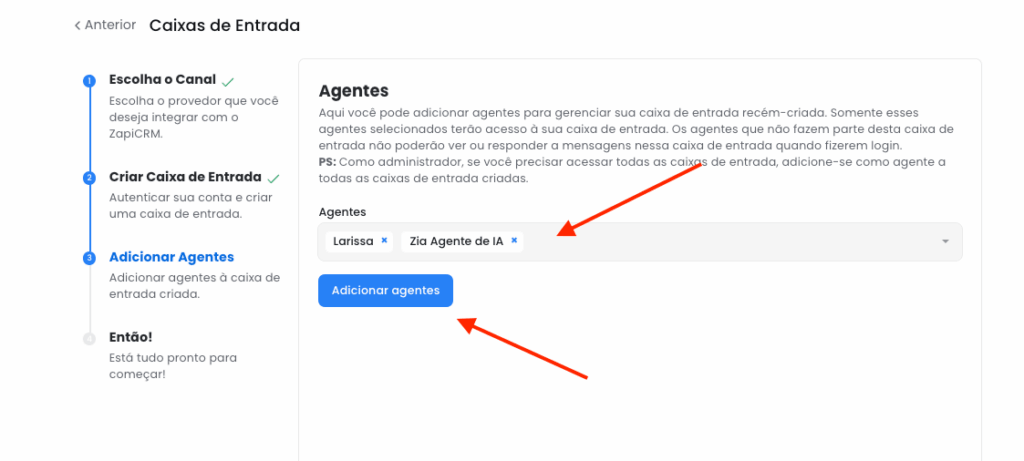
Selecione os agentes que irão atender a esta caixa de entrada, clique em “Adicionar Agentes” e pronto!
Para testar, envie uma mensagem qualquer para o número WhatsApp recém criado a partir de um whatsApp pessoal, em seguida, vá até conversas, clique em Caixa de entrada → Não atribuídas.
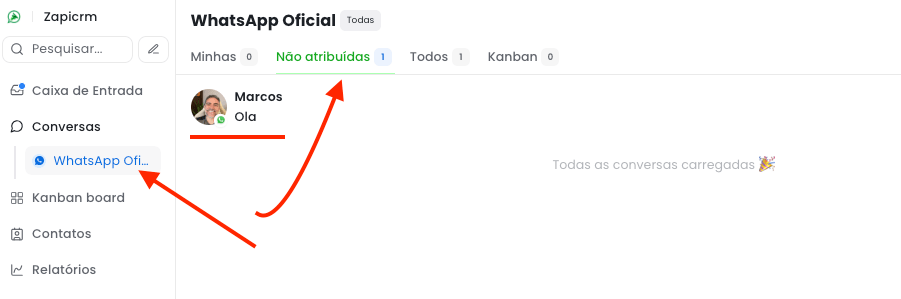
A mensagem deve aparecer na ZapiCRM.
A partir de agora, seu número de WhatsApp já estará pronto para enviar e receber mensagens via API oficial Meta! 🥳🚀
Caso tenha ocorrido algum problema na conexão do seu número, não se preocupe, entre em contato com a gente no chat de suporte que um de nossos especialistas irá te ajudar. 😉
Cadastrando uma Forma de pagamento na sua conta Facebook Business
Depois de concluir a integração do seu número na ZapiCRM, é hora de cadastrar uma forma de pagamento na sua conta empresarial do Facebook.
Basta acessar sua conta Facebook Business, e no menu lateral, clicar em “Contas WhatsApp”.
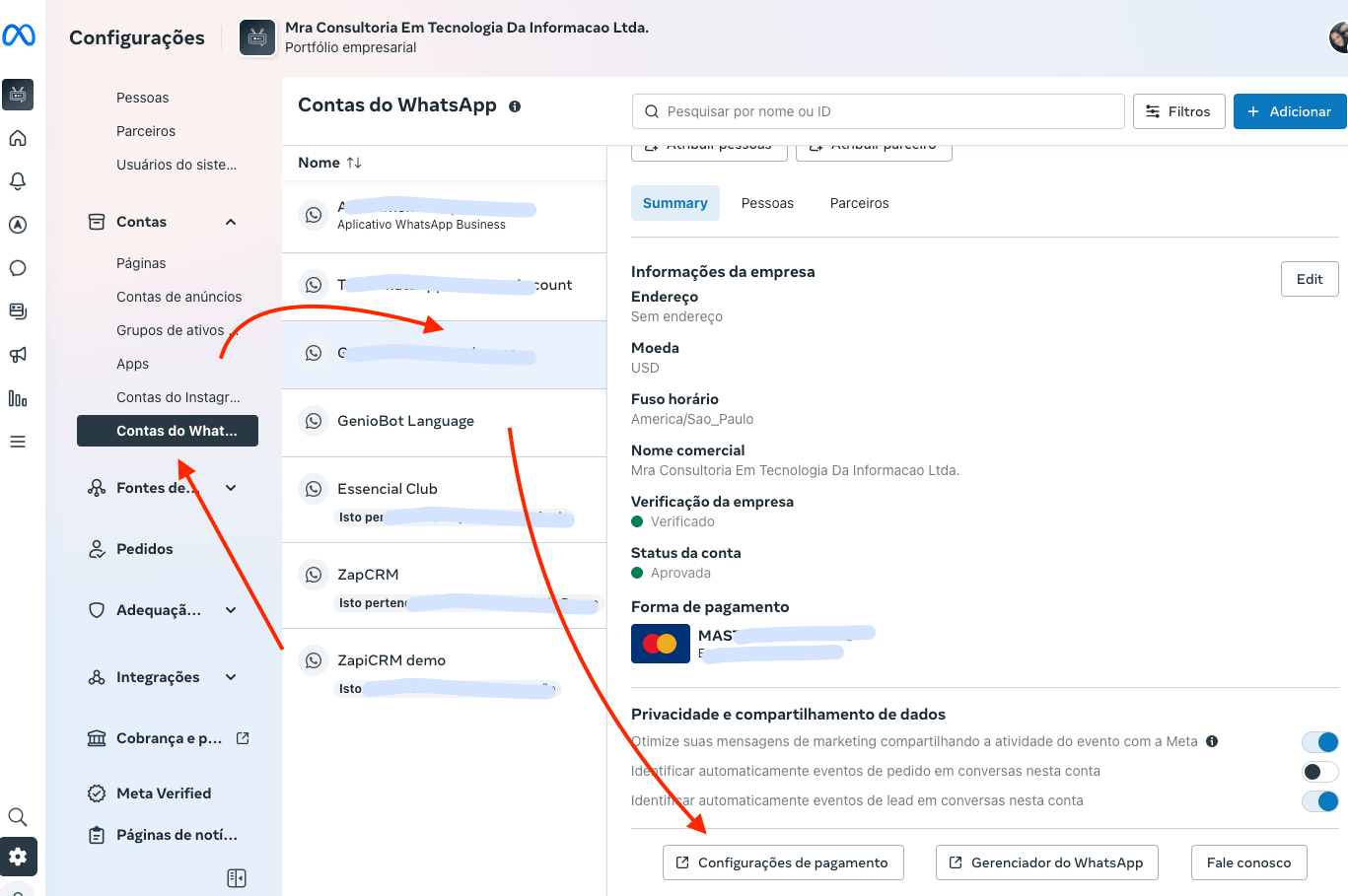
Selecione a conta recém criada na sua lista de contas e clique em “Configurações de Pagamento”.
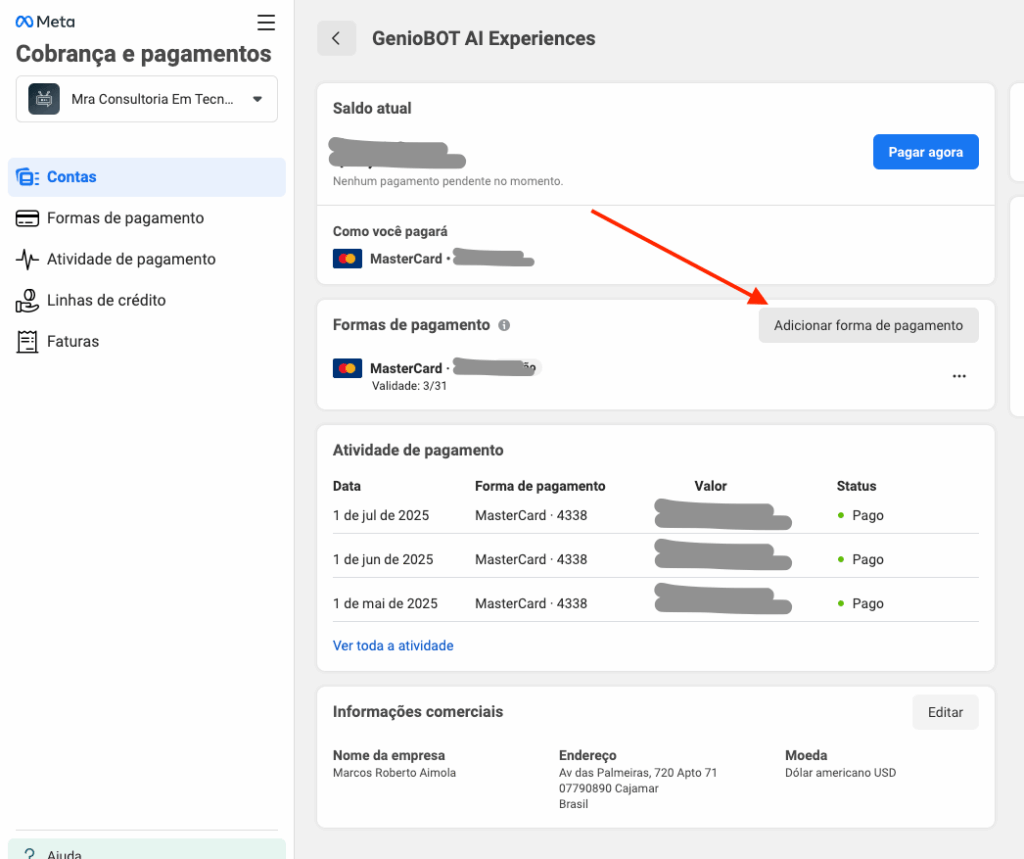
Na janela a seguir, escolha o formato de cartão de crédito.
ATENÇÃO: Para alguns clientes é exibida a opção de PIX ou transferência bancário, NÃO clique nesta opção se aparecer para você. Isso porque, sua conta ficará inativa quando os créditos terminar.
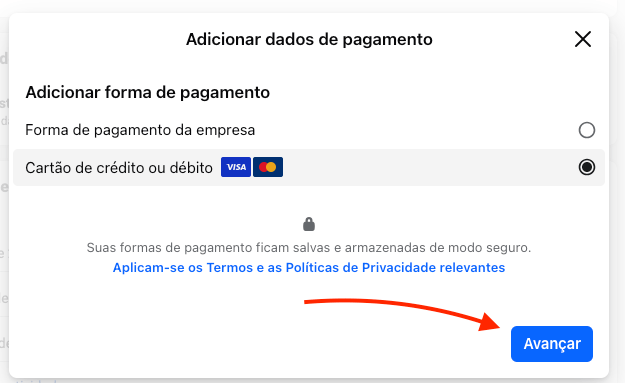
Cluque em “Avançar”, para abrir a janela de inserção de dados do cartão.
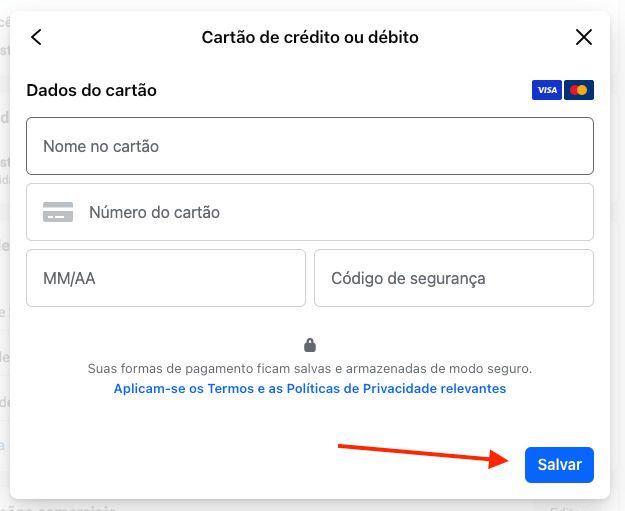
Basta informar os dados do seu cartão e clicar em “Salvar” para concluir.


