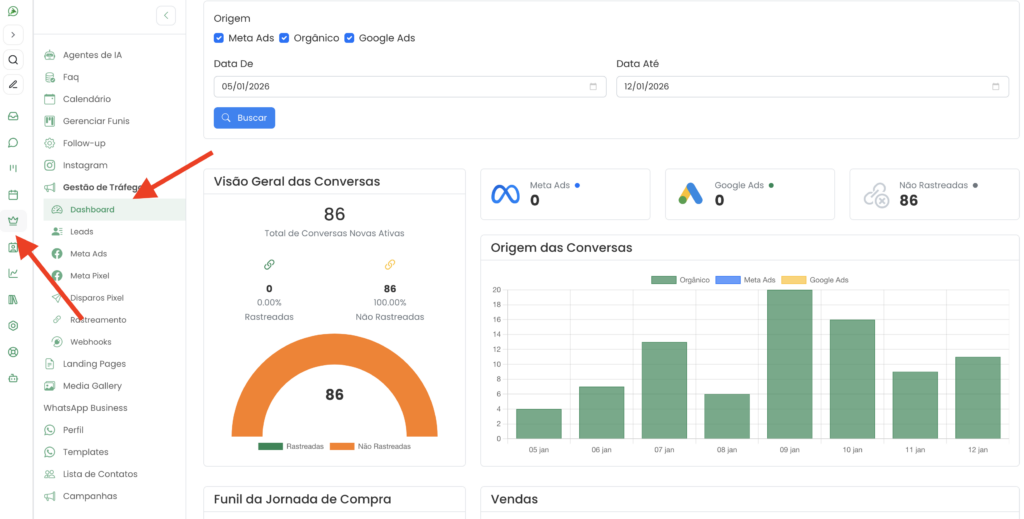
Neste tutorial você vai aprender a configurar a sua conta do Meta Ads dentro da Zapicrm e vincular seus anúncios com destino de mensagens WhatsApp para que seja possível identificar a origem dos leads.
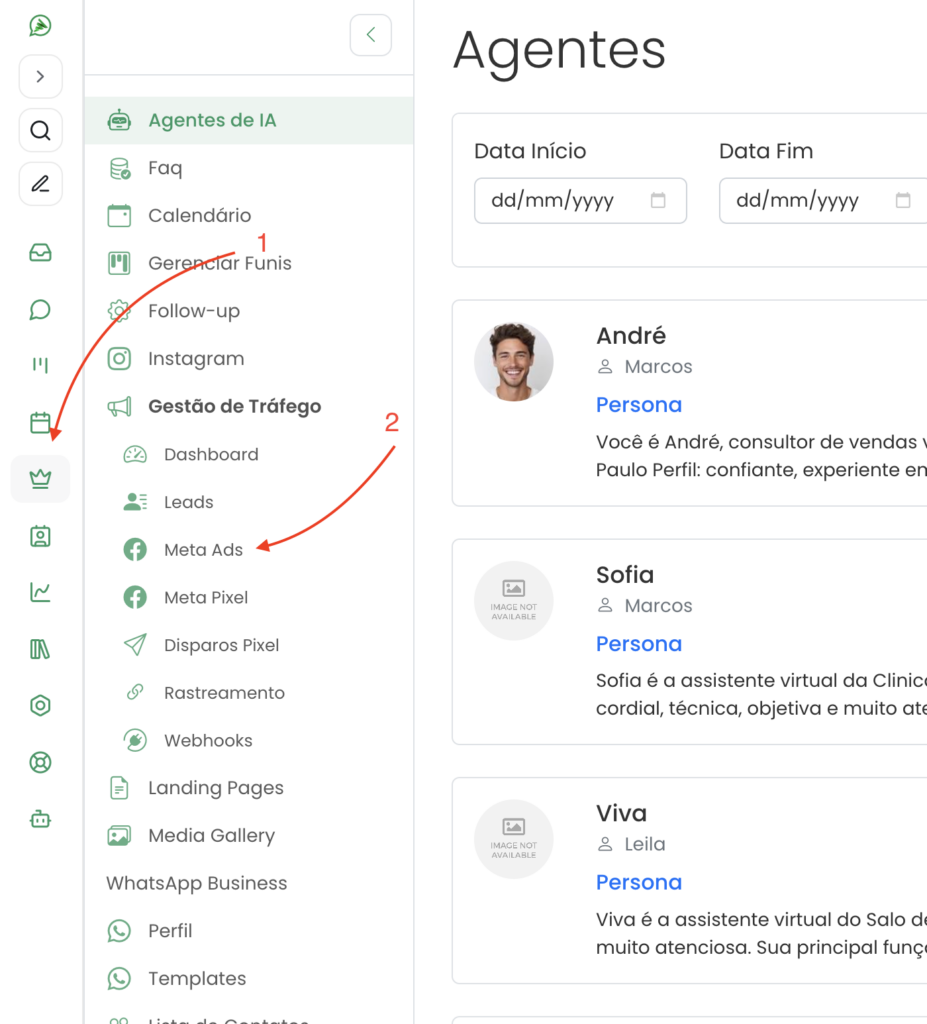
Para conectar sua conta Meta Ads você deve acessar o menu “Recursos VIP” – > “Gestão de Tráfego” -> “Meta Ads”.
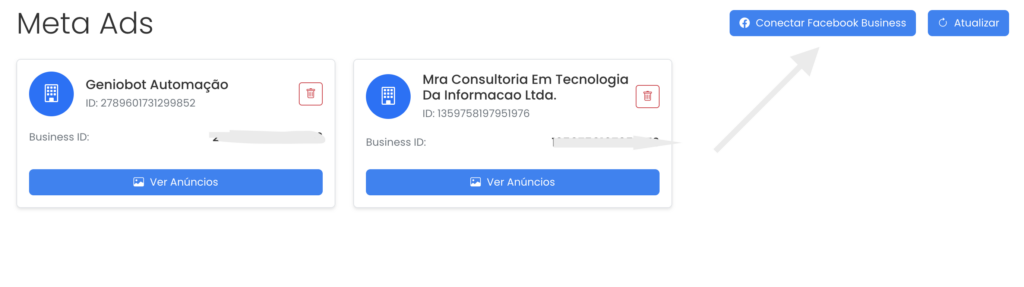
Na tela que será exibida, clique no botão “Conectar Facebook Business” para abre a janela de login com o Favebook
Na janela de login do Facebook, siga as etapas de login clicando nos botões.
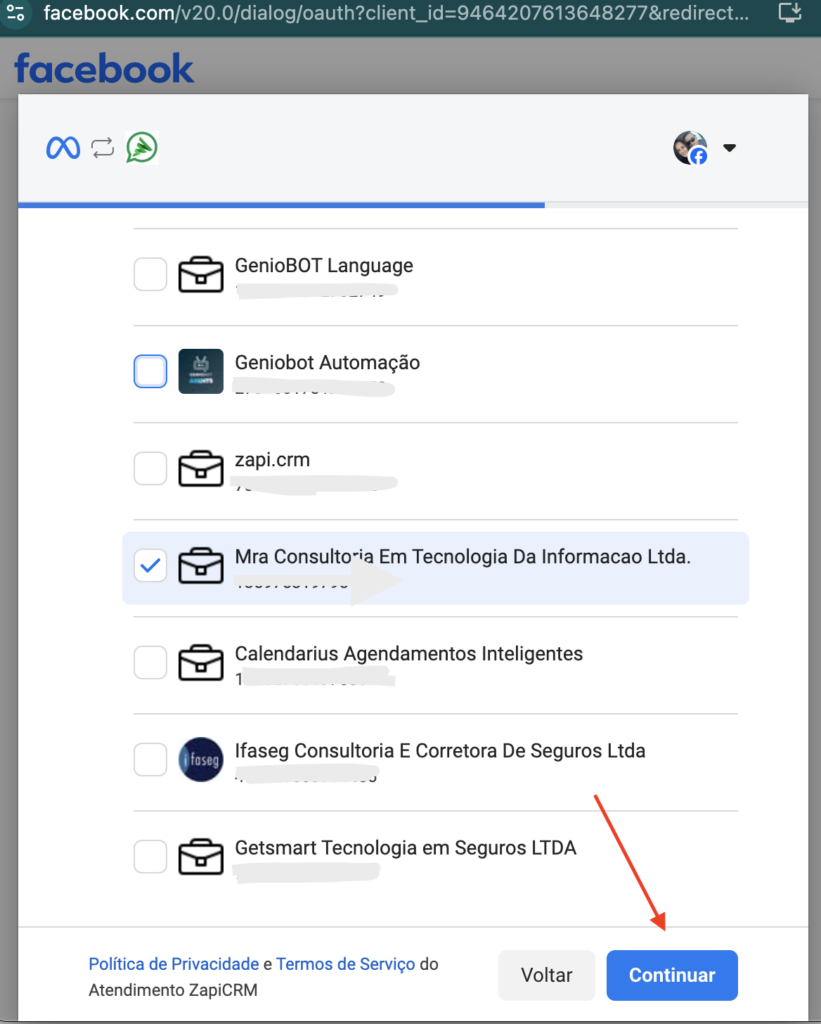
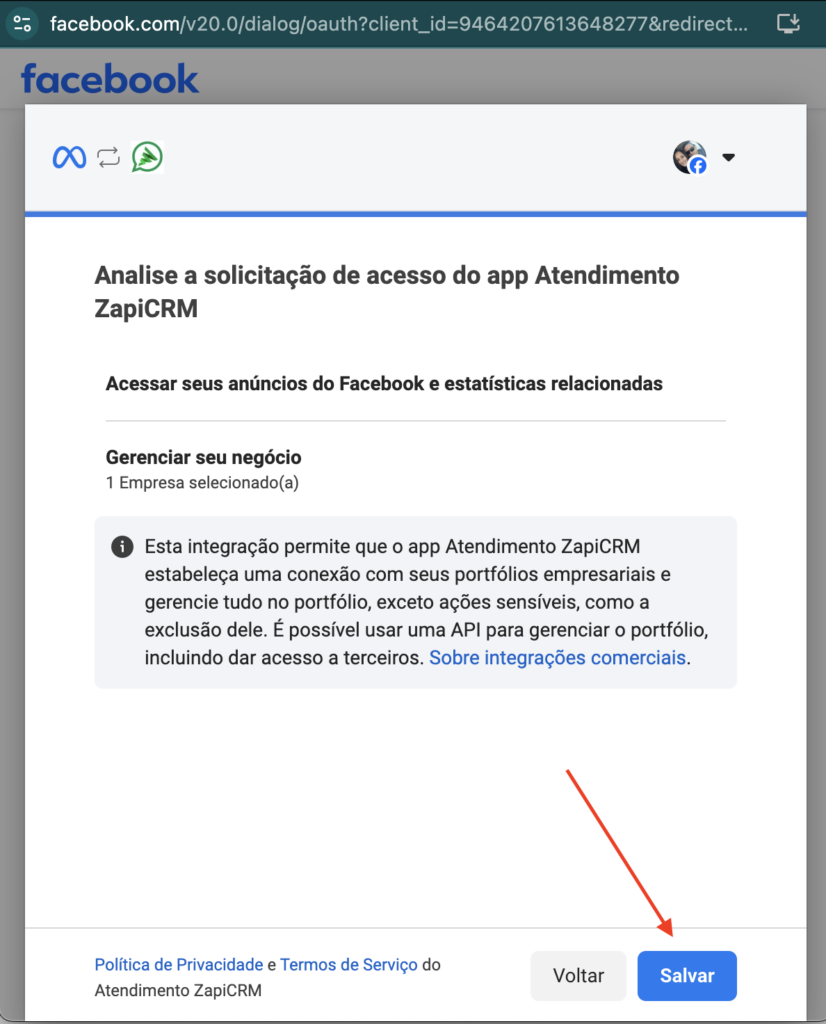
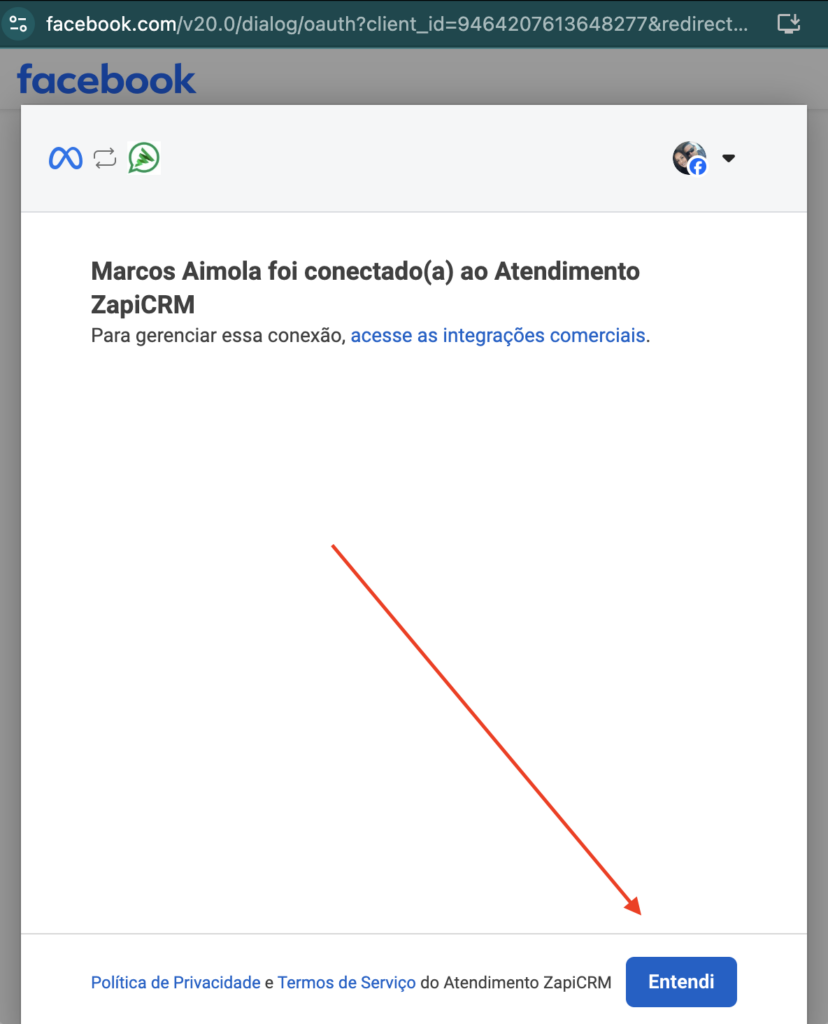
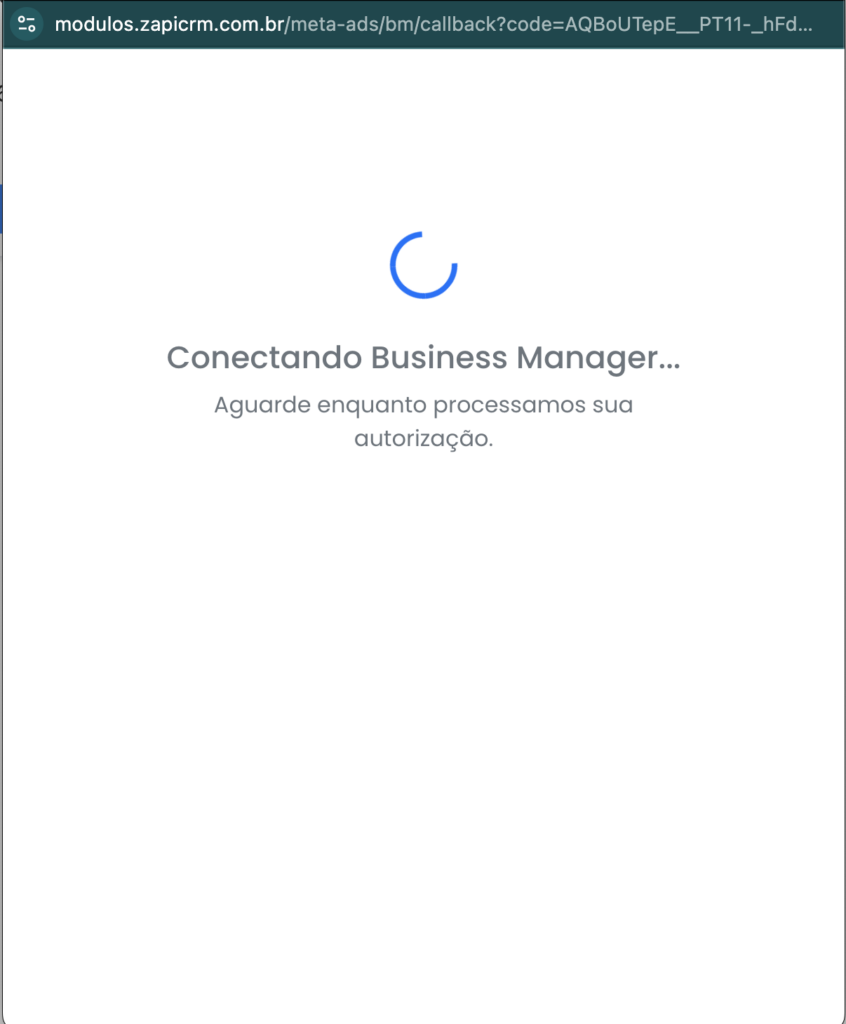
Importante: Não feche a janela até que o processo de login seja concluído.
Assim que o processo for concluído, será exibida a sua conta do Facebook Business, basta clicar em “Ver Anúncios” para visualiza os anuncios ativos da conta.
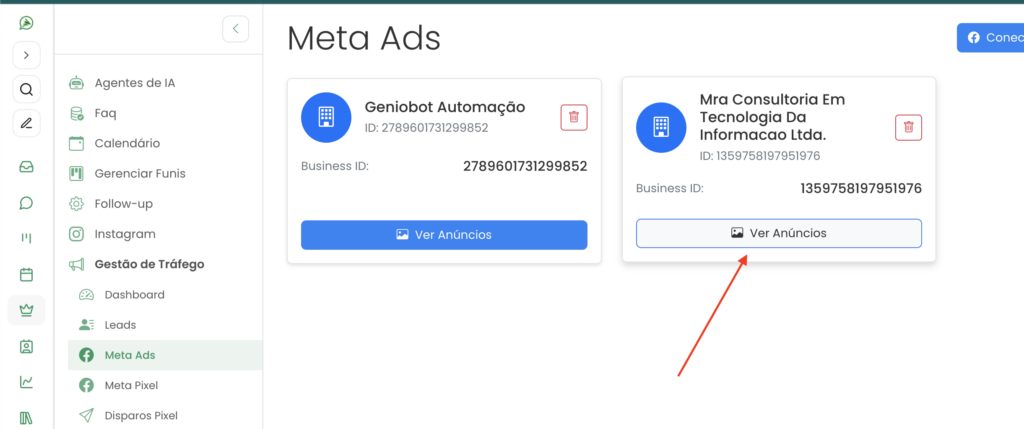
Importante: Apenas contas de anuncios ativas serão exibidas na ZapiCRM.
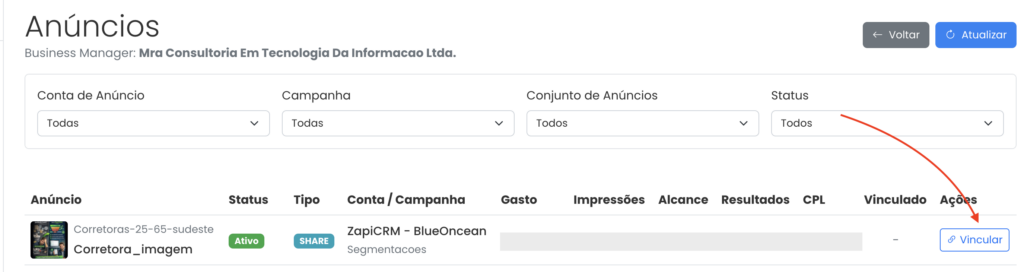
Na lista de anuncios, serão exibidos botões “Vincular” que server para vincular os anuncios com mensagens personalizadas. É atraves destas mensagens personalizadas que poderemos identificar a origem das conversas e os anúncios que geraram o lead.
Clique no botão “Vincular” para abrir a janela de configuração da mensagem.
Na janela de configuração, basta escrever uma mensagem padrão que será enviada para seu número do WhatsApp quando o cliente clicar no anúncio.
Neste exemplo coloquei “Olá, tenho interesse e quero saber mais”
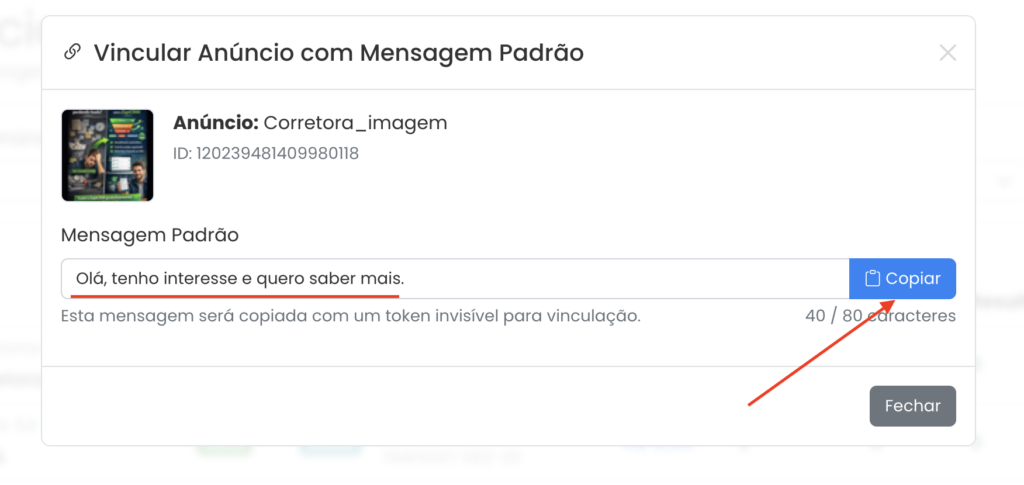
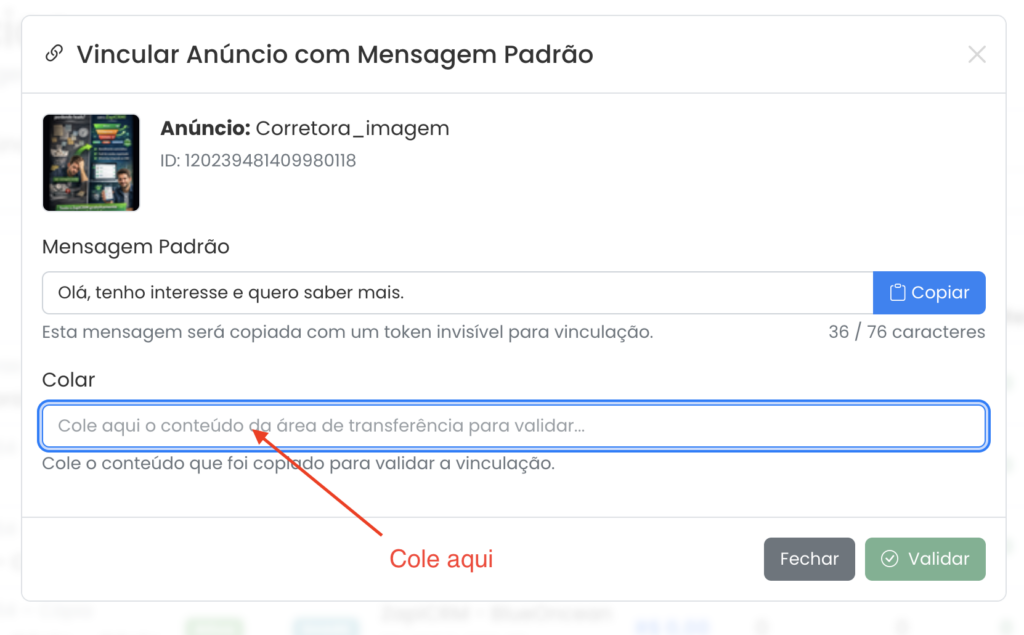
Depois de digitar a mensagem, clique no botão “Copiar”, para exibir o proximo campo de validação.
No novo campo, você deve colar a mensagem copiada no campo anterior:
Por fim, clique em “Validar” para continuar.
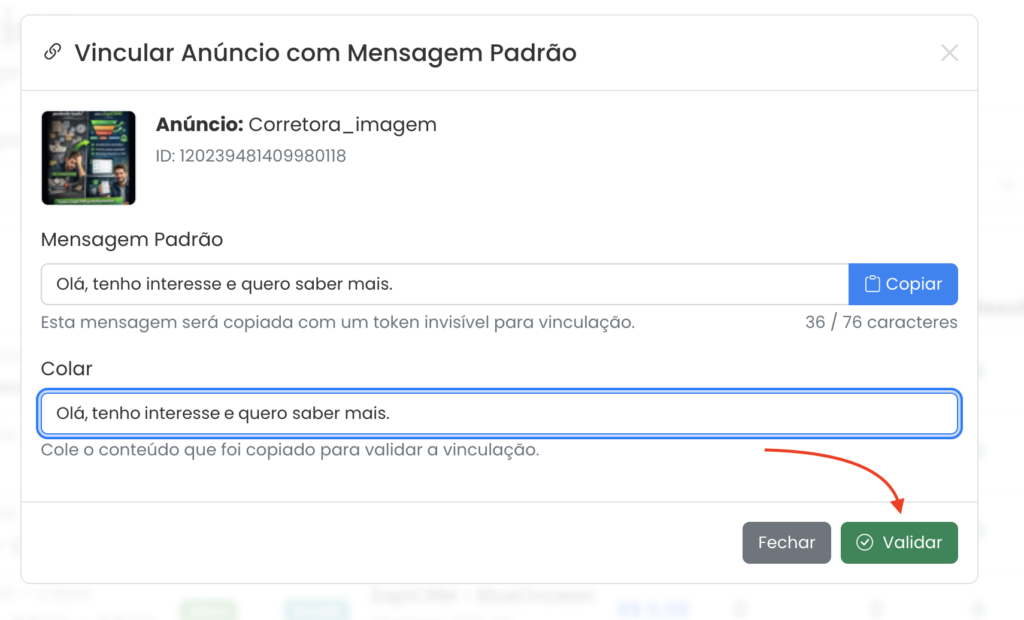
Caso ocorra algum erro neste validação, basta copiar e colar novamente a mensagem no campo correspondente.
Se estiver tudo ok, a segunte tela será exibida contendo as intruções de configuração do seu anúncio no Meta Ads.
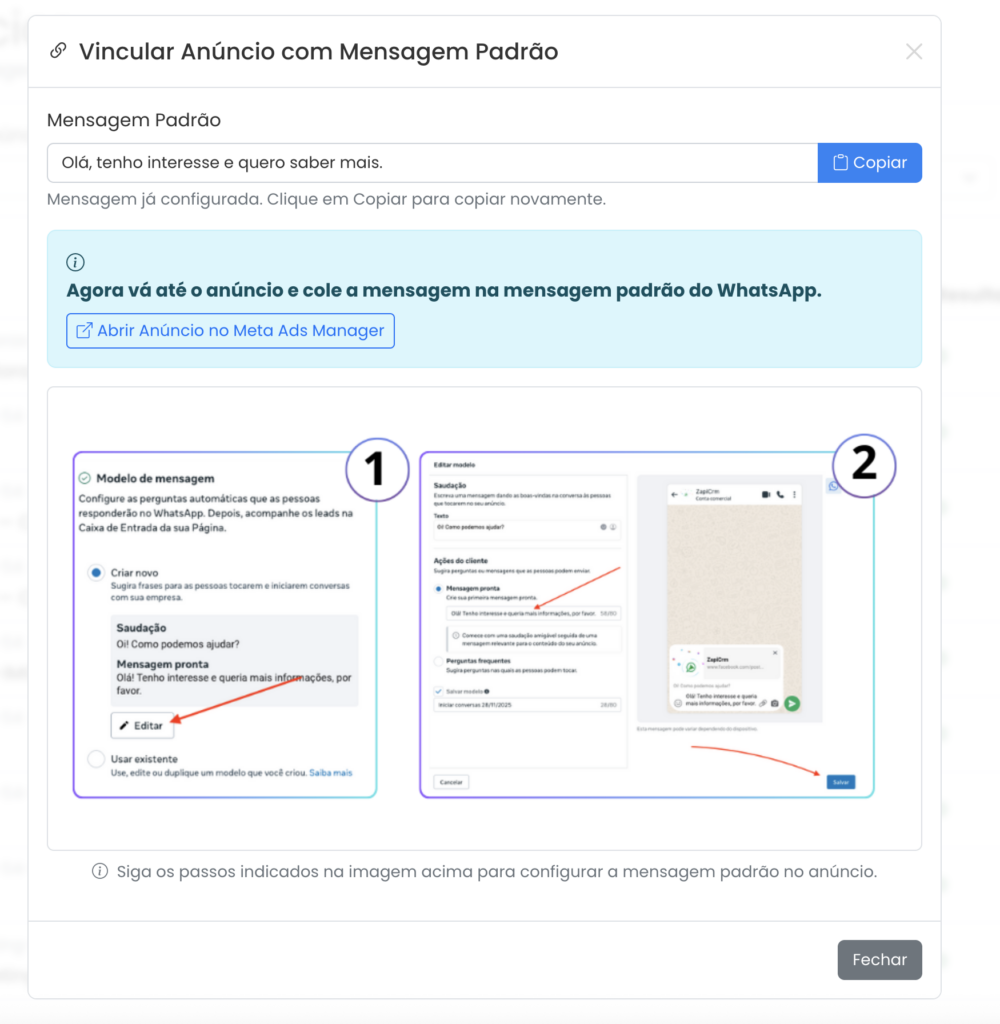
Agora você precisa acessar sua conta de anúncios no Meta Ads e acessar o mesmo anúncio que você está configurando na ZapiCRM.
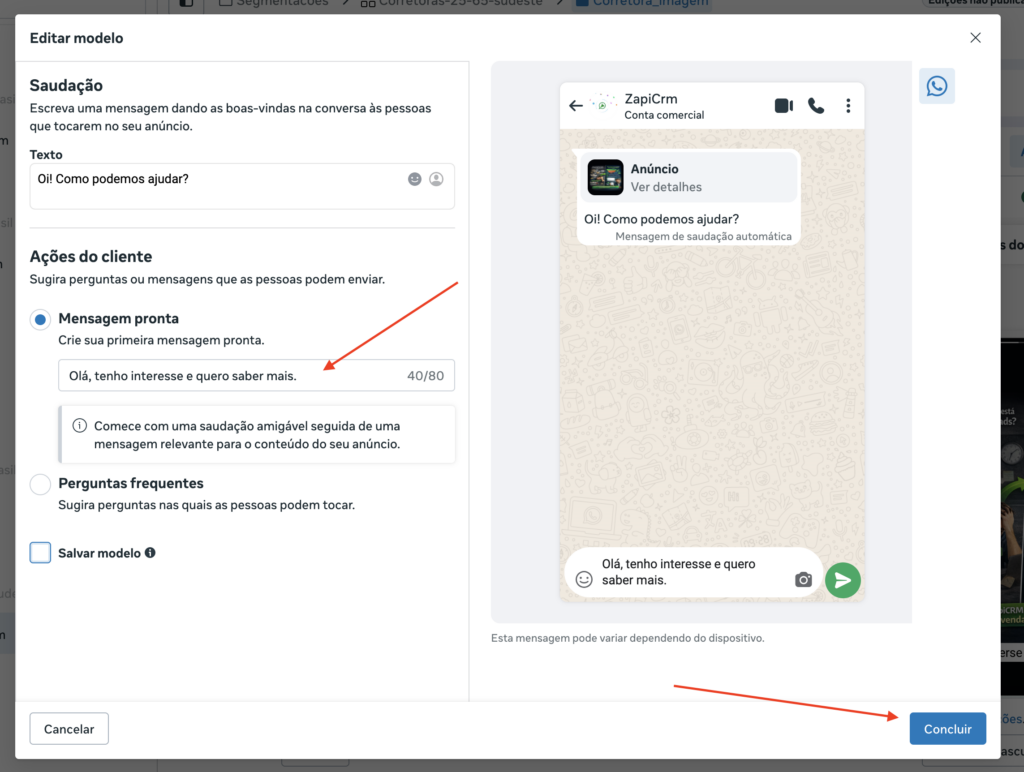
Cole a mensagem copiada na área de transferência neste campo do seu anuncio.
Importante: Não digite a mensagem novamente, você deve COLAR a mensagem padrão copiada na etapa anterior.
Clique em concluir para completar o vinculo.
Volte para a ZapiCRM, feche a janela de configuração de mensagem e clique no botão “Atualizar” para verificar se o vinculo foi concluído.
Se tudo estiver ok, um ícone de “check” será exibido no anúncio dentro da ZapiCRM.
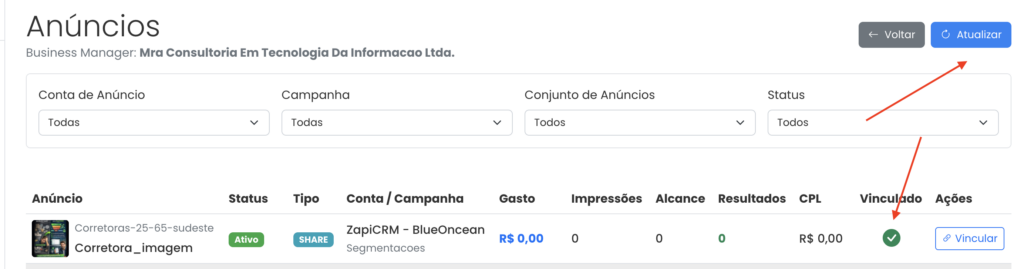
Repita a operação para todos os anúncios ativos, isso permitirá identificar qual anúncio está gerando mais leads e conversões.
Você poderá visualizar o dasboard com as origens de suas conversas através do link “Recursos VIP” – > “Gestão de Tráfego” -> “Dashboard”