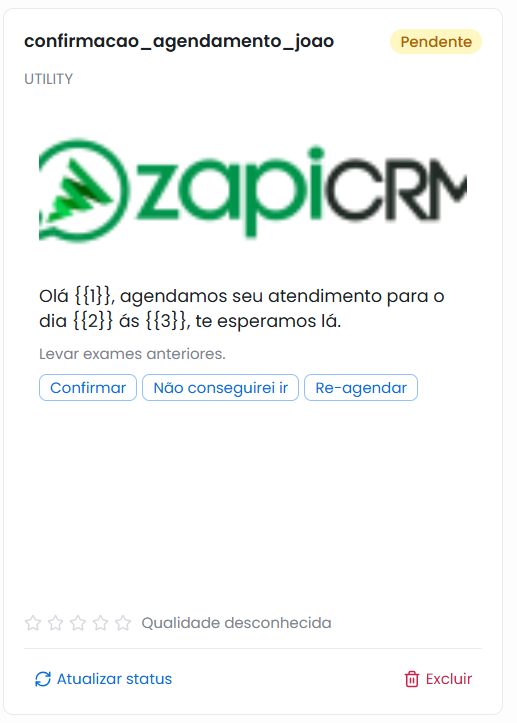
Neste artigo veremos como gerenciar os modelos de mensagens do WhatsApp utilizando a API oficial da meta.
Os modelos de mensagens do WhatsApp são mensagens pré-aprovadas pela Meta que permitem a comunicação proativa com clientes, ou seja, iniciar conversas fora da janela de 24 horas de atendimento gratuito.
Eles são necessários porque:
- Garantem qualidade e segurança: como precisam ser aprovados pelo WhatsApp, evitam spam e asseguram que as mensagens sigam as políticas da plataforma.
- Permitem comunicação ativa: possibilitam enviar notificações, lembretes, confirmações, atualizações de pedidos, cobranças, promoções etc.
- Organizam diferentes formatos: podem incluir texto, imagens, vídeos, botões interativos e até carrosséis, deixando a comunicação mais clara e eficiente.
- São essenciais para negócios: sem modelos aprovados, uma empresa só pode responder mensagens recebidas dentro das 24h. Com eles, pode manter contato com clientes de forma estruturada e profissional.
Em resumo: os modelos de mensagens são a forma oficial e necessária para empresas se comunicarem ativamente pelo WhatsApp de maneira segura, escalável e em conformidade com as regras da Meta.
Criado um novo Template #
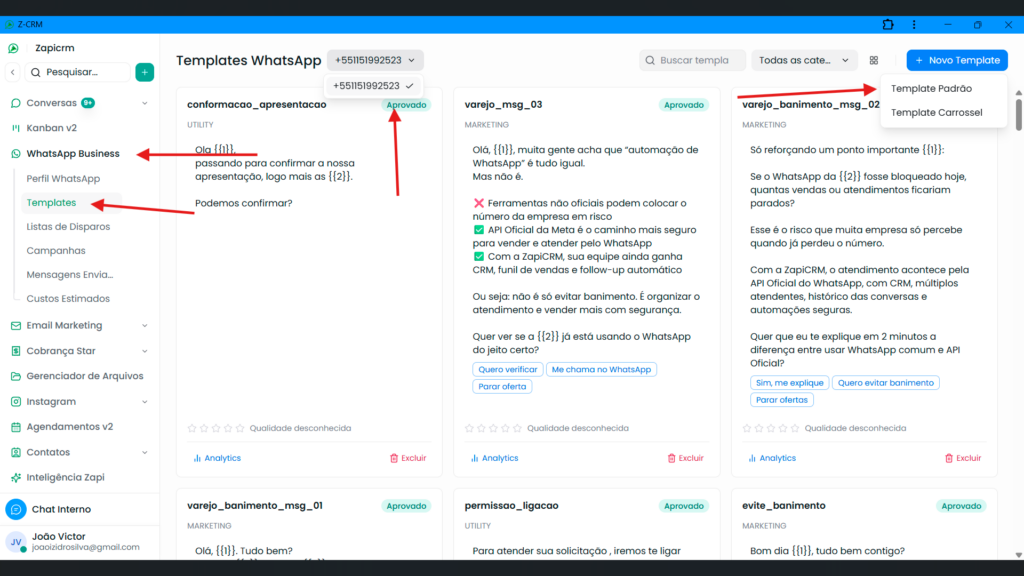
Para criar um template, no menu lateral da esquerda, clique em WhatsApp Business → Templates → + Novo Template → Template Padrão.
Informações básicas #
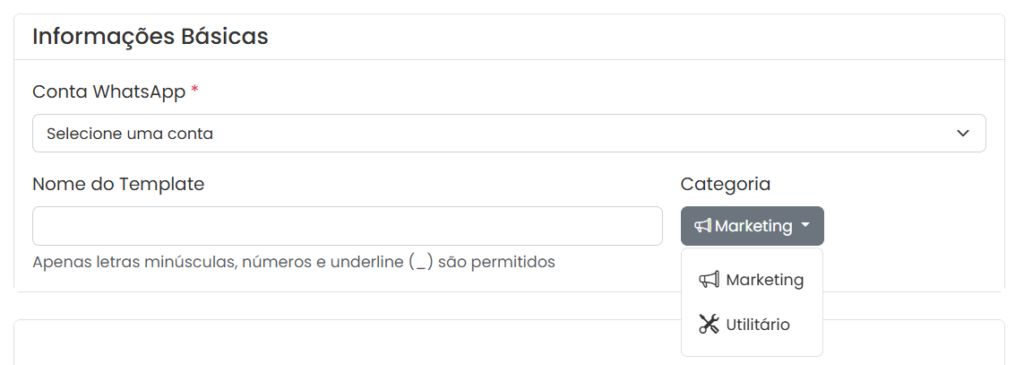
Escolha sua conta em conta WhatsApp e de um nome para o template, escolha também uma categoria, marketing ou utilitário. (Veja mais sobre qual categoria utilizar, clicando aqui)
Em resumo:
- Marketing = engajamento e vendas.
- Utilidade = suporte, informações e acompanhamento.
Conteúdo #
Aqui é onde criamos a mensagem.
As mensagens do template, tem:
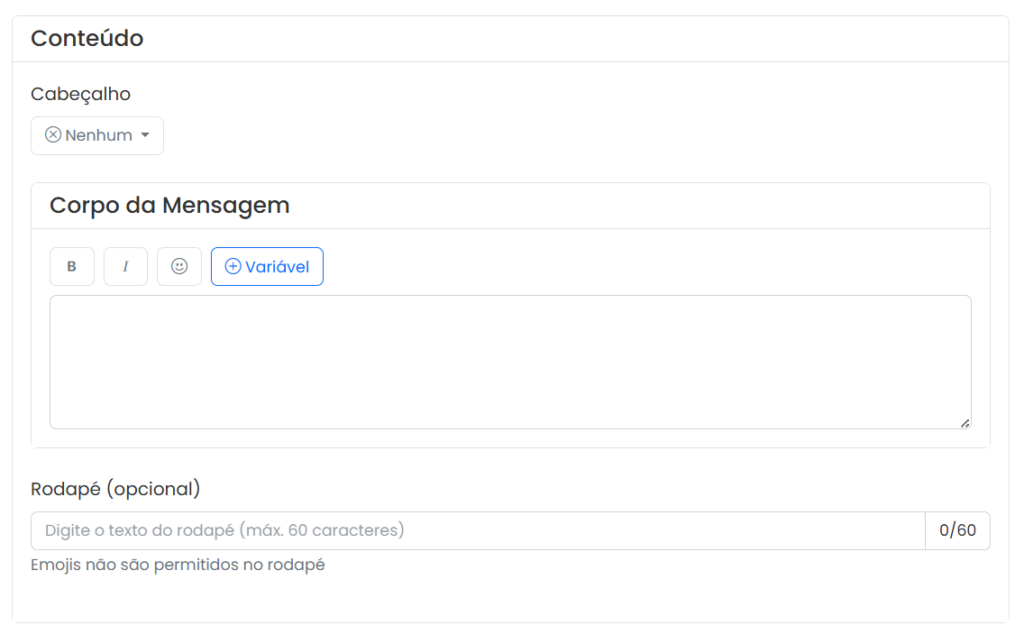
- Cabeçalho: Podendo escolher entre, texto, imagem, vídeo ou um documento.
- Corpo da mensagem: Aqui você pode digitar sua mensagem e adicionar variáveis que serão substituídas no momento do envio. (Essas variáveis são ideais para deixar suas mensagens personalizadas e evita que a meta considere sua mensagem como SPAM. Para saber mais, clique aqui.)
- Rodapé: Você também pode inserir um texto no rodapé, geralmente utilizado para algum lembrete ou instrução.
Botões #
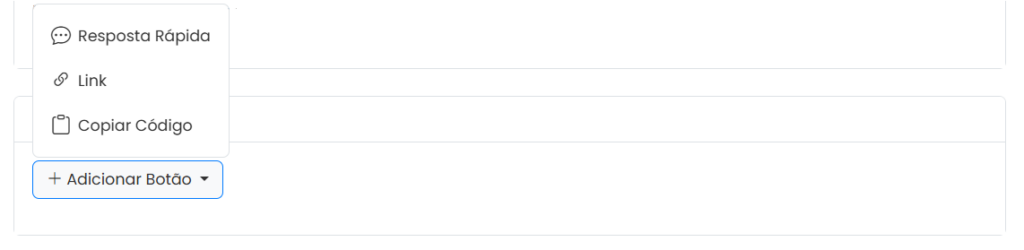
Também podemos adicionar botões de ação nos templates, assim facilitando a interação do cliente e aumentando as chances de ele responder mais rapidamente.
Existem 3 tipos de botões:
- Resposta rápida.
- Link.
- Copiar código.
O que cada botão faz?
| Botão | Funcionalidade | Personalização | Quant. Máxima por template |
| Resposta Rápida (Quick Reply) | Envia uma resposta de texto pré-definida. | Texto customizável. | Até 3 (Somente esse tipo) |
| Link (URL) | Liga ou abre um link. | Texto + link customizável. | Até 2 links ou 1 Ligação. |
| Copiar código (Copy Code) | Copia um código para a área de transferência. | Texto fixo. | Só 1 por template (até 15 caracteres) |
Passo a passo de como criar um template #
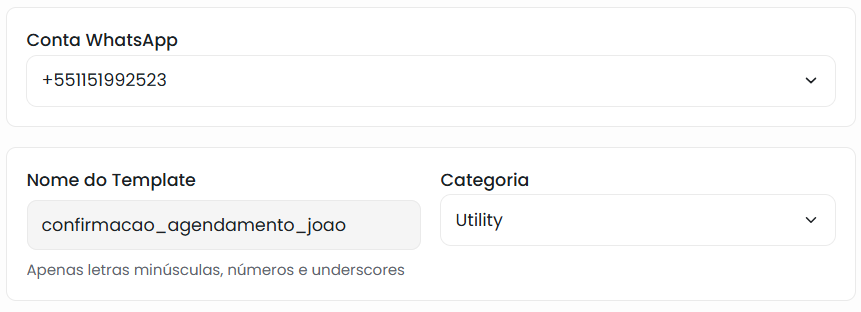
Primeiramente, escolha sua conta.
E de um nome para o template, exemplo: confirm_agenda_joao (Apenas letras minúsculas, números e underline (_) são permitidos).
Escolha a categoria. Utilitário ou Marketing.
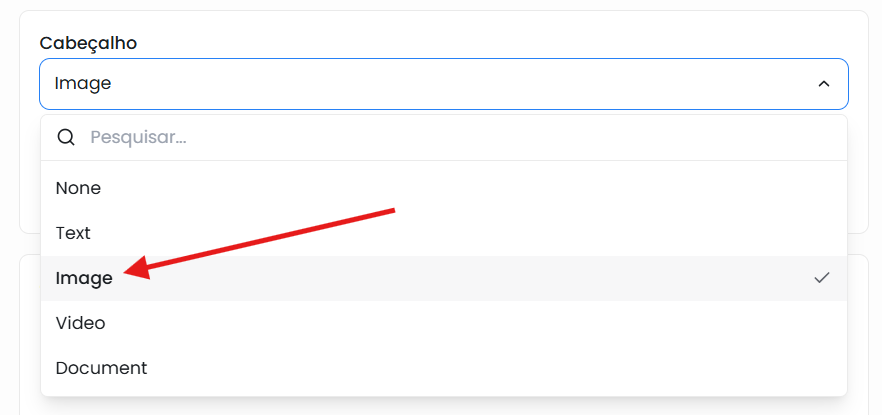
Em conteúdo, você pode colocar um cabeçalho.
No exemplo vamos colocar uma imagem, mas você pode pôr: texto, vídeo e documento, ou então nada.
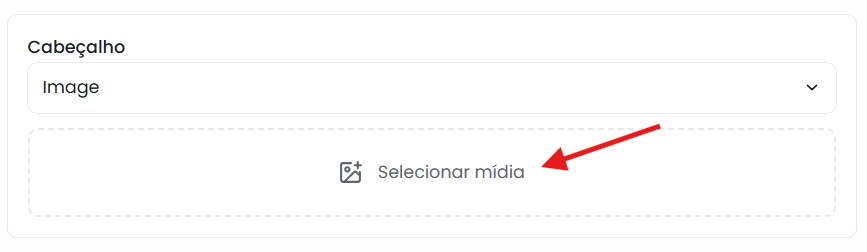
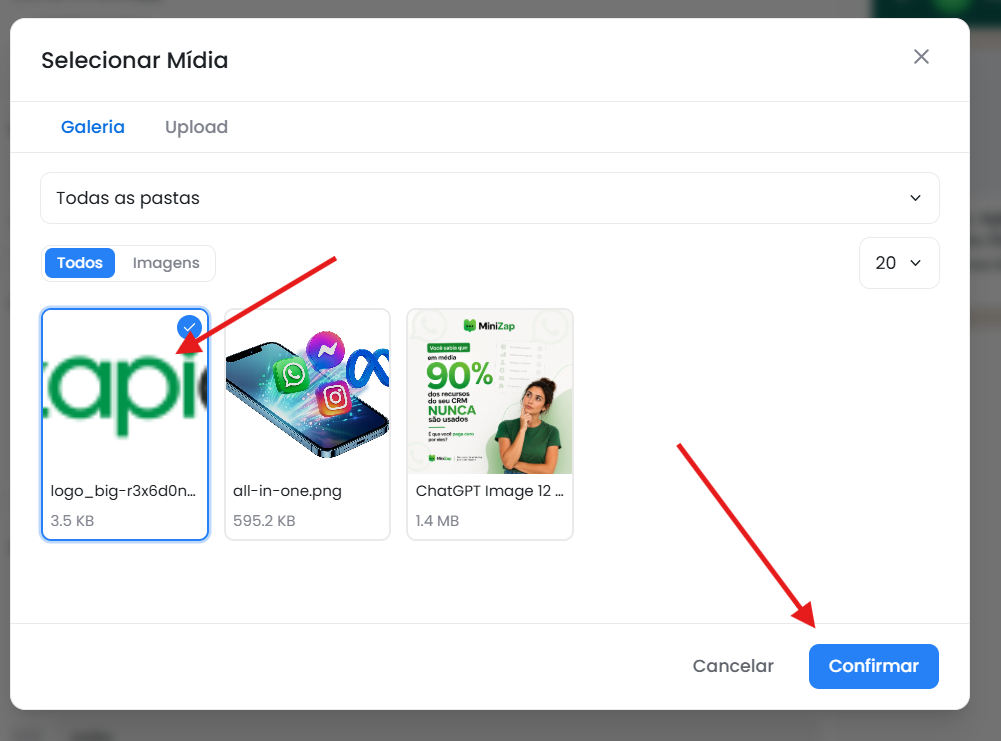
Clique em selecionar imagem, para abrir o gerenciador de imagens.
Você pode escolher uma imagem existente, fazer o uploud ou então gerar uma com ajuda da IA.
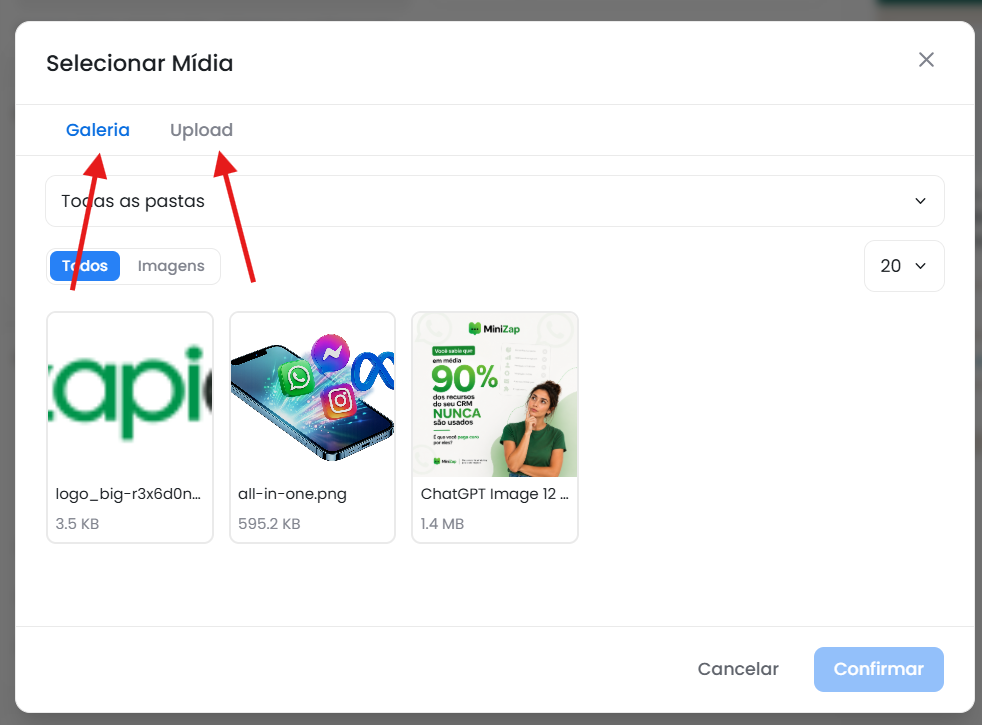
Selecione a imagem e então clique no botão selecionar.
No corpo da mensagem, você pode:
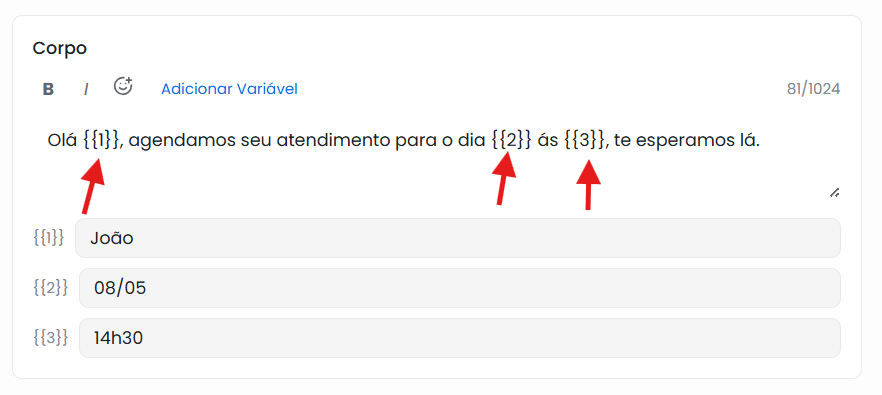
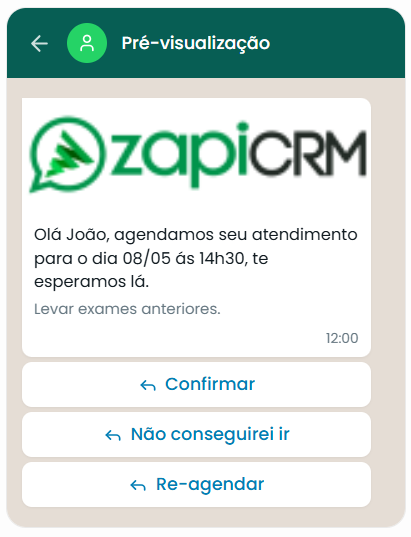
Criar uma mensagem personalizada. No exemplo, vamos criar uma mensagem de confirmação de agendamento.
Adicionar variáveis, com as variáveis você pode adicionar uma personalização ainda maior no template. Para adicioná-las, você pode clicar no botão variável ou digitar diretamente na mensagem utilizando {{1}}, {{2}}, {{3}} e assim por diante.
Cada número representa uma variável, e você devera informar um exemplo de teste para que a meta possa analisar o conteúdo durante o processo de aprovação do template.
Você também pode inserir um texto no rodapé, geralmente utilizado como lembrete ou instrução.

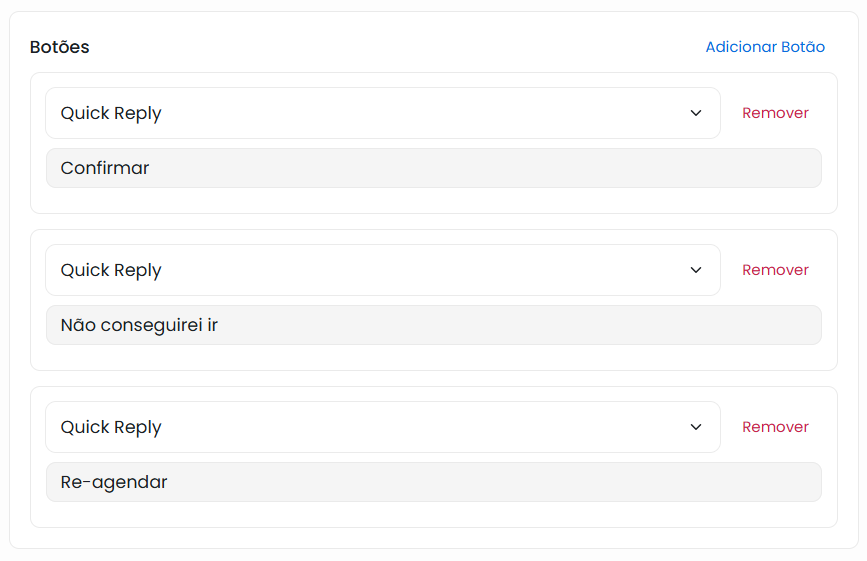
Vamos adicionar botões.
Os botões são uma maneira de rápida resposta dos clientes.
No exemplo, vamos adicionar 2 botões de respostas rápidas, um com confirmado e outro com não conseguirei ir.
Lembrando que você pode ter um preview de tudo no lado direito.
Depois de tudo pronto, basta clicar em criar template.
Após a criação do template ele ficara com status pendente, a aprovação da meta geralmente é rápida, porem em contas novas, pode demorar até 24h.