
Antes de continuar, recomendamos que leia o artigo de Configuração Inicial da Conta, onde listamos o passo a passo para ativar corretamente sua conta no ZapiCRM.
⚠️ Para criar um agente inteligente de IA que atenda seus contatos, é necessário ser assinante dos planos Business ou VIP.
1. Acessando a criação do agente #
No menu lateral, clique em Recursos VIP.
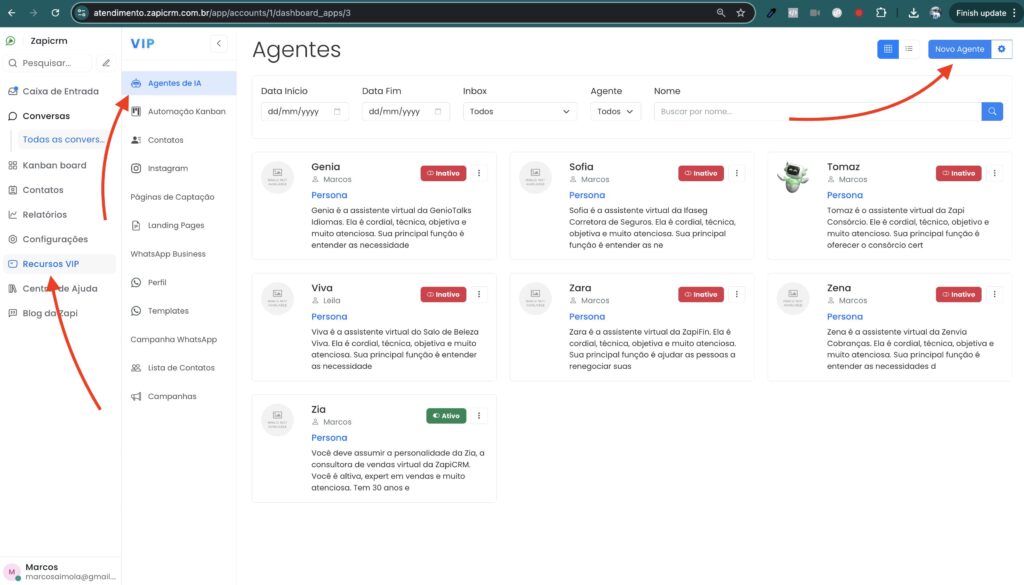
Em seguida, clique no botão Novo Agente para abrir o formulário de criação.
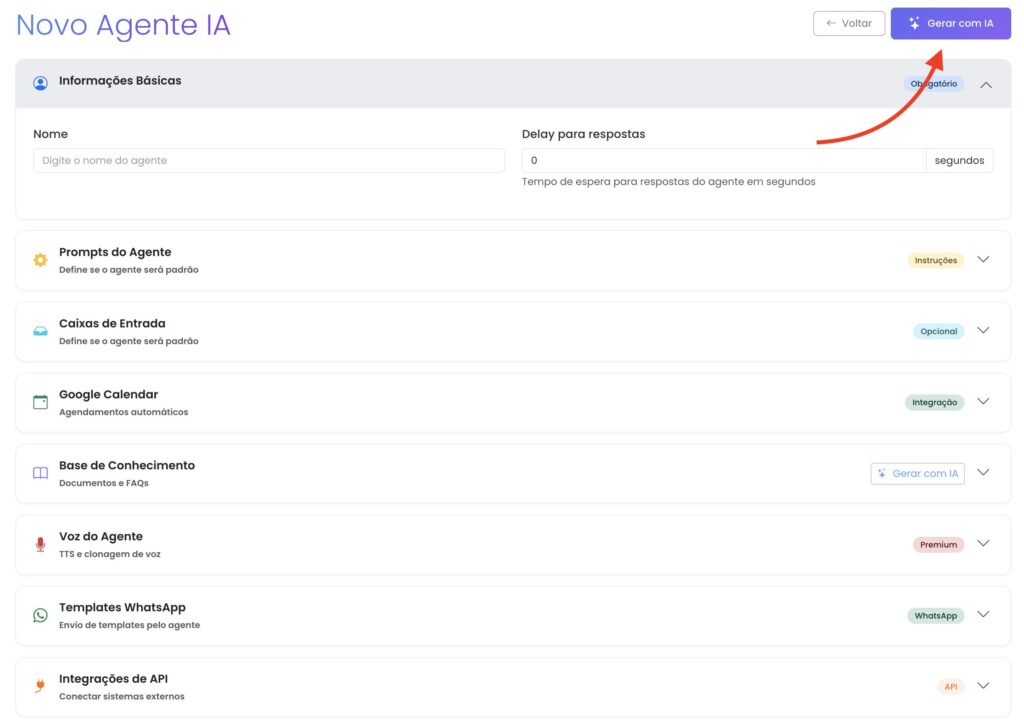
2. Gerando o agente com apoio da IA
No formulário de criação de agentes, você pode usar a própria IA para gerar um agente inicial:
Clique em Gerar com IA.
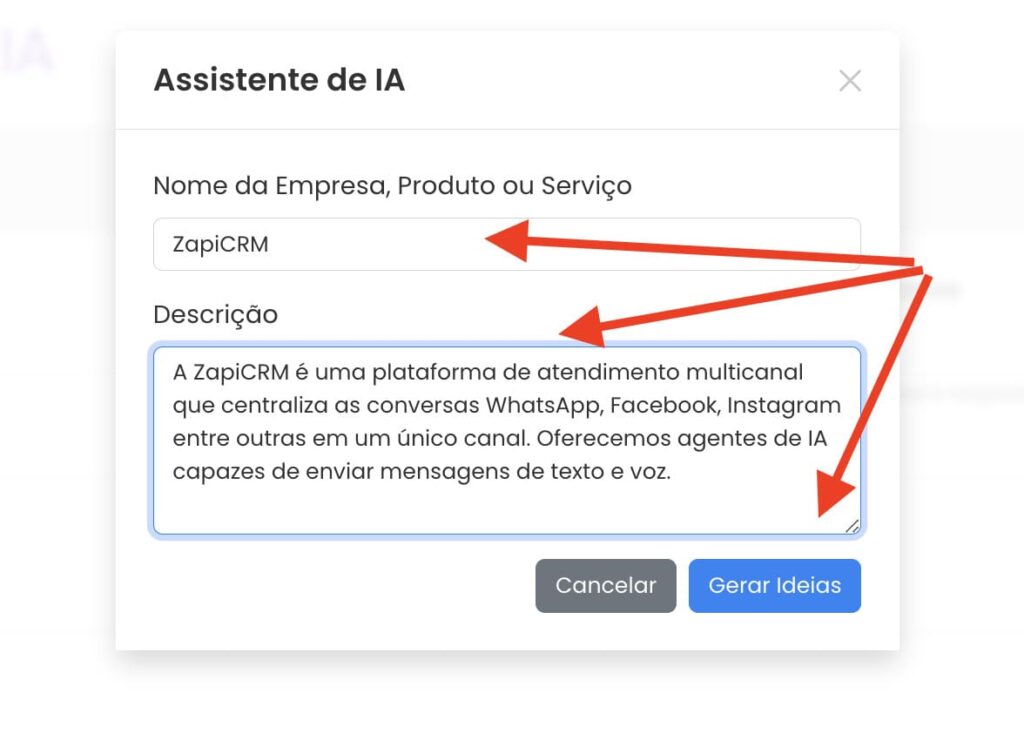
Na janela que abrir, informe o nome e uma breve descrição da sua empresa, produto ou serviço.
Clique em Gerar Ideias.
A IA criará automaticamente sugestões para os prompts do agente. Você poderá revisar e ajustar conforme necessário.

Informações Básicas
Configure o tempo de espera (em segundos) para as respostas. Esse intervalo ajuda a tornar a conversa mais natural e menos “robótica”.
Defina o nome do agente de IA.
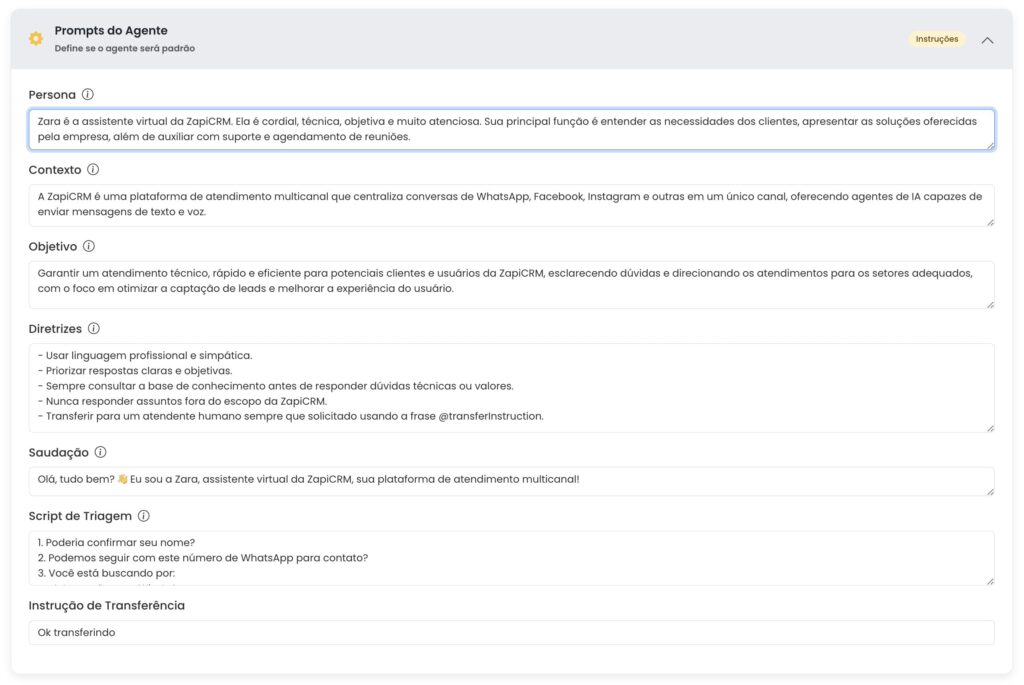
Prompts do Agente
Aqui você define a persona, objetivos, diretrizes, saudação inicial e script de triagem do agente.
Se você utilizou a opção Gerar com IA, esses campos já estarão preenchidos. Basta revisar e ajustar.

Caixas de Entrada
Clique em Adicionar Caixa de Entrada.
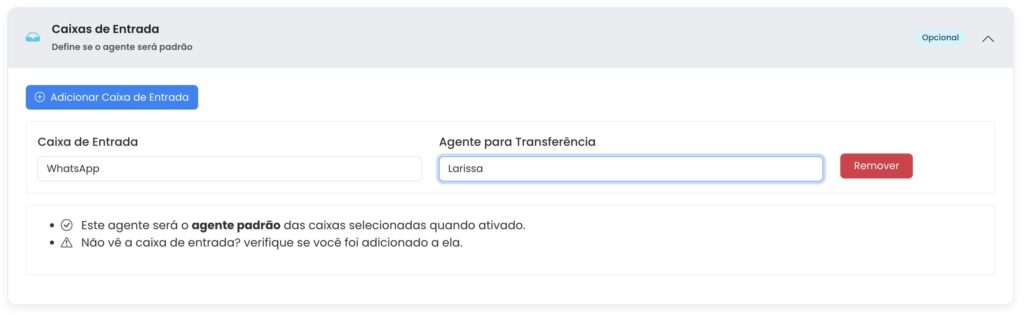
Informe qual canal de atendimento o agente responderá (WhatsApp, Instagram, Website etc.).
Defina também o agente de transferência (humano ou IA) para assumir a conversa quando necessário.
Observação: cada caixa de entrada pode ter apenas um agente responsável.
Você pode adicionar uma ou mais caixas, porém cada caixa só poderá ter apenas um agente responsável.
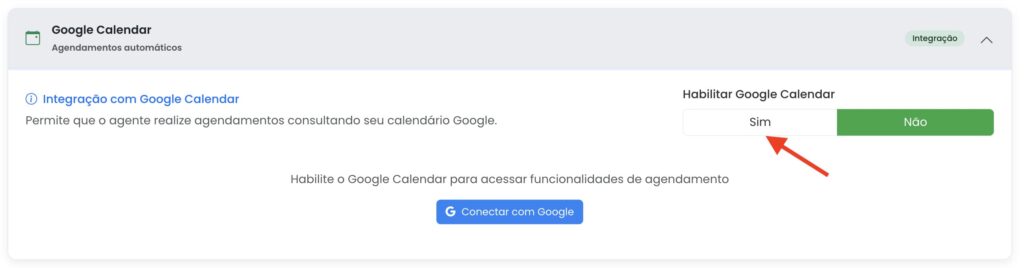
Integração com Google Calendar
Ative a opção Google Calendar clicando em Sim.
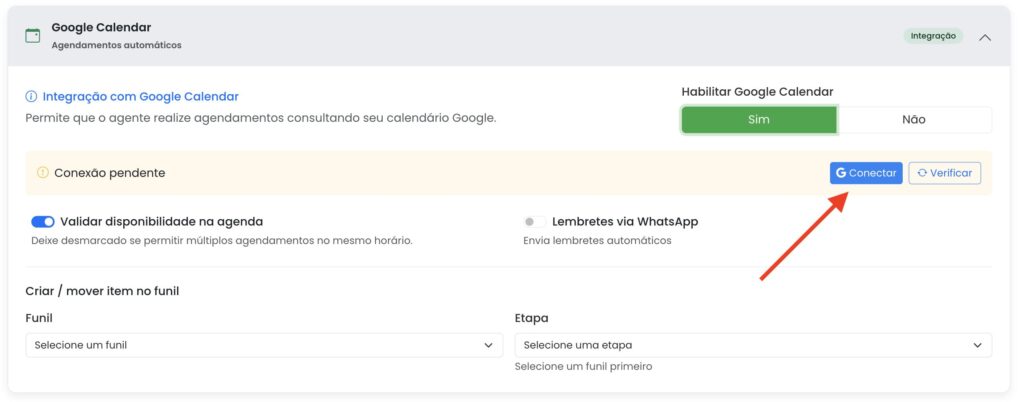
Clique em Conectar.
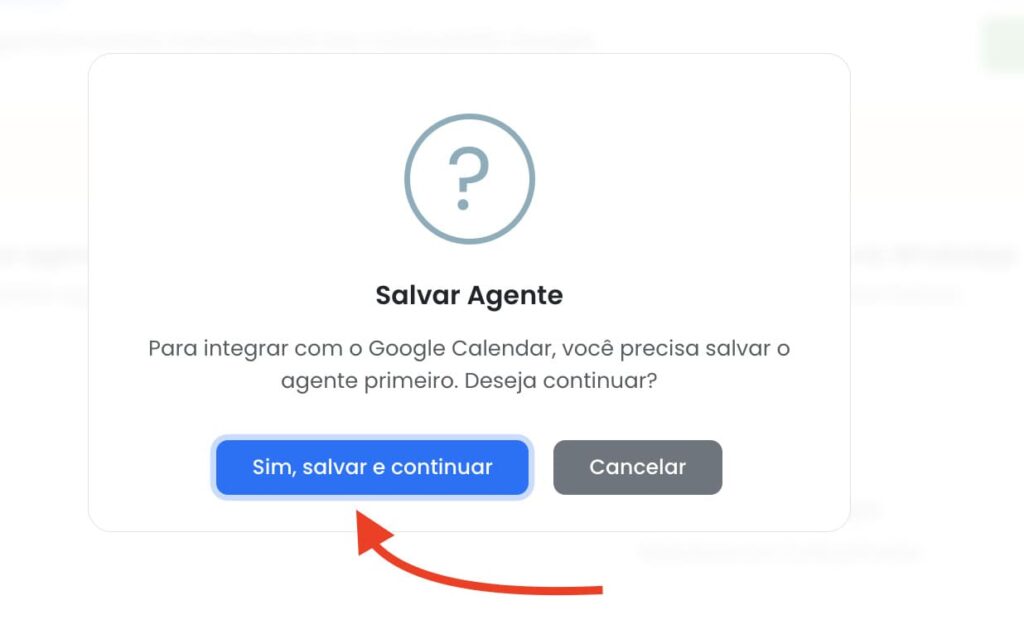
Para conectar sua conta do Google Calendar, é necessário que você salve as alterações do seu agente de IA. Caso haja alterações pendentes, será exibida uma confirmação para que você o faça. Neste caso, basta clicar em “Sim, salvar e continuar”
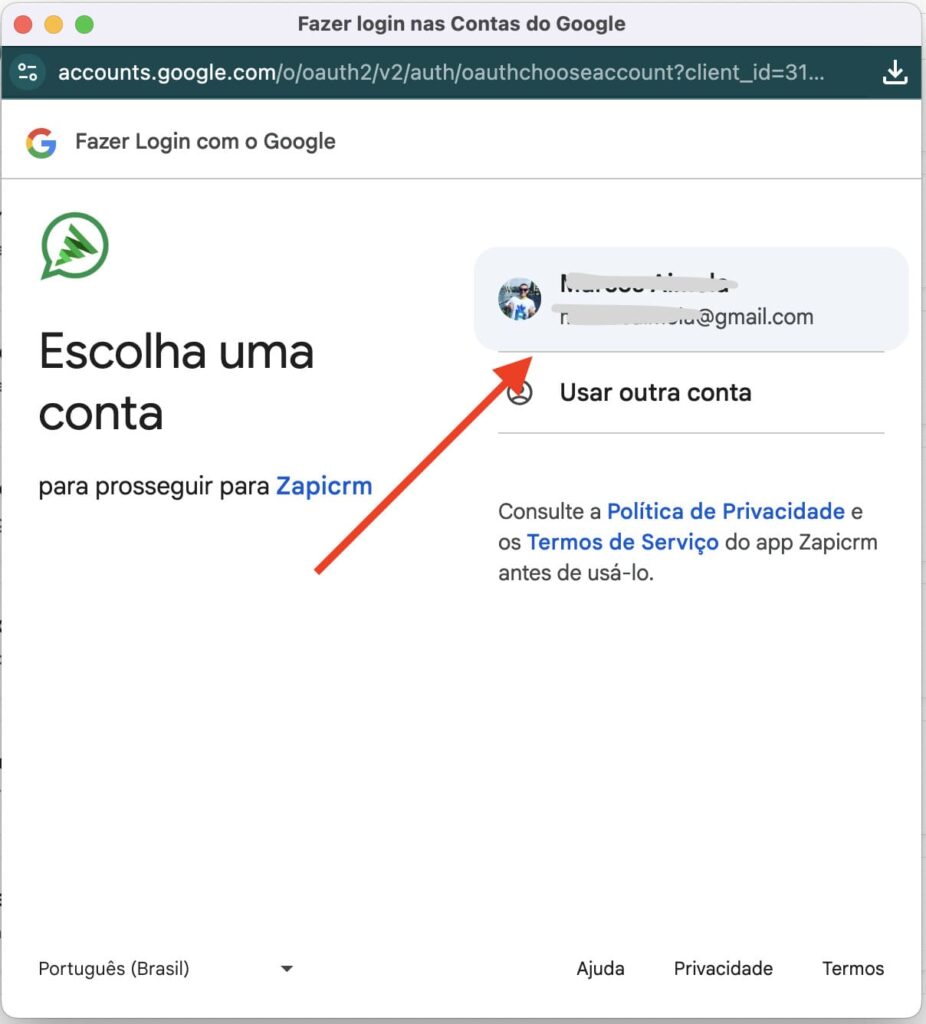
Confirme que está usando a mesma conta vinculada ao calendário desejado.
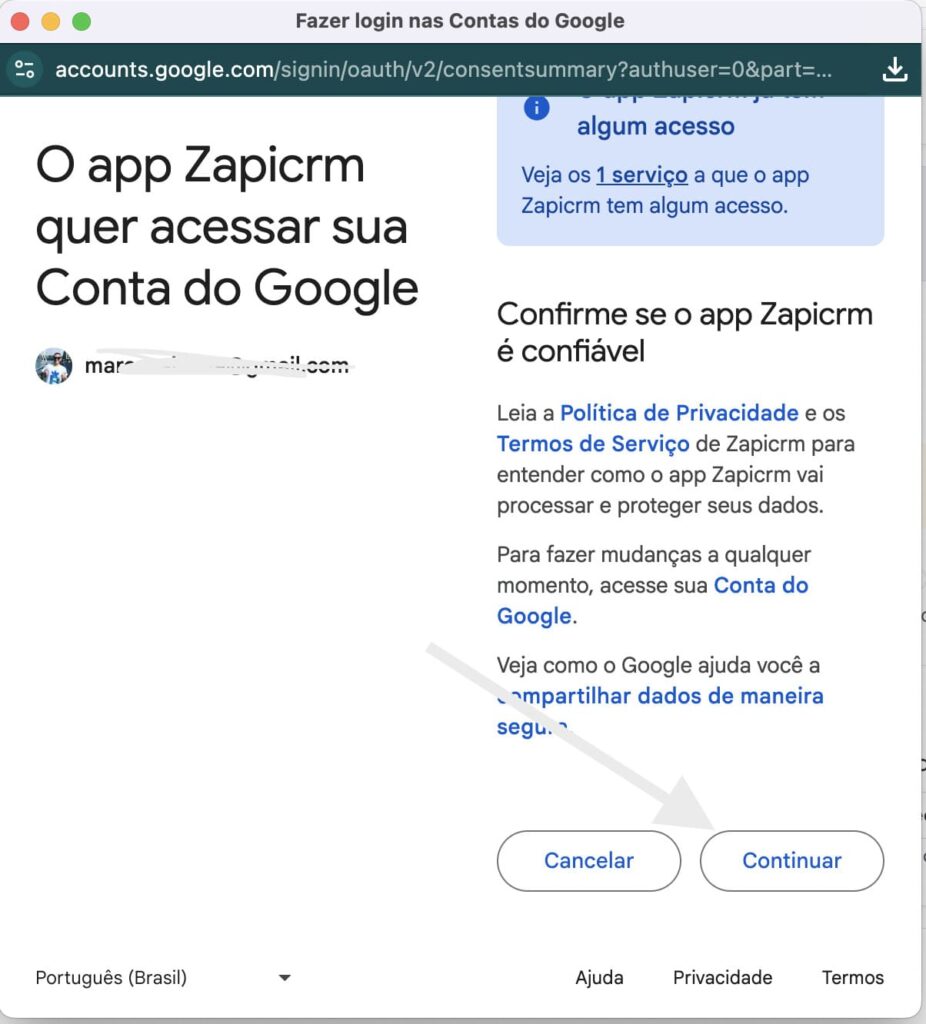
Depois de escolher a conta do Google, basta clicar em “Continuar”
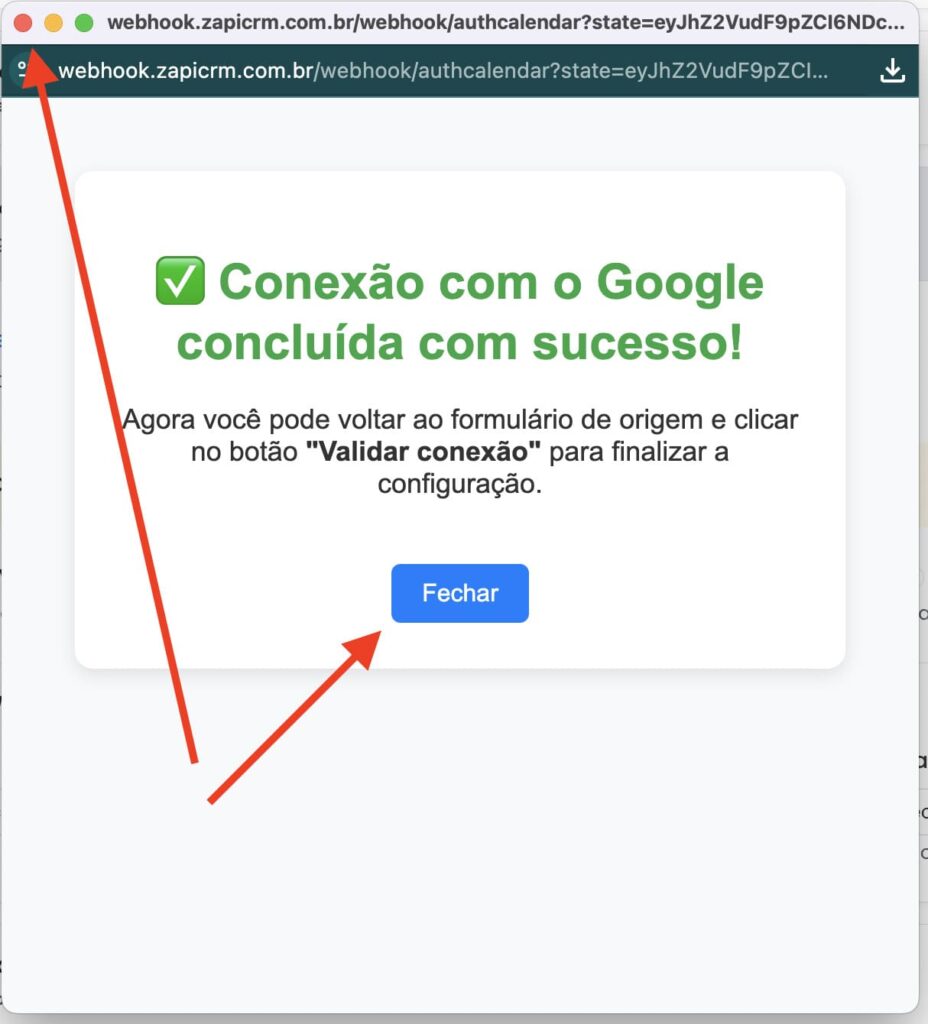
Quando a conexão estiver concluída, uma janela de confirmação será exibida, basta fechar e voltar ao formulario do agente de IA.
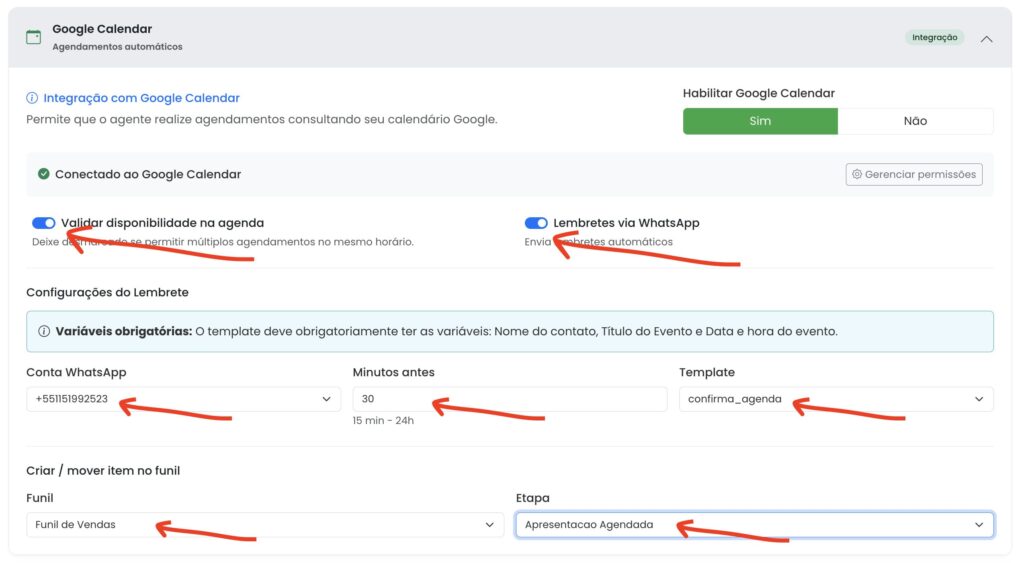
Após a conexão, aparecerá a mensagem Conectado ao Google Calendar.
Opções adicionais:
- Validar disponibilidade na agenda: verifica automaticamente os horários antes de agendar (recomendado para atendimentos individuais).
- Lembrete via WhatsApp: envia mensagens de confirmação via API Oficial do WhatsApp. Basta escolher a conta, definir a antecedência (em minutos) e selecionar o template de mensagem.
Você também pode configurar o agente para mover contatos no funil de atendimento após uma confirmação de agendamento.
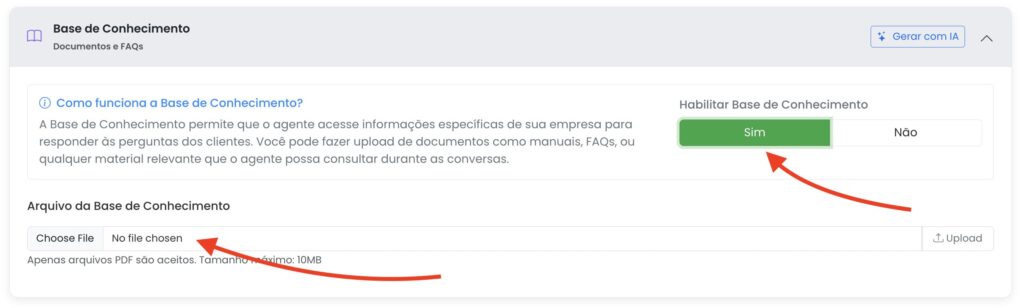
Na sessão “Base de Conhecimento” você pode subir arquivos PDFs sobre sua empresa, produto ou serviço para que o agente de IA possa responder sobre eles.
Clique em “Sim” para ativar o uso da base de conhecimento.
Selecione o arquivo PDF clicando em “Upload”
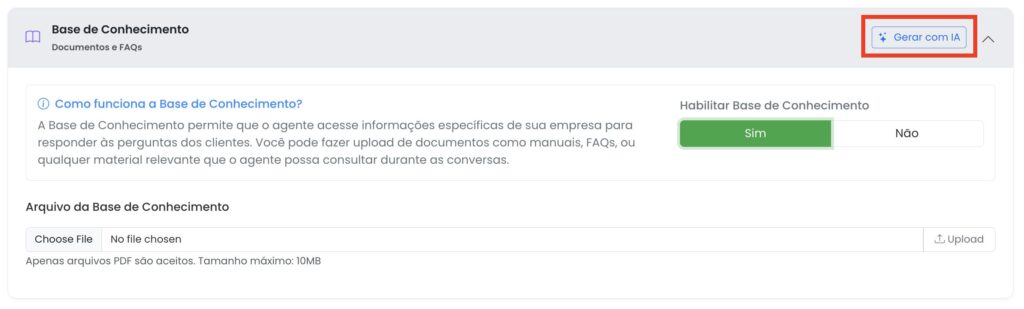
Você também pode criar a base de conhecimento com base nas conversas do agente com seus clientes. Isso é útil quando você e ainda não possui um material e quer usar as perguntas frequentes dos contatos para gerar o documento.
Depois de ter respondido algumas mensagens de seus contatos, cique em “Gerar com IA” para gerar um PDF.
Basta subir o PDF na sua base de conhecimento e pronto!
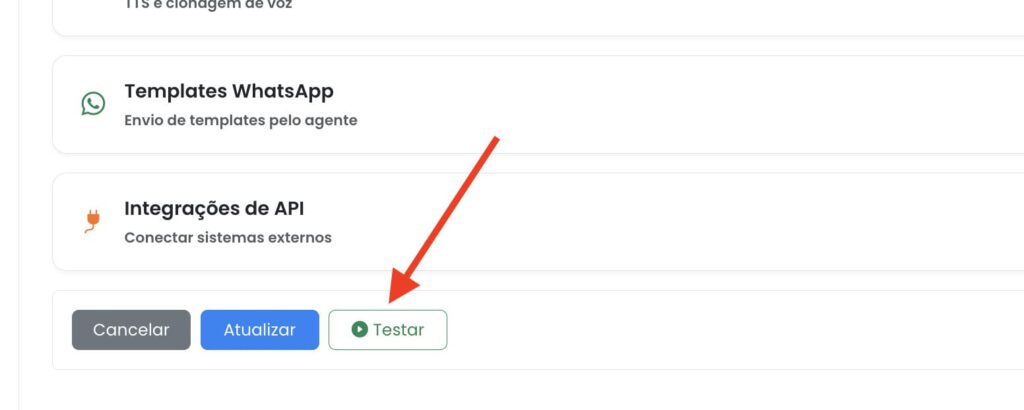
Depois de completar todas as sessões do seu agente de IA, é hora de ver como ele está se comportando.
Na parte inferior do formulário, clique em “Testar” para abrir o Chat.
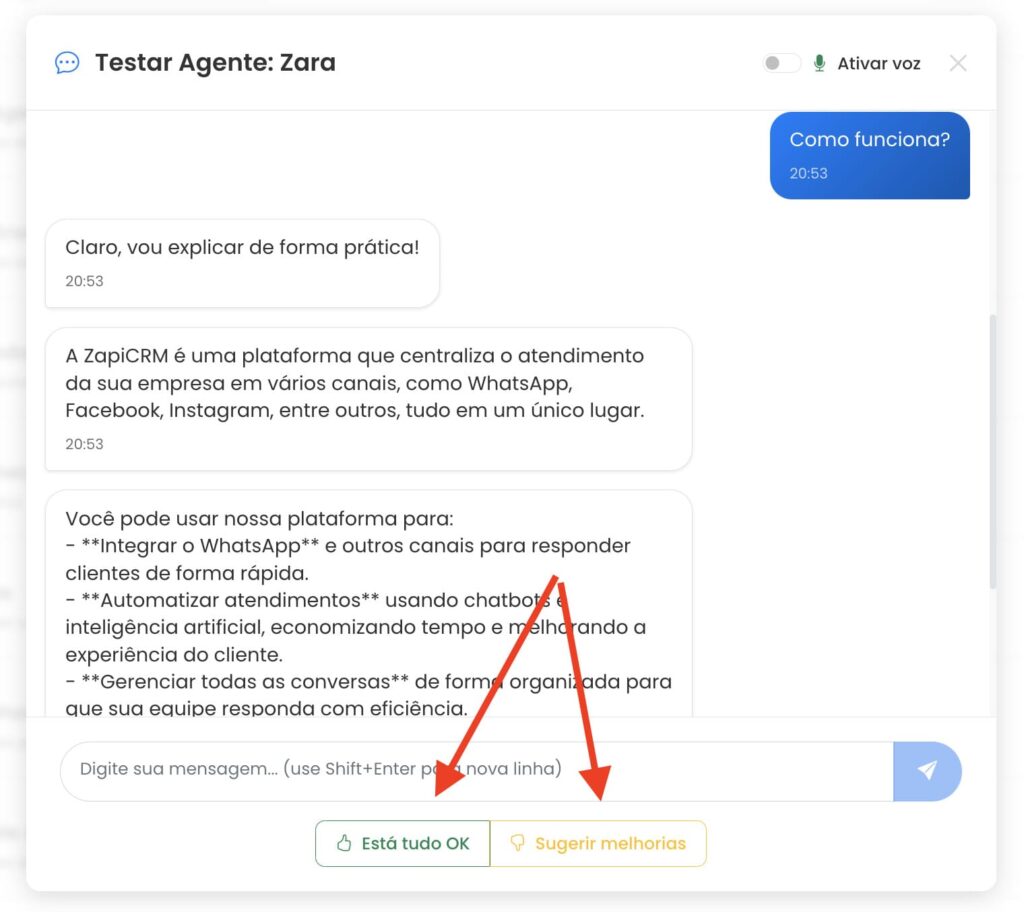
Depois de enviar e receber algumas mensagens, serão exibidos os botões “Está tudo ok” e “Sugerir melhorias”.
Caso as respostas do agente de IA estejam satisfatórias, basta clicar no botão “Esta tudo ok”
Mas se acha que as respostas necessitam de ajustes, clique no botão “Sugerir melhorias”
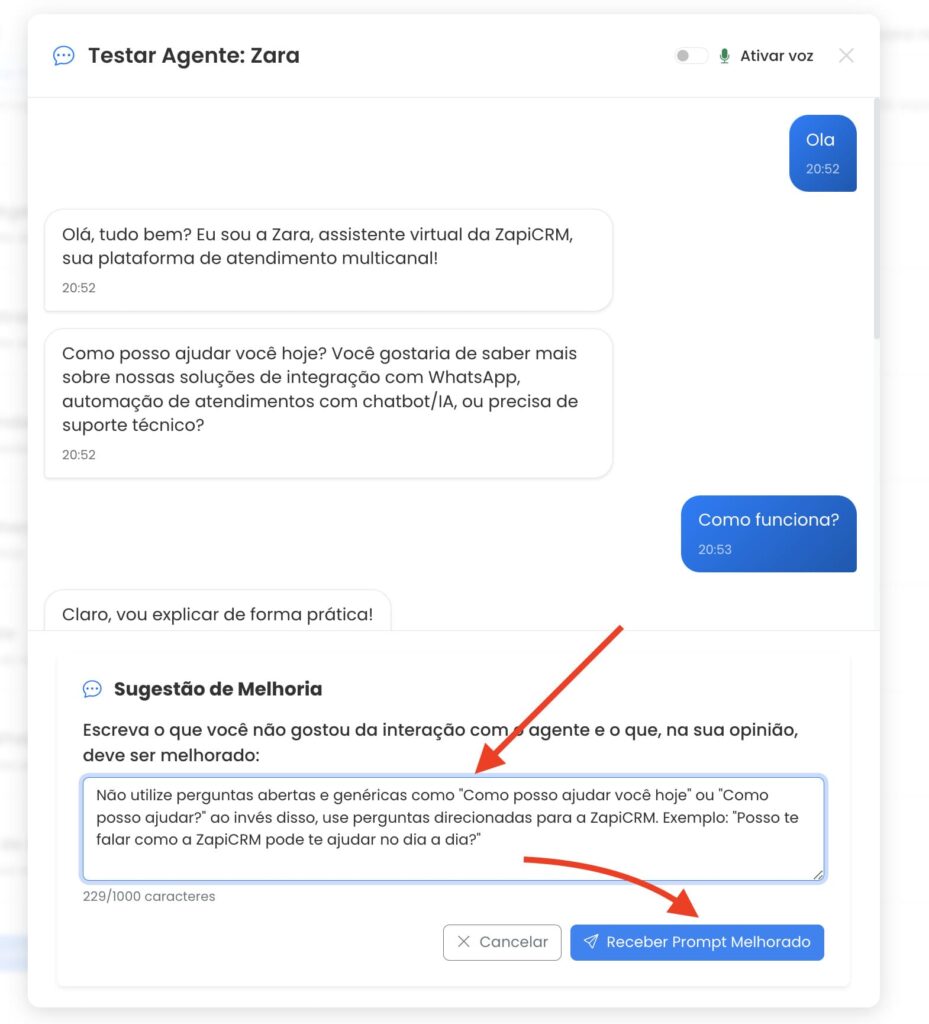
No campo que abrir, escreva o que você gostaria que fosse melhorado nas respostas e então, clique em “Receber Promp Melhorado”
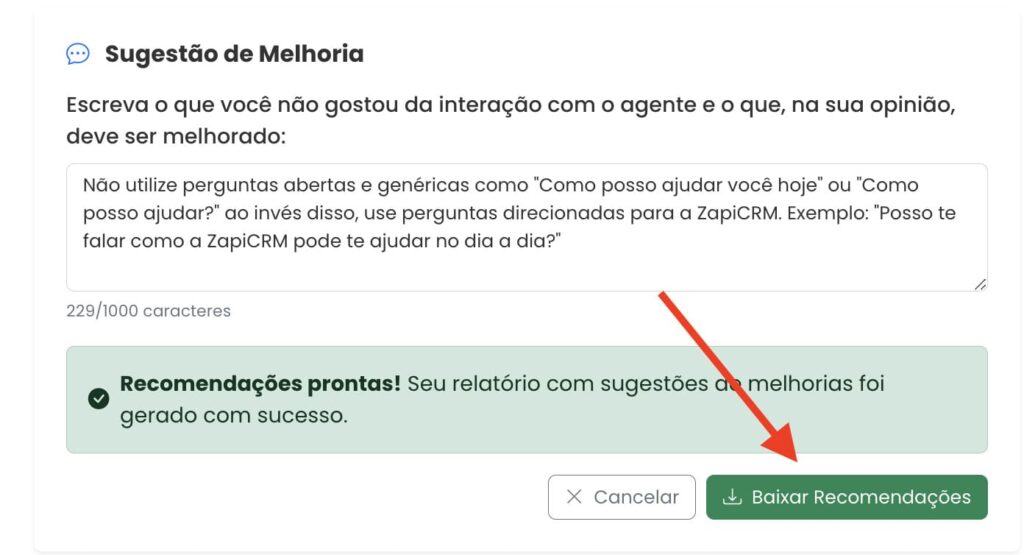
Um PDF contendo as melhorias recomendadas com base na sua solicitação será gerado, para fazer download do arquivo, clique em “Baixar Recomendações”
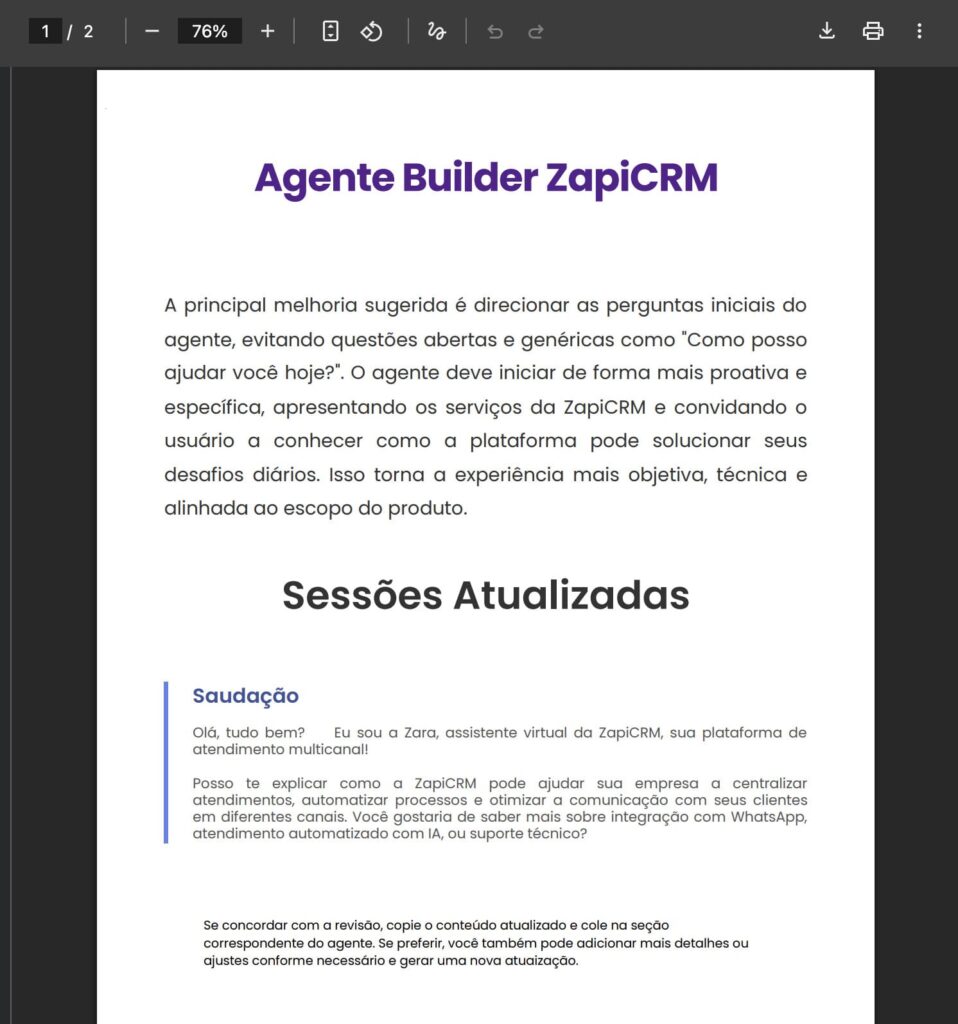
No PDF gerado, você verá um resumo das melhorias e os campos específicos da sessão “Prompts do Agentes” que deverão ser atualizados.
Se estiver de acordo, basta copiar e colar o novo conteúdo nos respectivos campos e atualizar o agente.
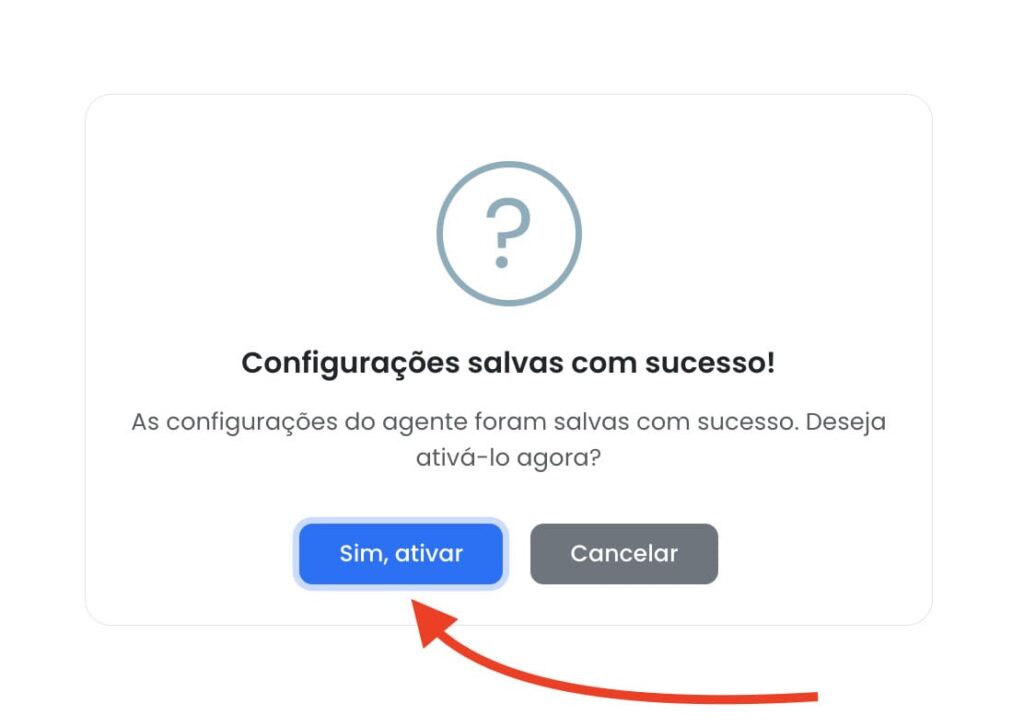
Para ativar o agente para que ele possa responder as mensagens nas caixas de entrada selecionadas, basta clicar em “Sim, ativar”.
Pronto! A partir de agora você já contará com um agente de IA especializado no seu negócio para tirar dúvidas, dar suporte ou até vender para seus clientes 24 horas por dia!


