
O follow-up automático é uma das funcionalidades mais importantes do ZapiCRM para manter o contato com leads e clientes sem depender de ações manuais.
Com ele, você pode enviar mensagens automaticamente após um período sem resposta, aumentando suas chances de conversão e evitando perder oportunidades.
👉 Esse tipo de automação ajuda a reativar conversas e manter o cliente engajado no atendimento.
⚠️Antes da criação do follow-up, haver pelo menos um Funil devidamente configurado e ter os modelos de mensagens criados e aprovados pela Meta.
Como configurar o Follow-up Automático #
No menu lateral da esquerda vá em Recursos VIP → Follow-Up.
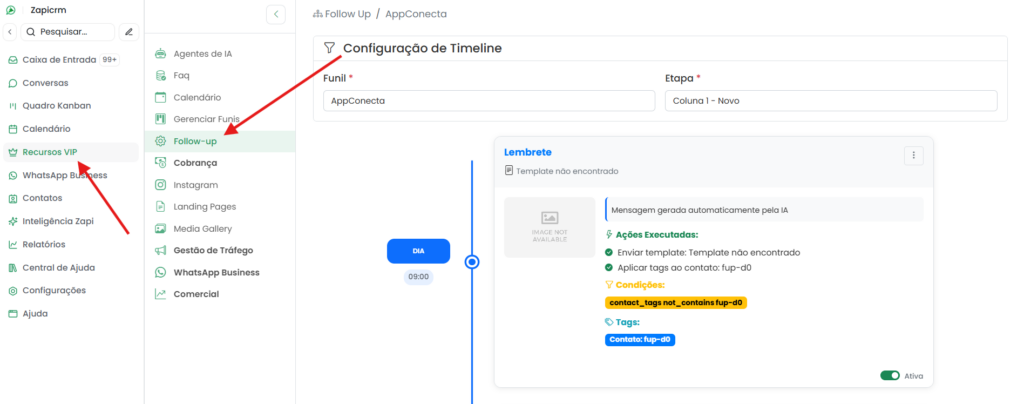
Nessa tela, você verá todos seus funis já criados e as etapas de cada um.

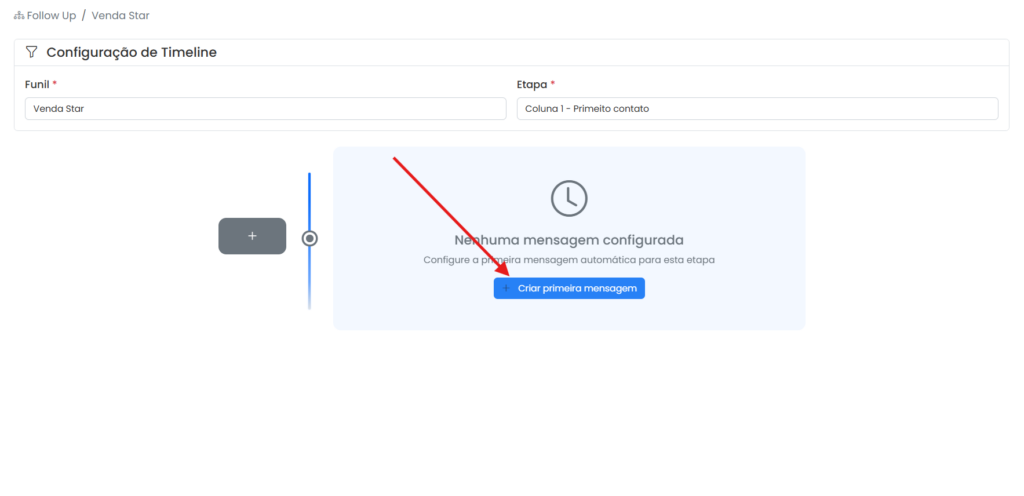
Escolha a etapa que deseja criar a mensagem e clique em Criar primeira mensagem.
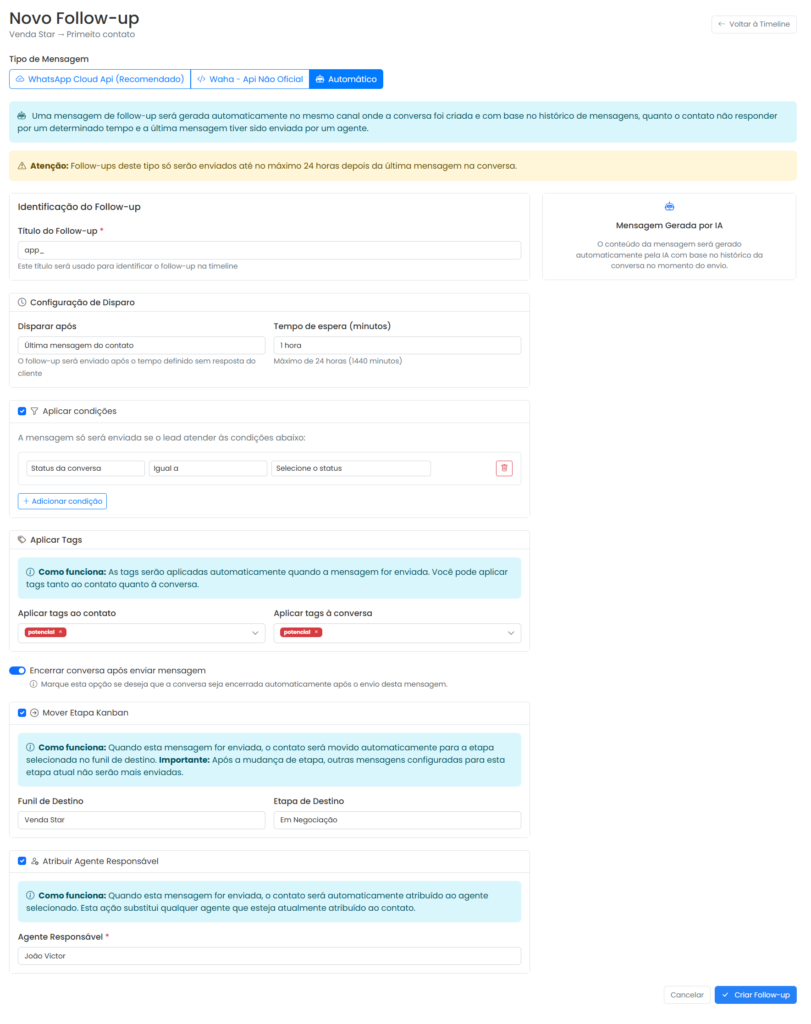
Na tela de composição da mensagem, você pode escolher entre 3 tipos de mensagens:
- WhatsApp Cloud API (Recomendado).
- As mensagens automáticas pela api oficial, utilizam templates aprovados pela Meta para garantir conformidade com as políticas do WhatsApp Business.
- Waha – API Não Oficial.
- As mensagens automáticas enviadas pela api não oficial, tem a possibilidade de bloqueio de número, e a ZapiCRM não se responsabiliza por bloqueios, restrições ou qualquer impacto decorrente desse uso. Para mais informações, consulte os nossos Termos de Uso.
- Automático.
- No modo automático, as mensagens serão geradas automaticamente no mesmo canal onde a conversa foi criada e com base no histórico de mensagens, quando o contato não responder por um determinado tempo e a última mensagem tiver sido enviada por um agente.

WhatsApp Cloud API #
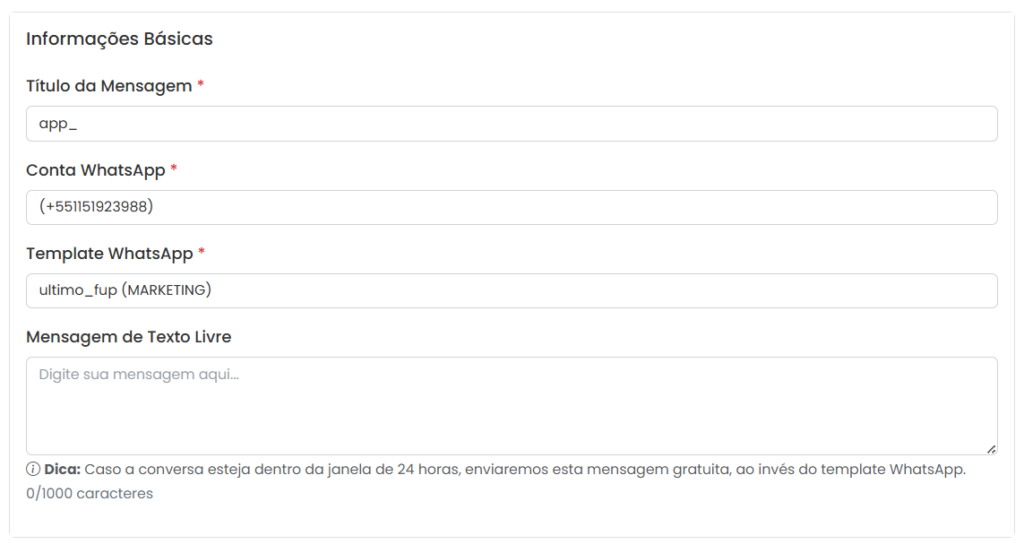
Você pode colocar:
- Um título da mensagem.
- Escolha uma conta WhatsApp.
- Selecionar um template WhatsApp.
- Na mensagem de texto livre (Caso a conversa esteja dentro da janela de 24 horas, enviaremos esta mensagem gratuita, ao invés do template WhatsApp).
- Configuração de disparo, será disparado após entrar na etapa, você pode escolher a quantidade de dias (quantidade de dias em que o contato está numa determinada etapa do funil, “exemplo: o lead entrou há 2 dias e continua na mesma etapa, se colocar 2 dias as 9h00, esse lead recebera a mensagem.” Importante para a retomada de vendas.) e escolher um horário de envio, sendo apenas em horário comercial.

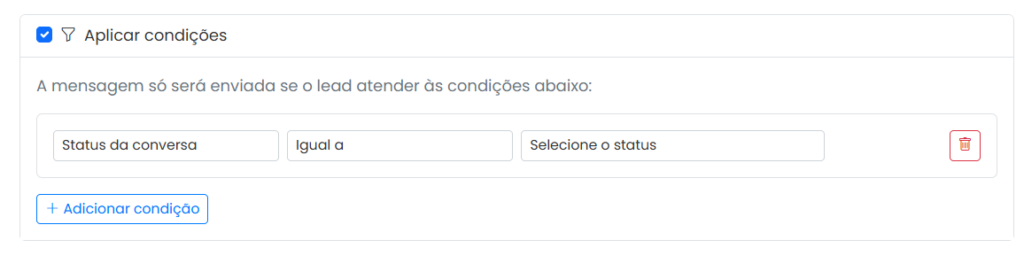
- Em aplicar condições, se selecionada, a mensagem só será enviada se o lead atender as condições, podendo adicionar mais de uma condição.
- Pode aplicar tags, elas serão aplicadas automaticamente quando a mensagem for enviada. Você pode aplicar tags tanto ao contato quanto à conversa.
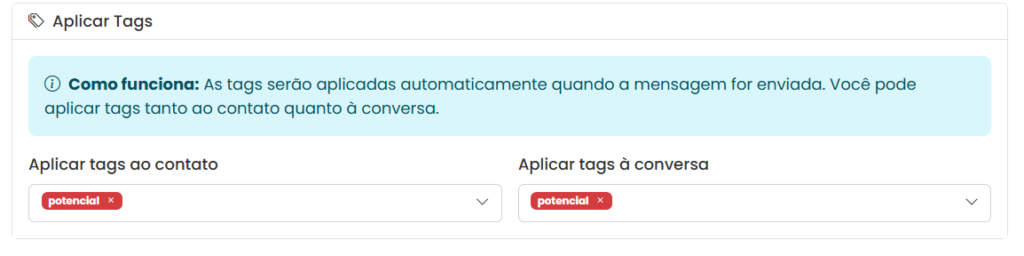
- Pode encerrar a conversa após enviar a mensagem, quando marcada, permite que a conversa seja encerrada automaticamente após o envio desta mensagem.
Só ative esta opção depois de enviar pelo menos 4 mensagens de aquecimento para o contato.

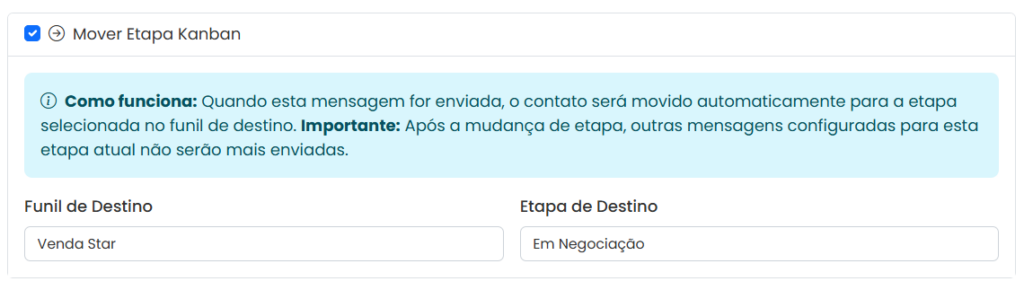
- Mover etapa kanban, se marcada, quando a mensagem for enviada, o contato será movido automaticamente para a etapa selecionada no funil de destino. ⚠️Após a mudança de etapa, outras mensagens configuradas para esta etapa atual não serão mais enviadas.
Dependendo da estrutura do seu funil, poder ser útil mover seus leads para a próxima etapa sempre que uma mensagem de aquecimento for enviada.
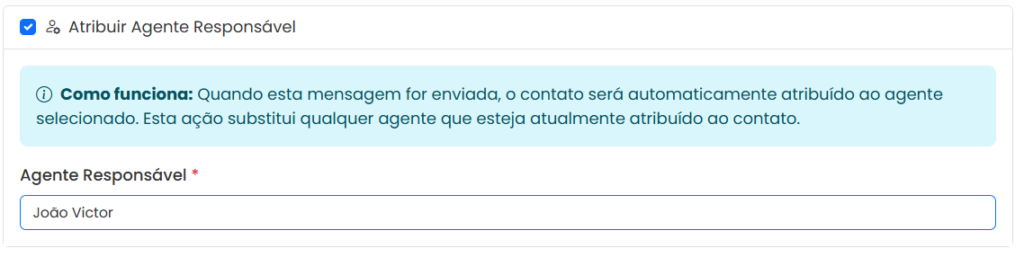
- Pode também atribuir um agente responsável, que se selecionado, quando esta mensagem for enviada, o contato será automaticamente atribuído ao agente selecionado e esta ação substitui qualquer agente que esteja atualmente atribuído ao contato.
Waha – API Não Oficial #
Tendo as mesmas opções da API Oficial, porém não há a necessidade de escolher um template aprovado pela Meta.
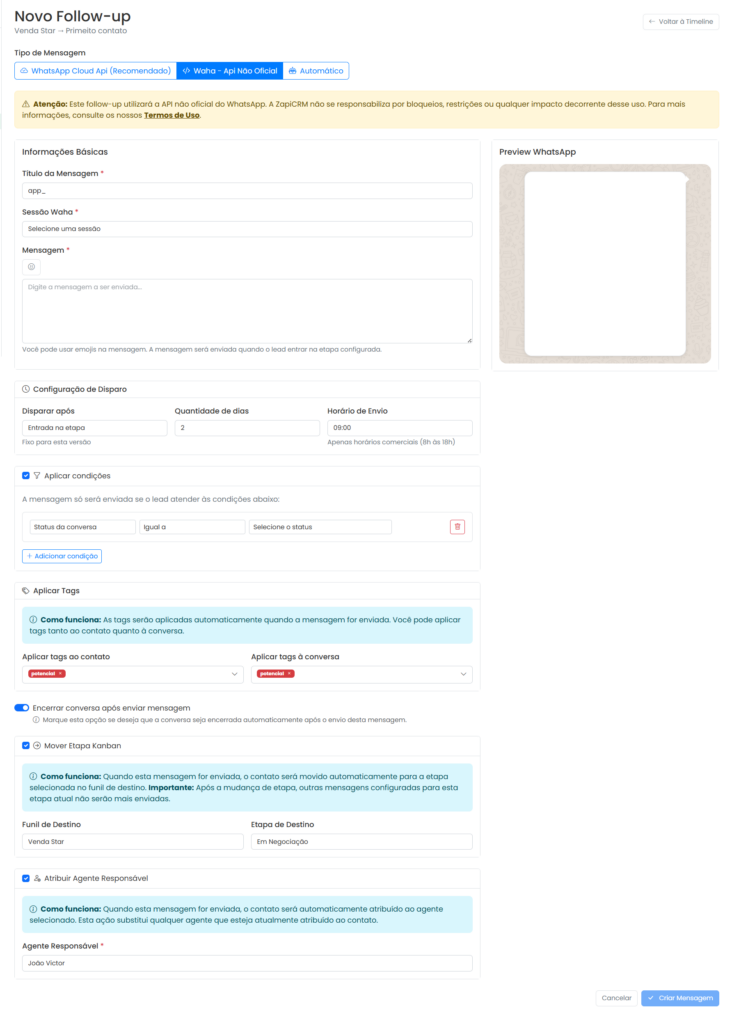
Automático #
Com as mesmas opções do outros dois, porem a mensagem será gerada automaticamente no mesmo canal onde a conversa foi criada e com base no histórico de mensagens.
Linha do tempo de mensagens #
Você pode criar várias mensagens ao longo do tempo para evitar se seus leads esfriem, basta configurar os dias e horários dos envios.
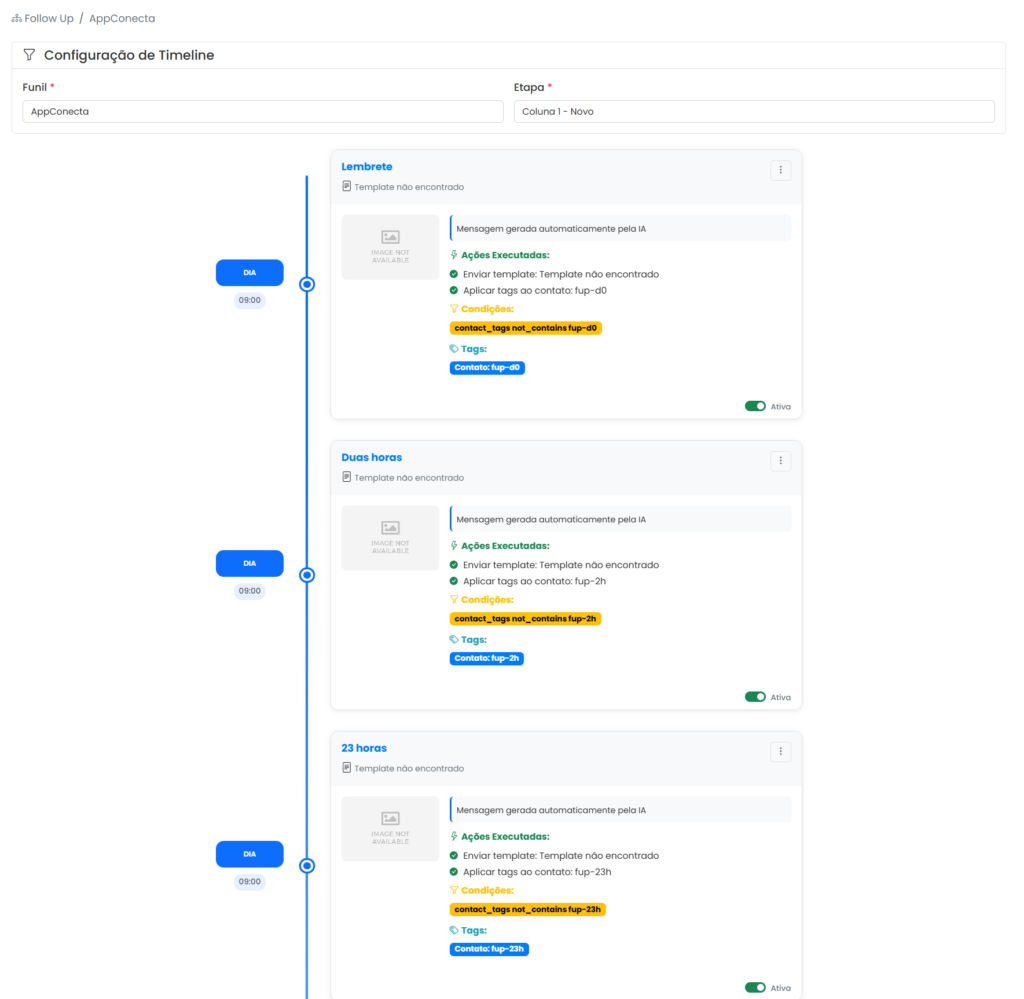
Desta forma, enquanto seu lead permanecer naquela etapa do funil, ele continuará recebendo mensagens automáticas e caso ele responda a essas mensagens, seu agente de IA ou seu time de atendimento será capaz de dar continuidade ao atendimento.


