Agora que você já cumpriu os pré-requisitos, é hora de realizar o setup inicial da
sua conta na plataforma ZapiCRM.
Esse processo garante que os agentes de IA estejam prontos para atender seus
clientes de forma eficiente e integrada.
Trocando a Senha #
Recomendamos que após a contratação da ferramenta ZapiCRM, o usuário troque
a senha no primeiro acesso.
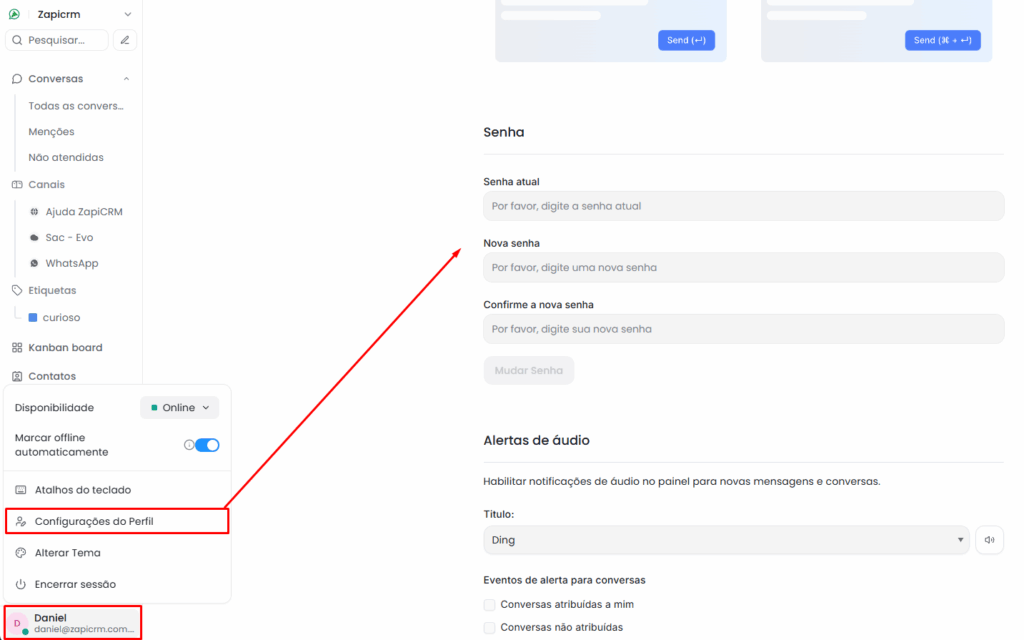
Você irá receber as credenciais em seu e-mail com uma senha provisória, poderá
acessar a plataforma com esse login e deverá atualizar a sua senha pelo caminho
abaixo:
Criando sua Conta OpenAI #
Crie uma conta no site da OpenAI.
Gere uma chave de API (veja como aqui).
Recomendamos adicionar um crédito de pelo menos US$10, o que é suficiente para realizar várias interações.
Definição das Caixas de Entrada #
Tenha em mãos os dados de acesso de cada conta.
WhatsApp – Diferença entre as APIs
API Oficial da Meta
- Prós:
- Estabilidade e confiabilidade garantidas pela Meta.
- Conformidade com regras de privacidade e políticas da plataforma.
- Melhor taxa de entrega de mensagens.
- Sem banimentos dos seus números do WhatsApp.
- Contras:
- Custo por conversa (definido pela Meta, aproximadamente U$0,06 por mensagem).
- Exige verificação da empresa no Facebook Business Manager.
Para conectar a API Oficial no sistema ZapiCRM, você tem duas opções:
- Primeira opção ‘Conecte seu app WhatsApp Business Existente‘ é para números já aquecidos, números que já existem e tem uma certa quantidade de mensagens, conversas, etc. Essa opção o usuário poderá continuar com seu WhatsApp Business normalmente, além de usar a plataforma da ZapiCRM. Caso o número não esteja aquecido, será necessário utilizar a segunda opção, nesse caso, para Inserir um novo número. (Veja como aqui)
- Na segunda opção ‘Insira um novo número de telefone do WhatsApp para começar‘, existe uma restrição da Meta para evitar práticas de Spam e violação de uso: Não será possível utilizar o WhatsApp Business, o usuário conseguirá utilizar o WhatsApp somente na plataforma ZapiCRM. (Veja como aqui)
Waha (Não Oficial)
- Prós:
- Custo mais baixo (geralmente sem cobrança por mensagem).
- Ativação rápida por QRCode, sem necessidade de verificação na Meta.
- Contras:
- Risco de instabilidade (mudanças frequentes no WhatsApp podem afetar).
- Possibilidade de bloqueio de números.
- Não é homologada pela Meta, podendo ser considerada uma solução temporária.
- Não é possível enviar mensagens ativas para os clientes
Recomendação: Sempre que possível, utilize a API Oficial da Meta para operações críticas. A Waha pode ser utilizada como alternativa de baixo custo, mas com riscos que precisam ser considerados, como um número para relacionamento com já clientes.
Obs.: Todos os recursos de disparo de mensagens via WhatsApp da ZapiCRM só
estão disponíveis na API Oficial da Meta.
Para conectar a Waha API no sistema ZapiCRM, você podera seguir o passo a passo clicando aqui.
Definição dos Funis de Etapas #
- Configure os funis que representam o fluxo de atendimento ou vendas da empresa.
- Cada funil pode conter múltiplas etapas, como por exemplo: “Novo Contato”, “Em Atendimento”, “Proposta Enviada”, “Fechado – Ganhou”, “Fechado – Perdido”.
- Os funis ajudam os agentes de IA a compreenderem o progresso de cada lead ou cliente dentro do processo.
- Podem ser criados funis diferentes por área ou tipo de atendimento, como: vendas, suporte técnico, qualificação, etc.
Siga o passo a passo desse artigo com o tutorial detalhado de Como criar um Funil de Atendimento:
Criação do Agente de Suporte na Conta #
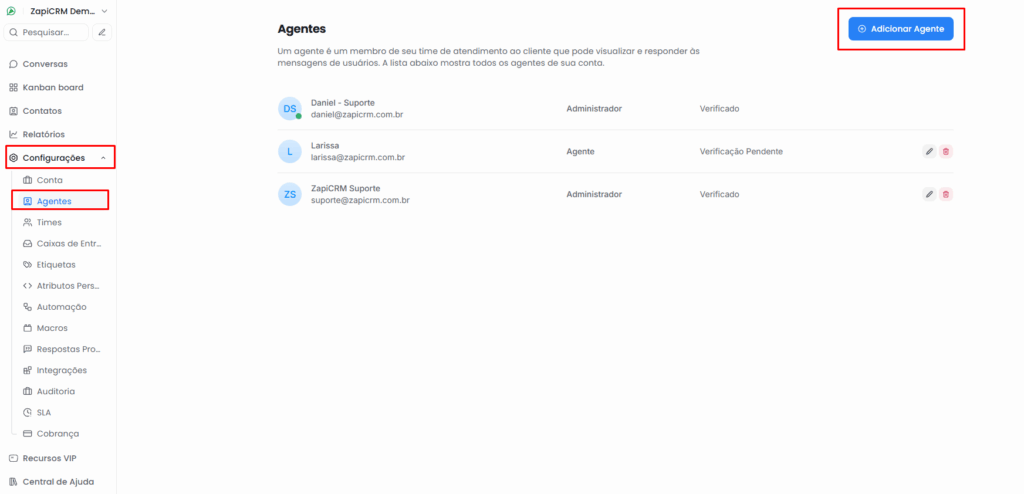
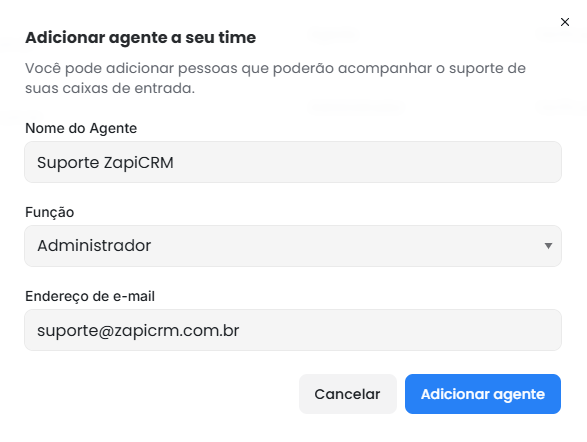
O usuário deverá criar um agente do tipo administrador com o e-mail suporte@zapicrm.com.br.
Criando seu Agente de IA #
O primeiro passo é criar o agente que vai falar em nome da sua empresa.
Vá em Recursos VIP → Agentes de IA → Novo Agente
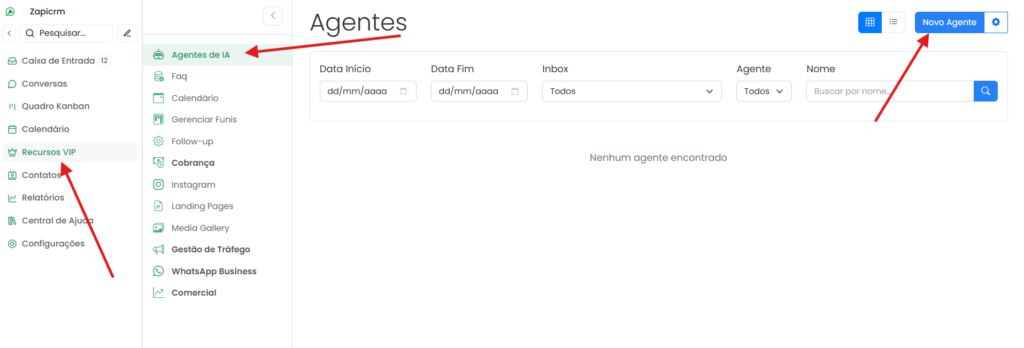
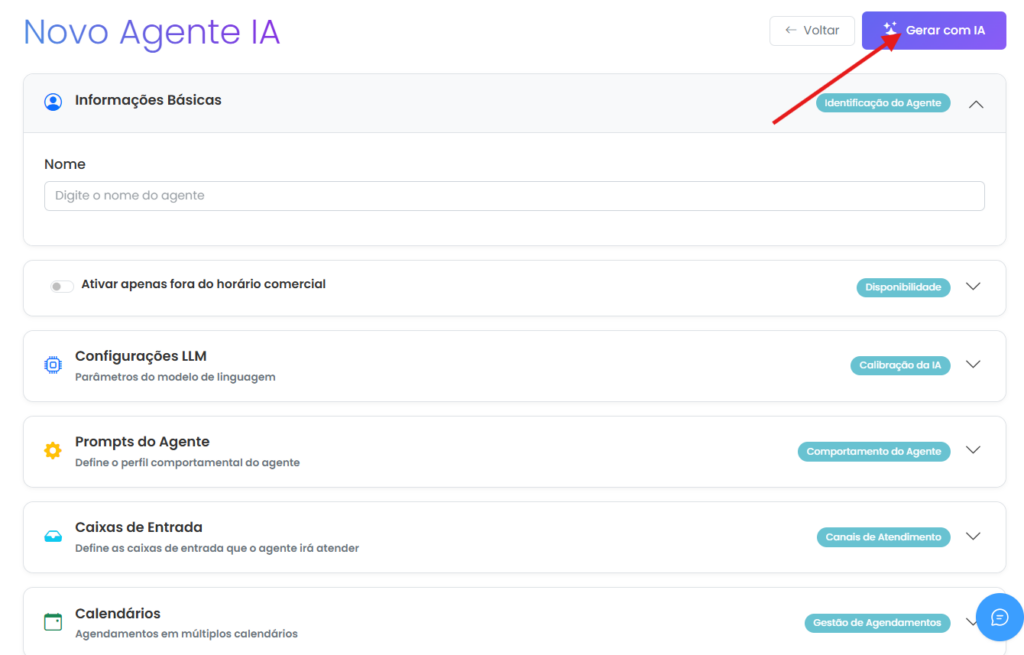
Aqui você escolhe a persona, o contexto e o objetivo do Agente.
Temos uma IA na própria plataforma que pode sugerir essas informações, o que facilita bastante. Pense nesse agente como alguém da sua equipe: quanto mais claro você for na configuração, mais natural será a experiência para os seus clientes.
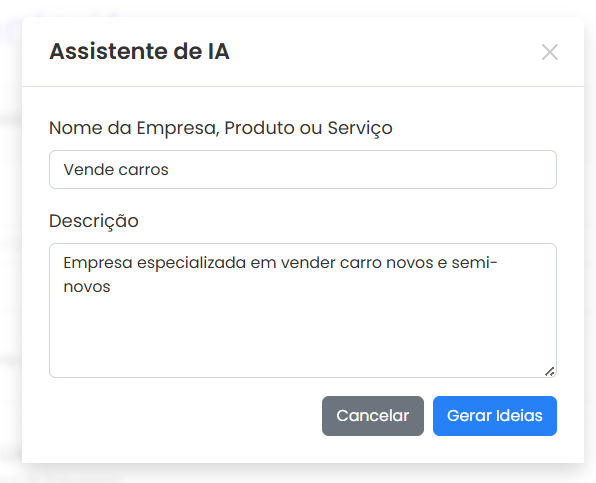
De um nome e uma breve descrição para o seu agente. E clique em Gerar Ideias.
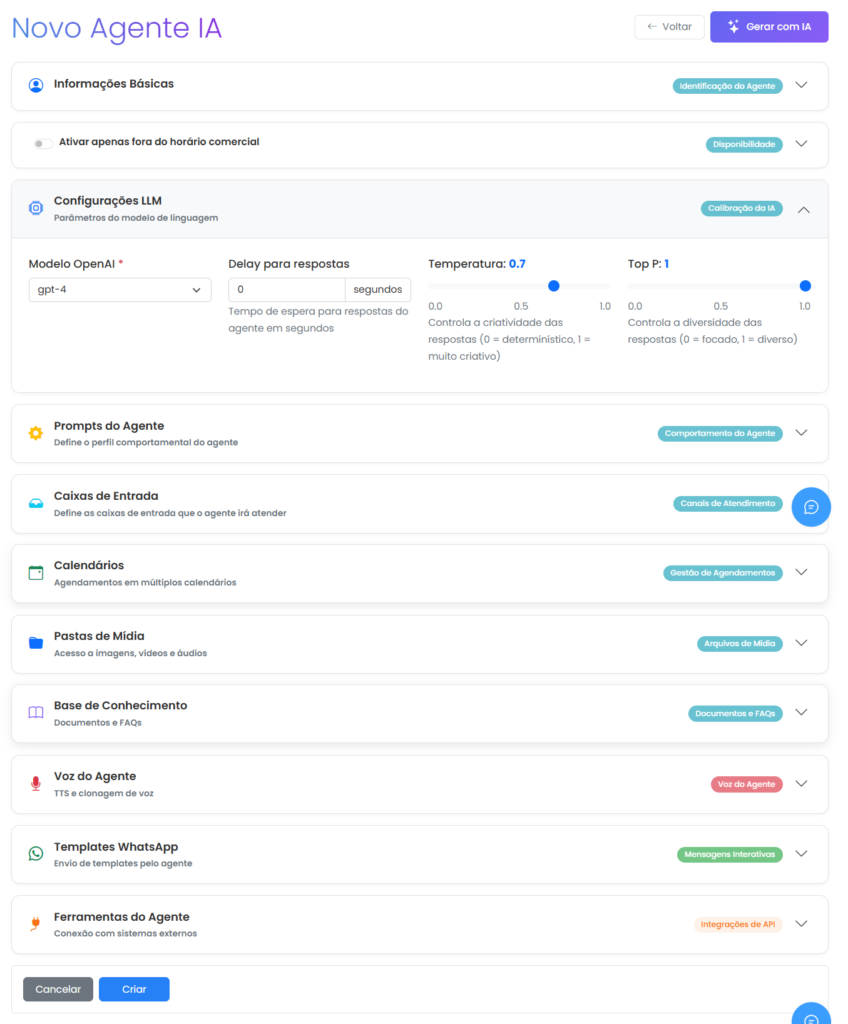
Será criado um agente de IA completo, você teré apenas que escolher o Modelo OpenAi, em Configurações LLM.
Caixas de Entrada #
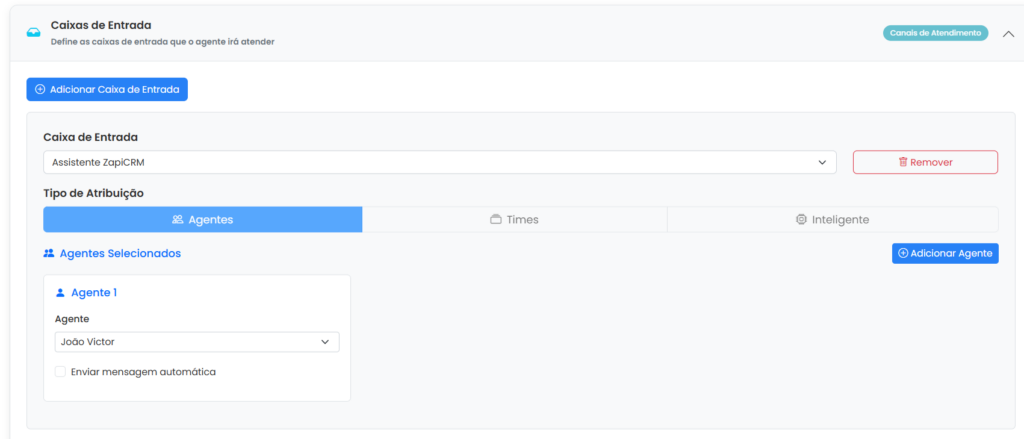
Agora vamos escolher as caixas de entrada onde o agente vai trabalhar.
Também é possível definir um atendente humano que pode assumir a conversa caso seja necessário. Assim você garante que nenhuma mensagem fique sem resposta, mesmo em situações mais complexas.
Caixa de entrada, será onde a IA irá atender, e para cada Agente IA, selecione um agente humano, caso a IA não tenha resposta.
Google Calendar #
Se você quiser que o agente faça o controle dos agendamentos, basta integrar com o Google Calendar.
O agente poderá fazer agendamentos em multiplos calendários, se houver mais de um calendário, da uma instrução de uso irá ajudar a IA a decidir qual calendário usar.
Você pode ver como criar um calendário clicando aqui.
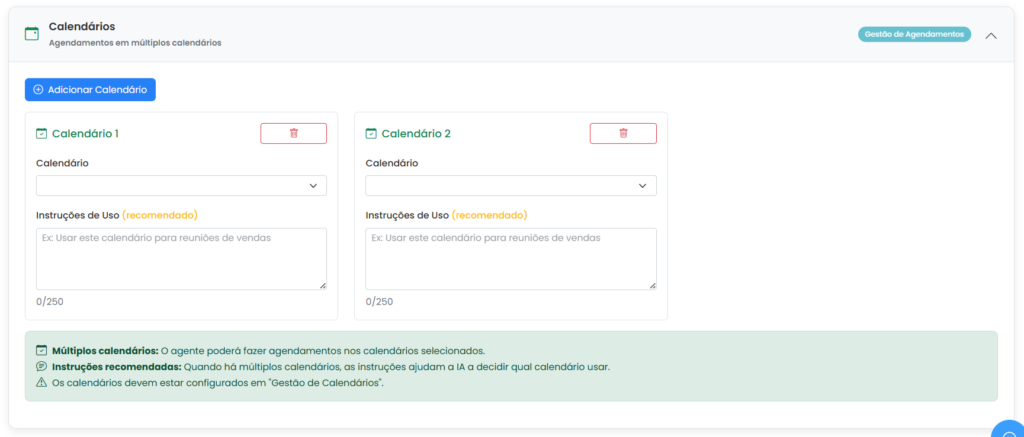
A IA conseguirá não apenas agendar a reunião/agendamento mas também fazer a gestão das reuniões/agendamentos, fazer lembretes aos Leads e também mover esses Leads para etapas específicas do Kanban.
Pastas de Mídia #
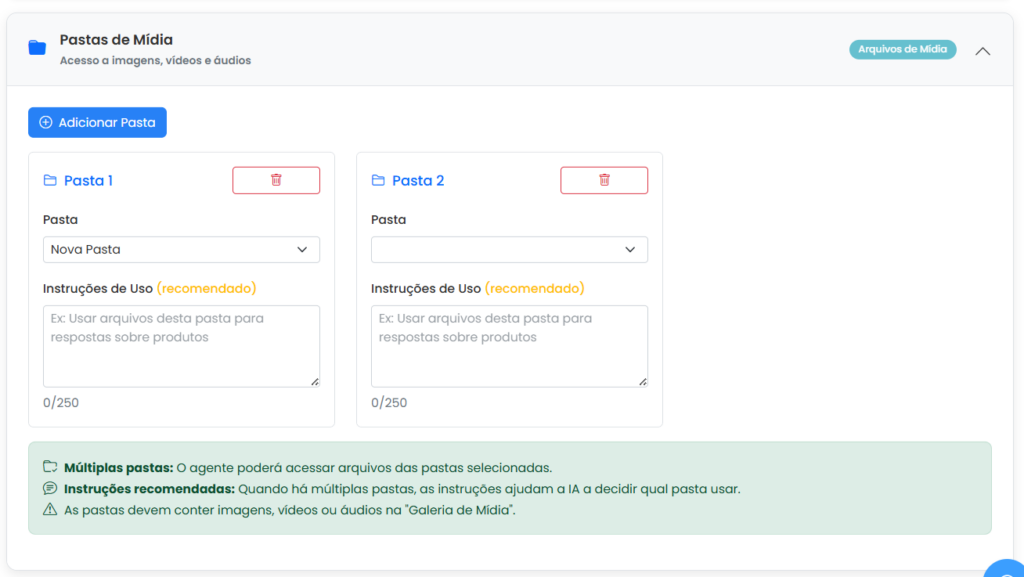
Aqui é onde a IA poderá escolher arquivos das pastas selecionadas, como no calendário, dar sugestões ajudam a IA a decidir qual pasta usar.
Para saber como adicionar pastas clique aqui.
Base de Conhecimento #
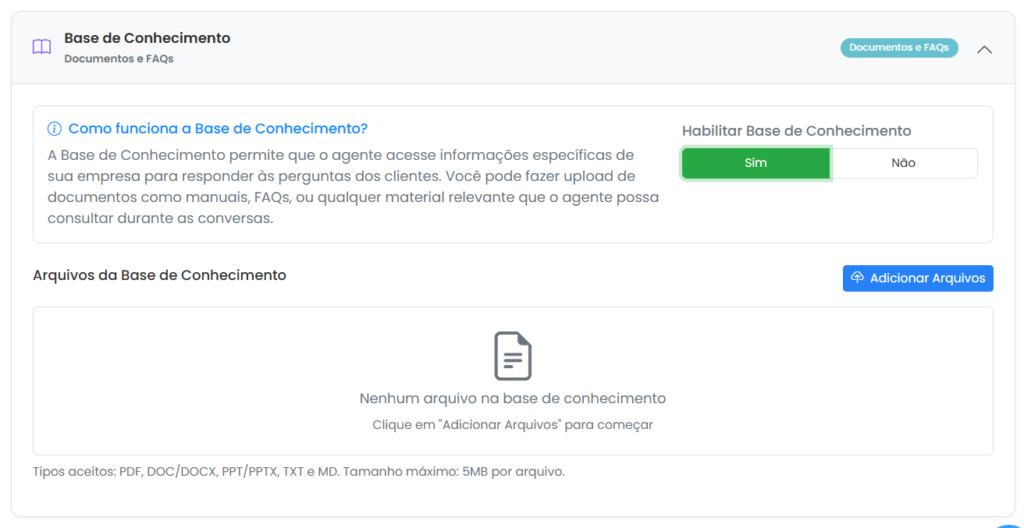
Nessa Etapa iremos fazer o Upload do arquivo da base de conhecimento.
Essa base vai servir como “manual” para o agente de IA responder os clientes com segurança e consistência, seja em dúvidas simples ou em situações mais específicas.
- Elabore um documento com todas as informações que um novo colaborador humano precisaria saber para atender os clientes da empresa.
- Esse documento servirá como base de conhecimento para os agentes de IA.
- A base pode ser geral ou segmentada por departamento (vendas, suporte, financeiro, etc).
- Esse documento deve estar em formato de FAQ (Perguntas e respostas)
Voz do Agente #
O agente pode responder também em áudio. Essa função usa tecnologia de texto para fala, tornando o atendimento mais próximo e humanizado, especialmente em canais que suportam mensagens de voz.
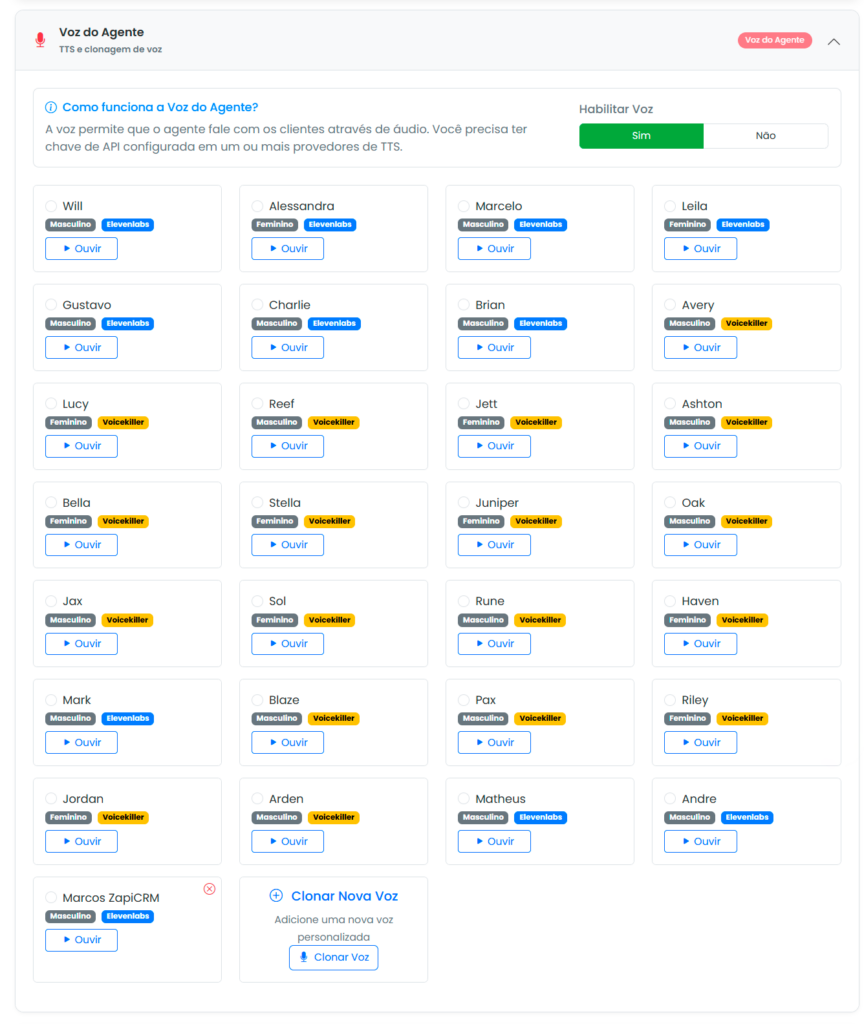
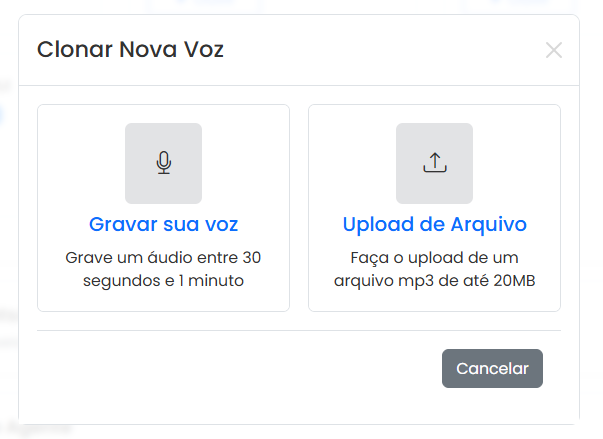
Você pode escolher um modelo pré definido ou clonar uma nova voz.
Pode gravar um áudio ou então fazer o upload de um arquivo mp3.
Templates WhatsApp #
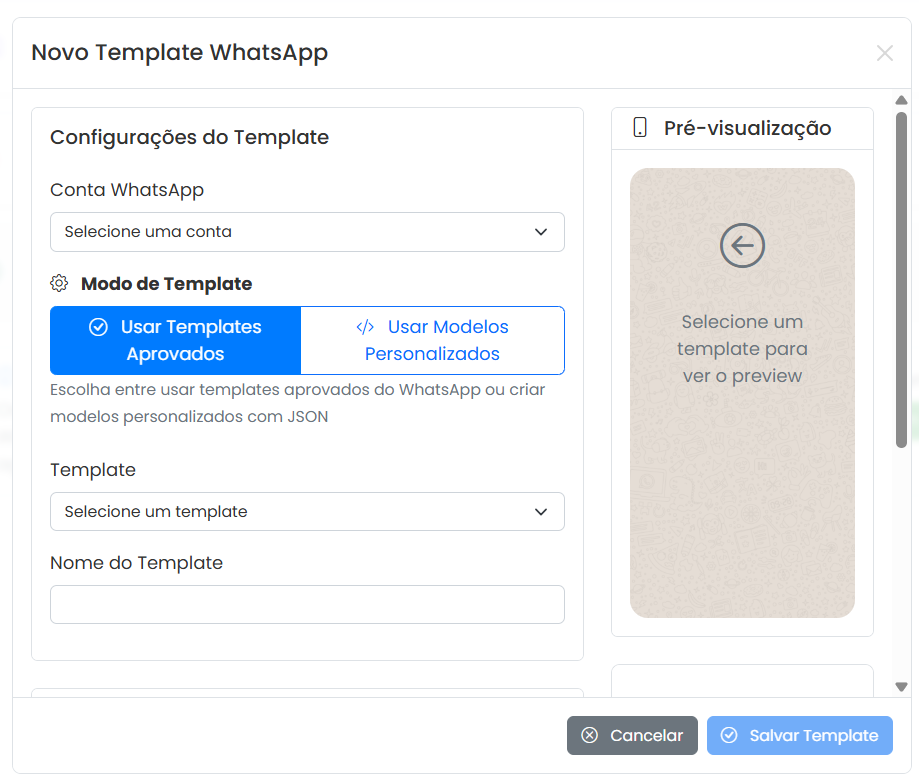
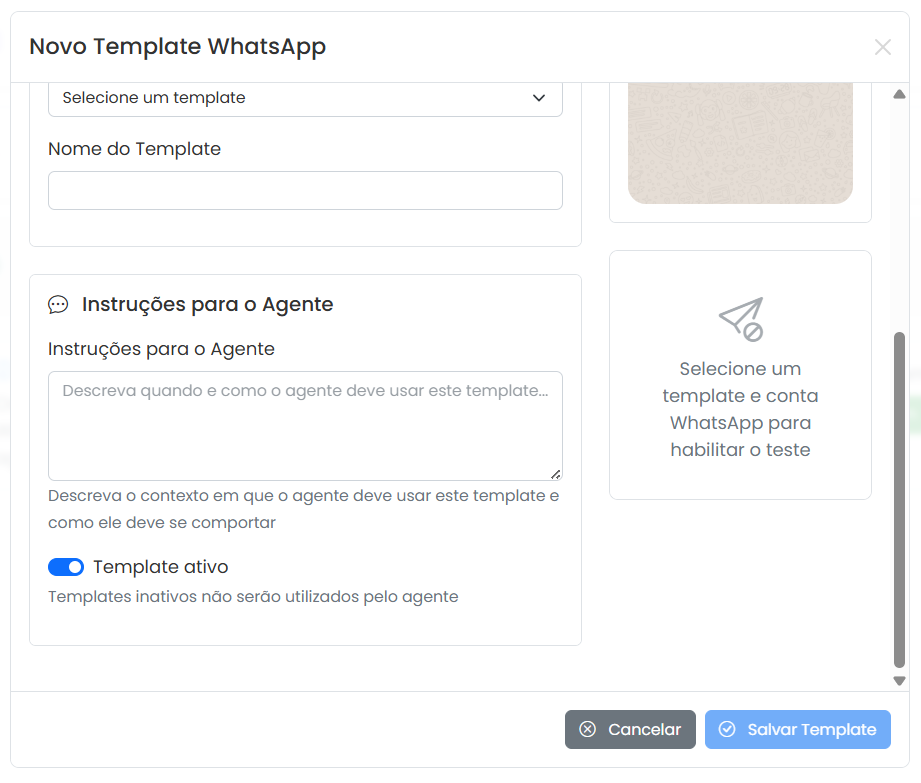
Aqui você pode criar mensagens prontas que o agente envia automaticamente em situações recorrentes, como o envio de catálogos ou links de pagamento após a solicitação do cliente. Isso agiliza o atendimento e dá mais consistência às respostas.
Veja como criar um template clicando aqui.
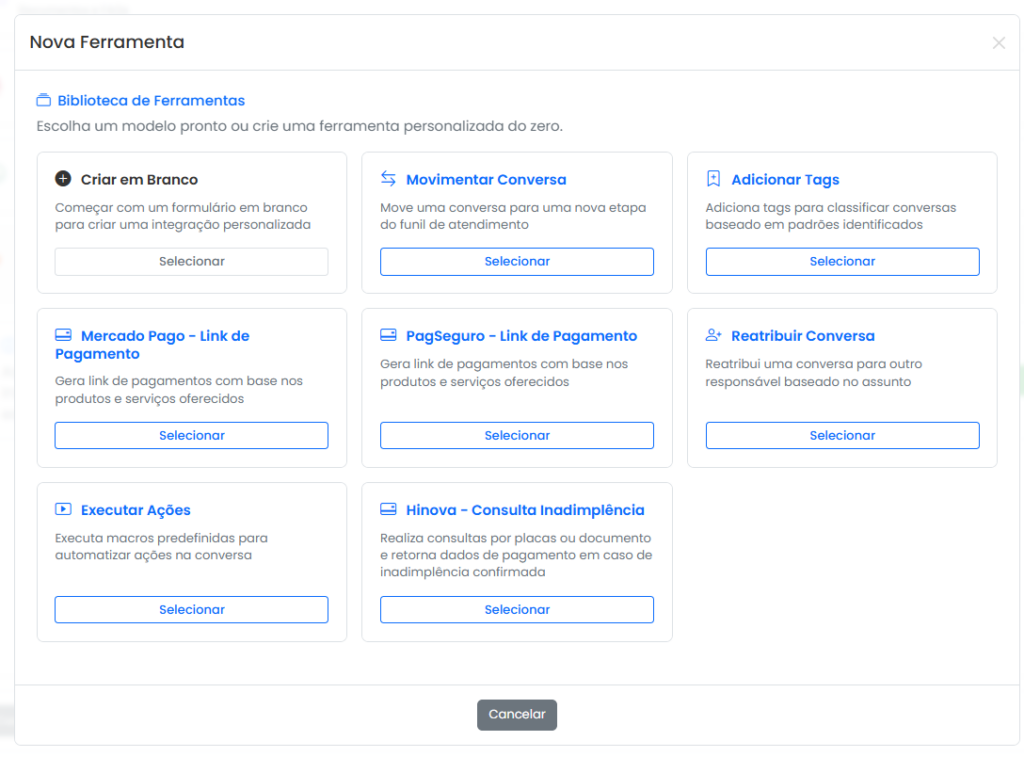
Ferramentas do Agente #
Nessa etapa, é possível integrar o Agente com sistemas externos.
Se sua empresa utiliza outros sistemas (ERP, CRM, sistema de cobrança, etc.), é possível integrá-los com a ZapiCRM via API. Assim, o agente consegue acessar e atualizar informações automaticamente, sem a necessidade de trabalho manual.
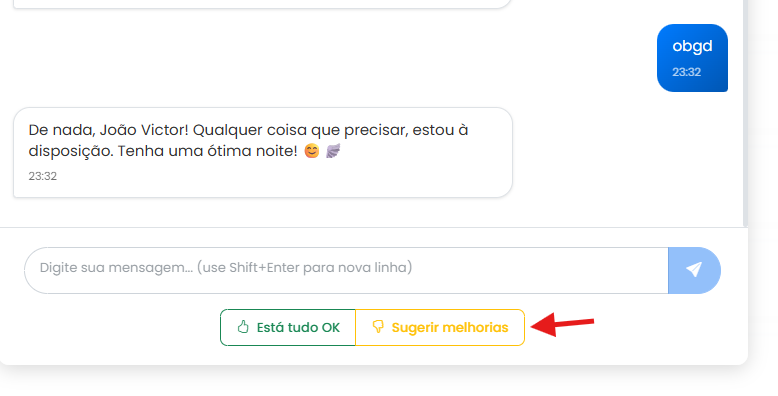
Recomendamos que teste o Agente no rodapé da página antes de utilizar oficialmente, avaliando e vendo possíveis alterações, podendo também sugerir melhorias para a configuração do Agente.
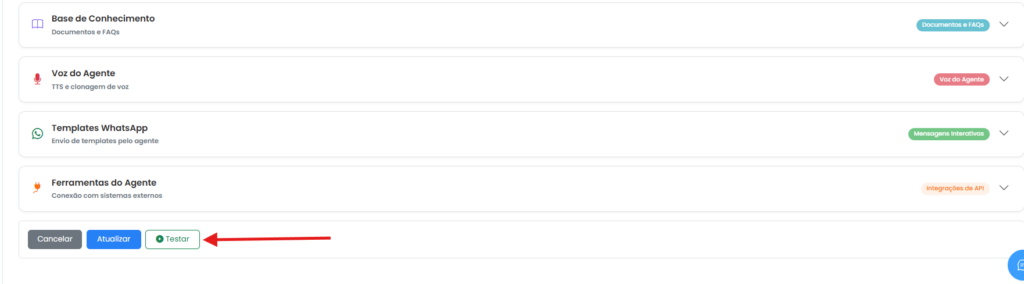
Ao sugerir melhoria, o sistema irá gerar um novo PDF com possíveis alterações nas configurações do Agente de IA, como uma alteração na persona, contexto ou personalidade do Agente.