Um Quadro Kanban permite que você visualize, organize e gerencie todas as interações com seus clientes de forma intuitiva. Ao transformar o processo de atendimento em um fluxo visual de cartões e colunas, sua equipe pode identificar gargalos, priorizar tarefas e garantir que nenhum cliente seja esquecido. Este guia detalhará cada passo para configurar seu Kanban, desde a criação das colunas até a movimentação dos cartões, ajudando sua empresa a alcançar um novo patamar de organização e produtividade no atendimento.
Passo a Passo para Criar um Kanban de Atendimento #
Siga os passos abaixo para configurar seu Kanban de Atendimento no ZapiCRM e otimizar a gestão das suas interações com clientes.
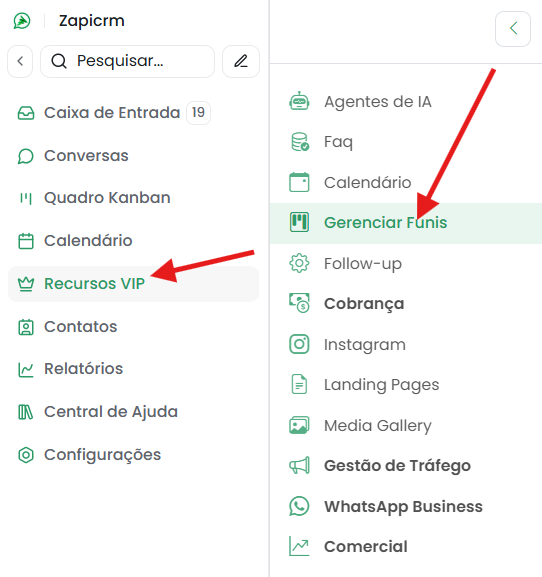
Recursos VIP → Gerenciar Funis
Criando um novo funil #
O conceito de Funil é fundamental para organizar o fluxo de etapas e o gerenciamento de clientes. Pense no Funil como uma grande caixa que contém diversas etapas, essas, que são os Itens dentro dessa caixa. Por exemplo, um funil de vendas pode ter as etapas de Prospecção, Agendamento e Fechamento.
Para criar um novo funil, siga os passos:
1.Na página de Gerenciar Funis, procure pelo botão Novo Funil.
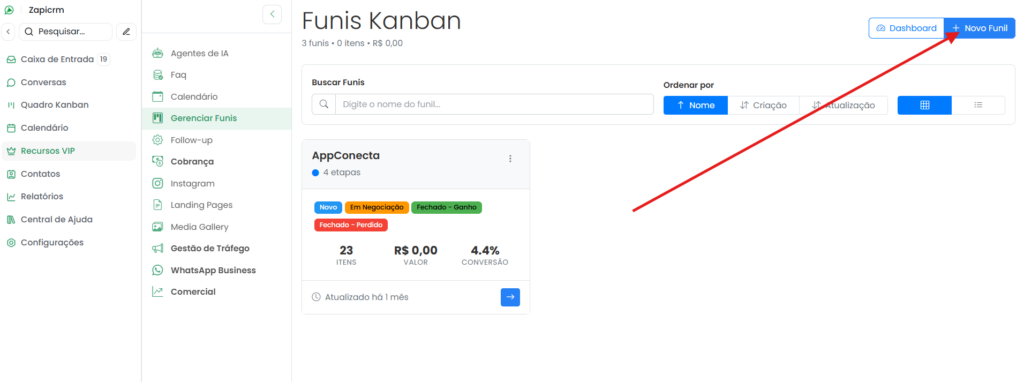
Ao clicar em Novo Funil, você será direcionado para uma tela onde poderá configurar os detalhes do seu funil:
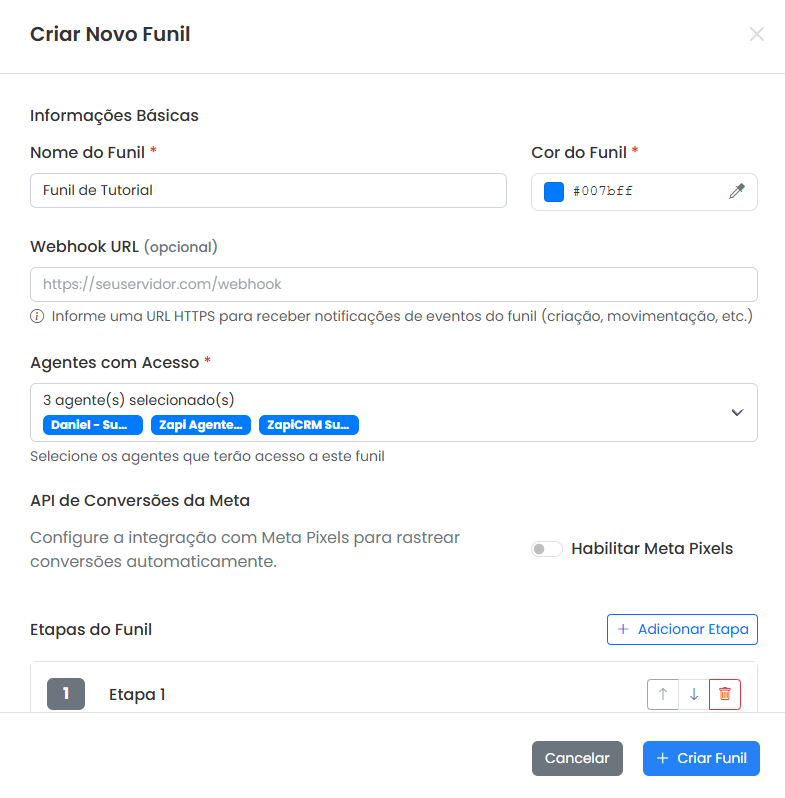
Nesta tela, você pode definir:
•Nome: Atribua um nome claro e objetivo ao seu funil (ex: “Funil de Vendas”, “Funil de Suporte”).
•Webhook URL (opcional): Informe uma URL HTTPS para receber notificações de eventos do funil (criação, movimentação, etc.)
•Agentes com Acesso: Selecione os agentes que terão acesso a este funil
•Etapas do Funil: Defina cada etapa do seu processo. Para cada etapa, você pode configurar:
•Cor: Atribua uma cor para facilitar a identificação visual.
•Descrição da etapa: Detalhe o que acontece nesta fase. (Em cada etapa que você criar, poderá marcar como Ganho ou Perdido, para calcular métricas de conversão automaticamente.) Por exemplo:
•Primeiro atendimento: Quando o cliente chega na empresa pela primeira vez.
•Em atendimento: Cliente que já está sendo atendido.
•Envio de proposta: Clientes que pediram proposta comercial.
•Em fechamento: Clientes que querem fechar negócio.
•Clientes sem interesse: Clientes que não querem comprar.
•Etapa de entrada: Marque a etapa inicial do funil.
*Lembrando as descrições das etapas acima são apenas exemplos, adapte e molde as etapas de acordo com sua necessidade*
Recomendamos que um funil não ultrapasse 5 etapas para manter a clareza e a eficiência do processo. Funis muito longos e com etapas muito específicas podem se tornar complexos e difíceis de gerenciar.
Criando um novo item #
No ZapiCRM, você tem flexibilidade para criar novos itens (cartões) no seu Quadro Kanban de diferentes formas, dependendo da origem da interação ou da sua necessidade:
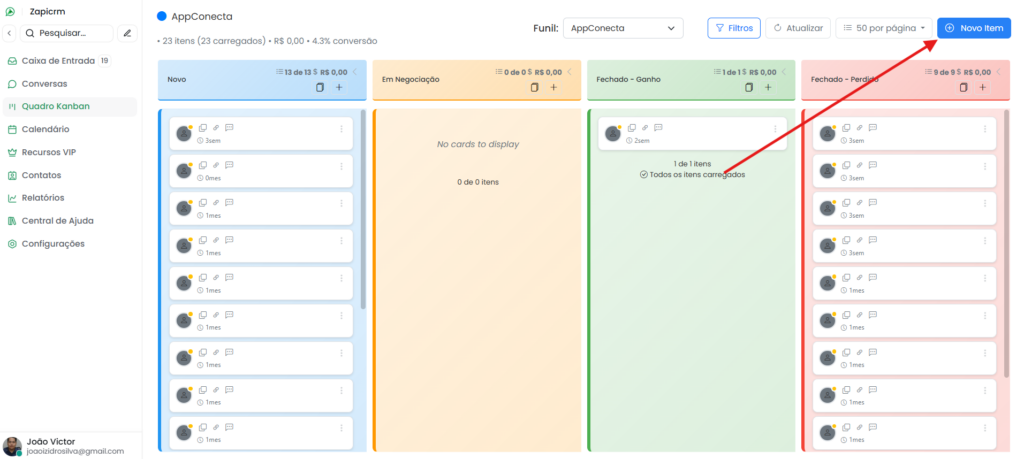
Criar Novo Item com Título (Apenas para Controle): É possível criar um item diretamente no Kanban apenas com um título, sem vinculá-lo a uma conversa ou contato específico. Esta opção é ideal para tarefas internas, lembretes ou atividades que não estão diretamente ligadas a um cliente, mas que precisam ser gerenciadas no fluxo de trabalho do Kanban.
Basta ir em Quadro Kanban e clicar em Novo Item.
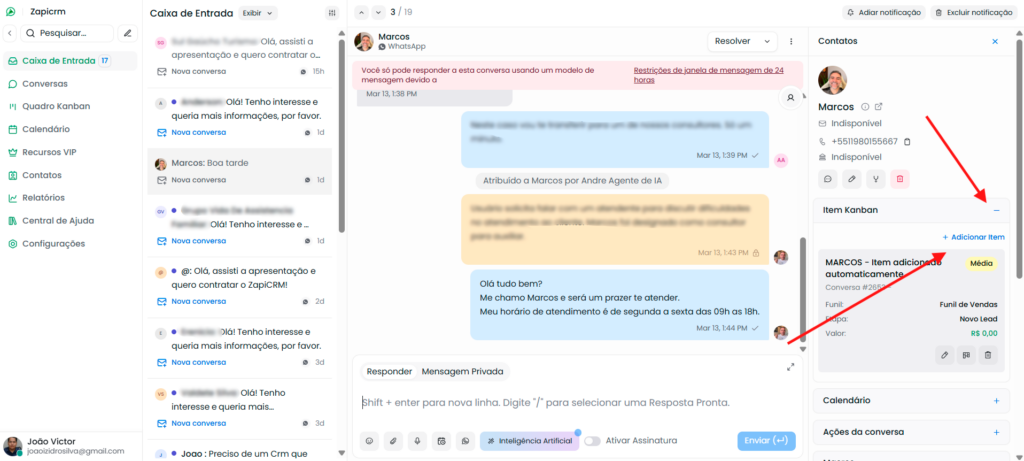
Criar Item pela Conversa: Para atendimentos que surgem de conversas (por exemplo, via WhatsApp), você pode criar um cartão diretamente da conversa, garantindo que o histórico e o contexto sejam preservados. Clicando em Item Kanban no ( + ), depois em Adicionar Item.