Este documento ajudará você a configurar completamente o chat ao vivo do seu site. Ele explica como criar e usar as configurações adicionais para uma caixa de entrada de site desejada.
Compatibilidade e requisitos #
O painel da web e o widget de chat ao vivo funcionam com a maioria dos navegadores modernos. Aqui estão as versões de navegadores suportadas:
- Mozilla Firefox: v52 em diante
- Google Chrome: v57 em diante
- Chromium: v57 em diante
- Apple Safari: v14.1 em diante
- Microsoft Edge: v16 em diante
Como criar um canal de site no ZapiCRM? #
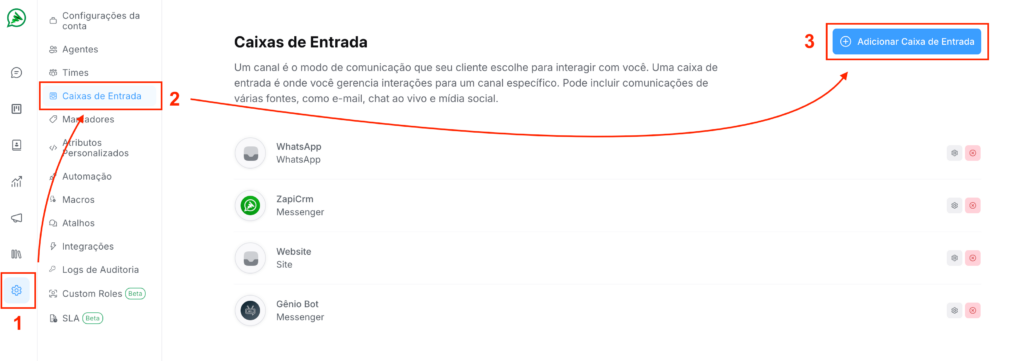
Etapa 1. Vá para a página Caixas de entrada. Vá para Configurações → Caixas de entrada → botão “Adicionar caixa de entrada”.
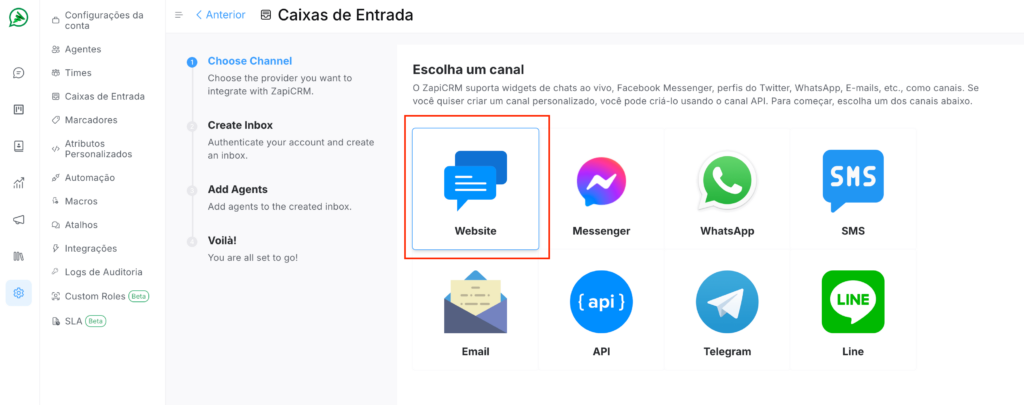
Etapa 2. Clique no ícone “Website”.
Etapa 3. Insira o nome do seu site, URL e outros detalhes conforme descrito abaixo.
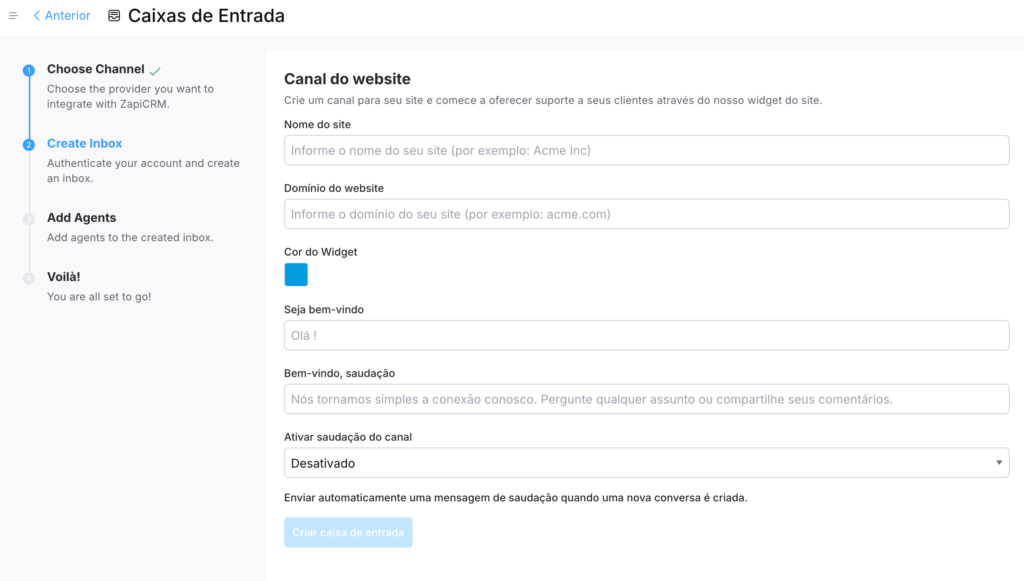
Os campos disponíveis são explicados abaixo.
- Nome do site: Insira o nome do seu site. Por exemplo, Example Inc.
- Domínio do site: Insira a URL do seu site. Por exemplo,
www.example.com - Cor do widget: Clique na paleta e selecione uma cor para o widget de chat ao vivo do seu site.
- Título de boas-vindas: Escreva uma mensagem de saudação para seus clientes. Por exemplo, Olá 👋
- Slogan de boas-vindas: Por exemplo, estamos aqui para ajudar você com suas perguntas. Pergunte-nos qualquer coisa ou compartilhe seu feedback.
- Habilitar/desabilitar saudação do canal: Habilitar para enviar mensagem de saudação quando o cliente inicia a conversa
- Mensagem de saudação do canal: Dê uma saudação para começar a conversa. Por exemplo, Olá. Como podemos ajudar você?
Depois que todos os detalhes forem inseridos, clique no botão “Criar caixa de entrada”.
Etapa 4. “Adicione agentes” à caixa de entrada do seu site.
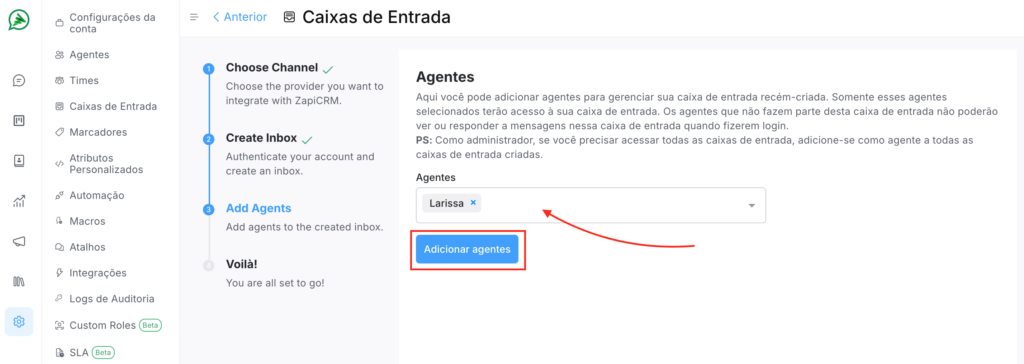
As conversas serão roteadas para agentes somente se estiverem associadas à caixa de entrada. Mesmo se você for um Administrador, você precisa se adicionar como um agente à Caixa de Entrada para vê-la na sua tela.
Selecione os Agentes no menu suspenso e clique em Adicionar agentes. Se os agentes não foram adicionados, siga as etapas para adicionar agentes .
Passo 5. Viva! Você criou com sucesso uma caixa de entrada de site. Agora, adicione o widget ao seu site.
Copie e cole o snippet de código mostrado na página para seu site e comece a dar suporte aos seus clientes. Você pode clicar no botão Copiar para copiar e depois colar no arquivo raiz do seu site.
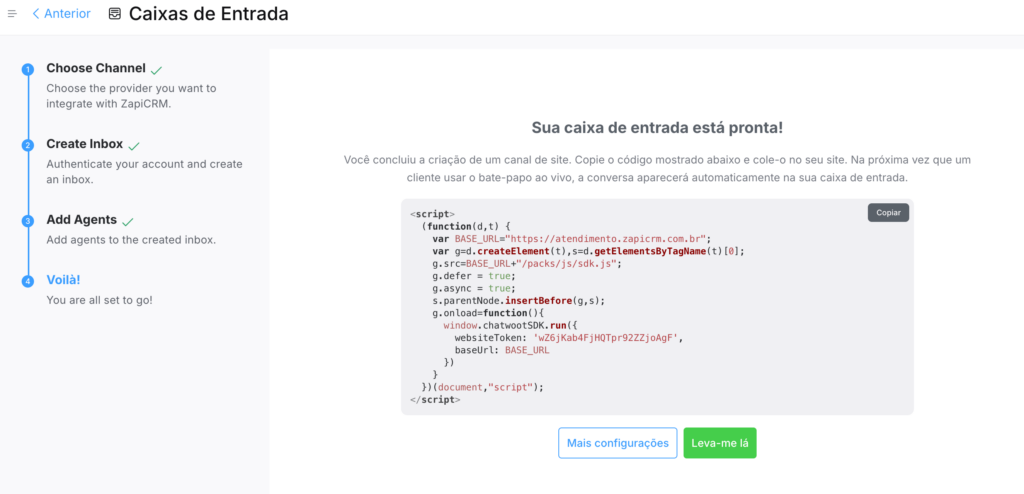
Se você clicar no botão ” Mais configurações “, você será levado para as Configurações adicionais para a caixa de entrada. Se você clicar no botão ” Leve-me lá “, você será levado para a caixa de entrada recém-criada.
Etapa 6. Se você quiser atualizar os agentes com acesso à caixa de entrada, vá para Configurações → Caixas de entrada. Você poderá ver a caixa de entrada do seu site listada lá. Clique em Configurações. Você poderá ver o código, bem como a lista de agentes que têm acesso à caixa de entrada.
Conclua a configuração da caixa de entrada do site #
Você já tem uma caixa de entrada de site funcional. Vamos dar uma olhada nas configurações adicionais da Caixa de entrada .
Na tela Inboxes, clique no ícone de engrenagem para acessar a página Settings. Você verá a seguinte tela:
Guia de configurações #
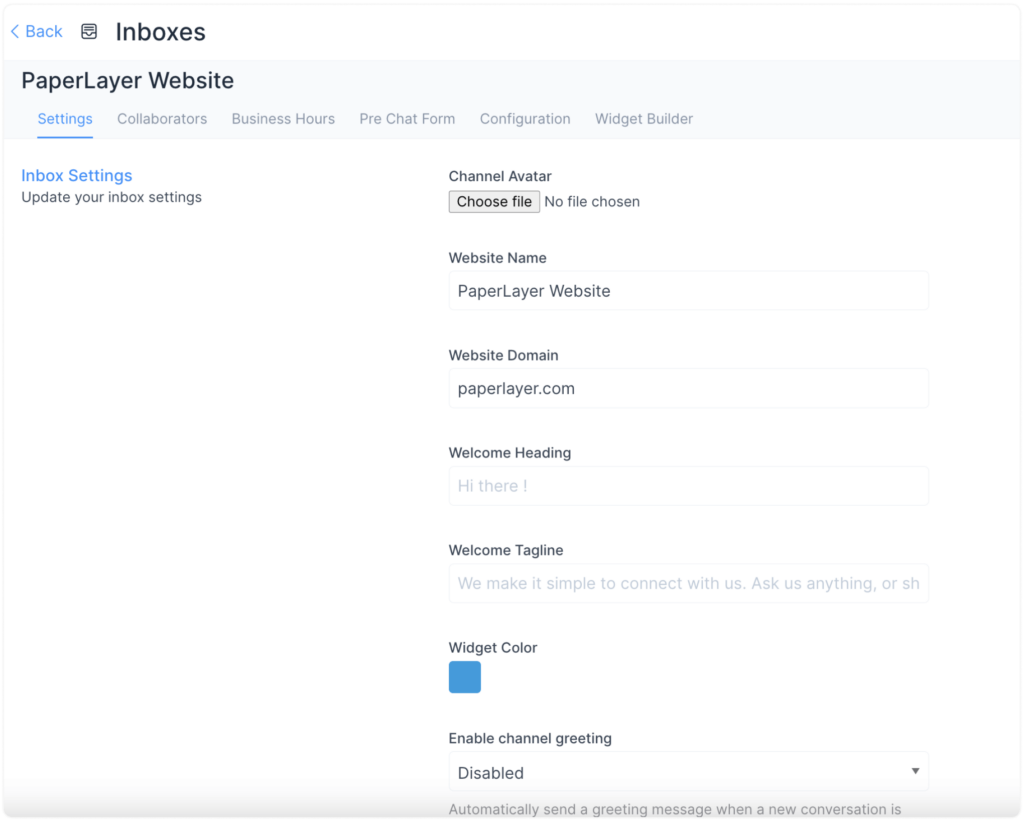
Role para baixo para ver mais configurações, onde você pode configurar as diversas notificações que deseja receber quando a caixa de entrada do seu site começar a funcionar.
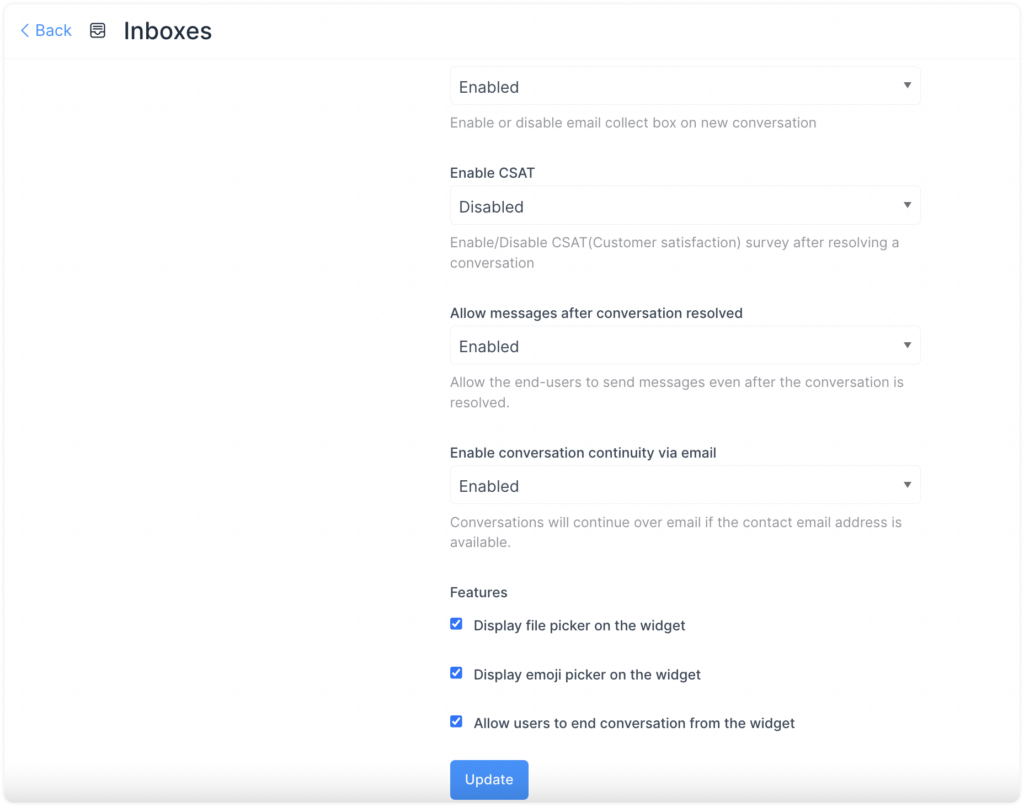
Aqui estão alguns exemplos para sua compreensão:
A caixa Habilitar coleta de e-mail é habilitada por padrão. Isso significa que uma mensagem automática para coletar o id de e-mail será exibida assim que o cliente iniciar uma conversa. O cliente/usuário final receberá um prompt para inserir um id de e-mail.
Habilitar CSAT . Depois de habilitar isso, sua pesquisa de satisfação do cliente será iniciada toda vez que um ticket for resolvido. Os resultados do CSAT podem ser visualizados mais tarde na seção Relatórios.
Clique no botão ” Atualizar ” para salvar as alterações feitas.
Guia de colaboradores #
Clique na aba “Colaboradores”.
Aqui, você pode adicionar agentes à caixa de entrada ou excluir agentes já adicionados à caixa de entrada. Você também pode habilitar ou desabilitar a atribuição automática de novas conversas aos agentes adicionados a esta caixa de entrada.
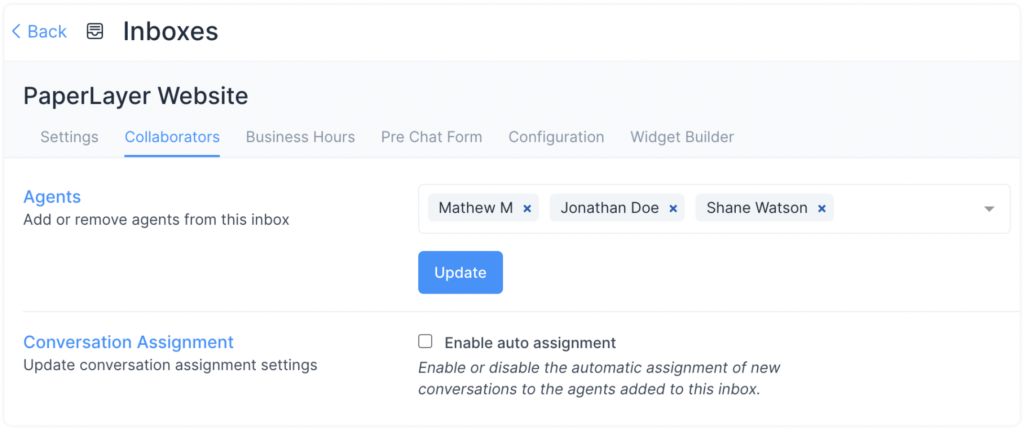
Clique em Update para salvar as alterações.
Guia Horário comercial #
Clique na aba “Horário Comercial”. Nesta seção, você pode definir o horário de trabalho da sua equipe.
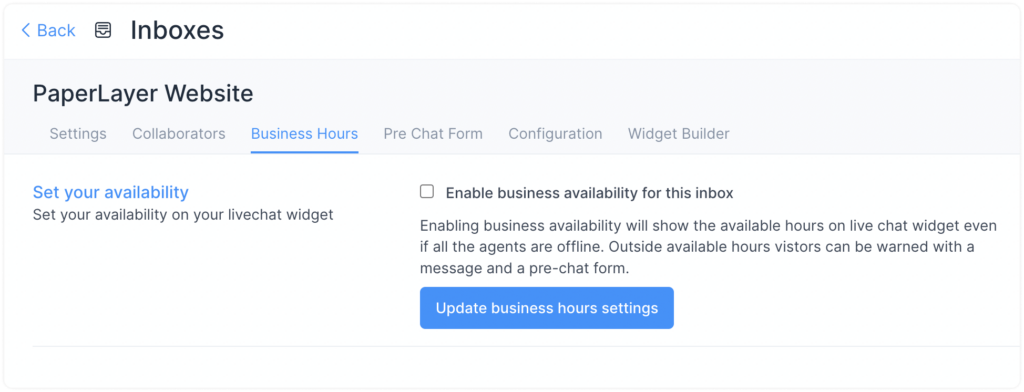
Marque a caixa de seleção para Enable business availability for this inbox se você tiver um horário comercial bem definido. Depois que a caixa for marcada, uma nova seção será aberta, como mostrado abaixo. Você pode escrever sua mensagem para ser exibida ao cliente durante o horário comercial FORA.
Você também pode selecionar o horário comercial disponível para cada dia da semana, juntamente com o fuso horário correto.
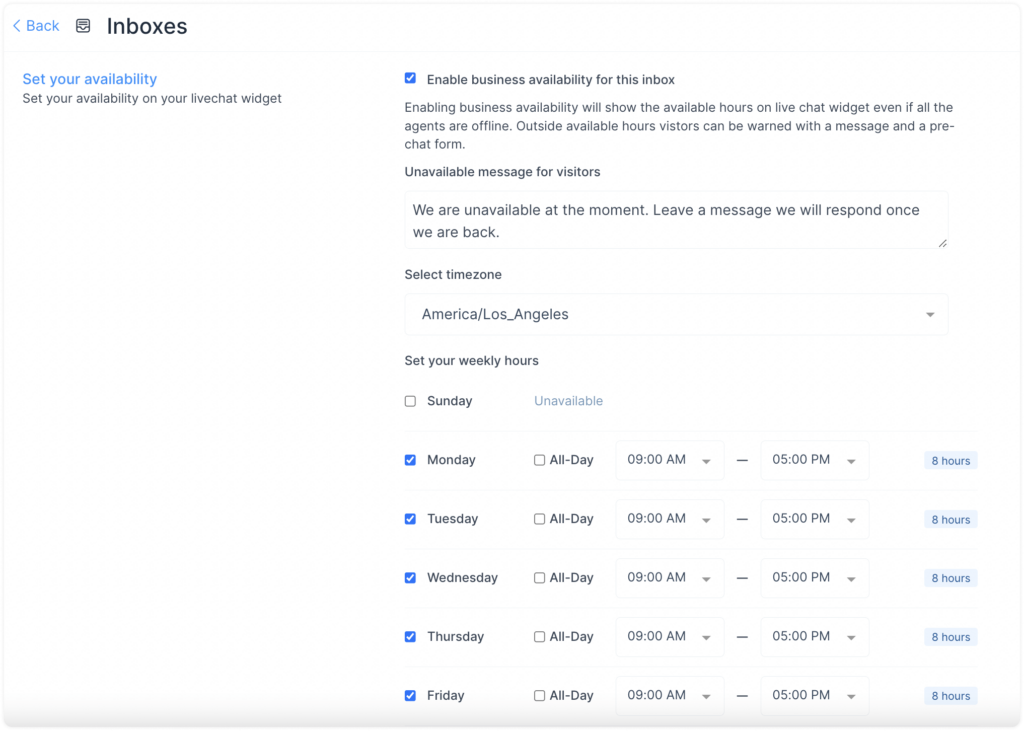
Clique no Update Business Hour Setting botão.
Aba Formulário de pré-chat #
Clique na aba “Formulário de pré-chat”.
Com isso, você pode coletar informações sobre seus clientes assim que eles entrarem na sua janela de chat ao vivo/widget do site. Você pode usar isso para coletar nome, endereço de e-mail e mais antes de começar o chat.
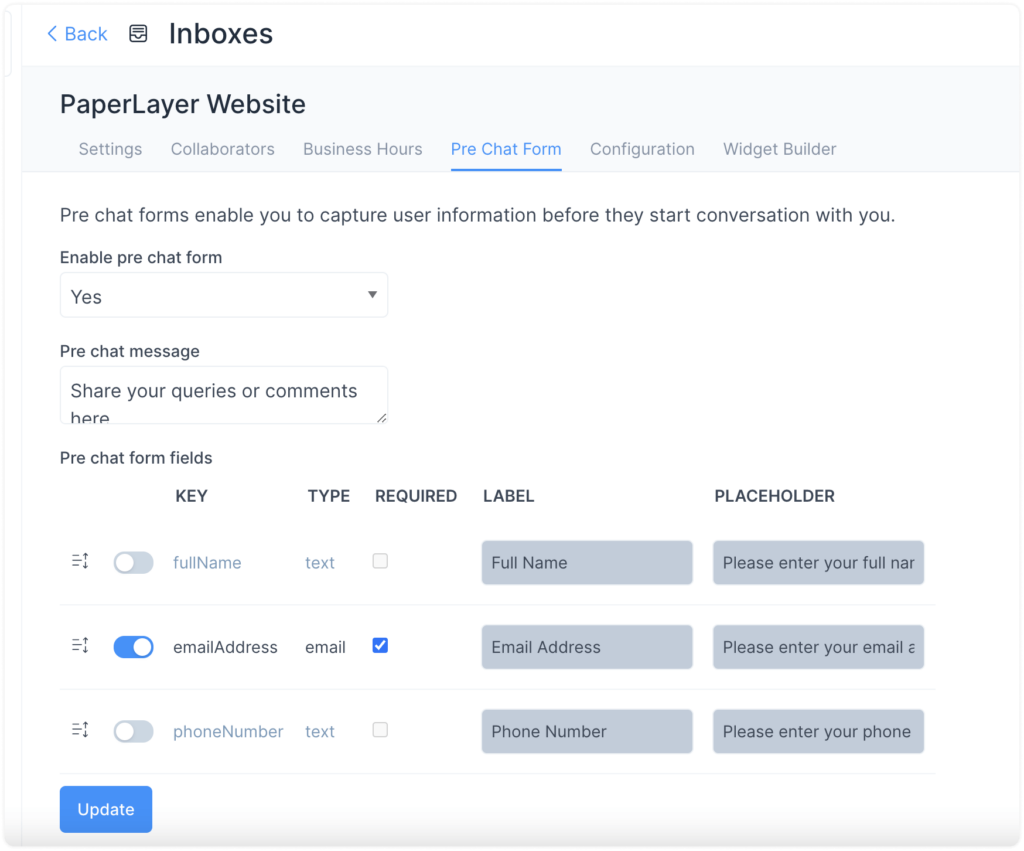
Os campos vistos são explicados abaixo:
- Habilitar formulário de pré-chat: Selecione Sim ou Não. Sim, se quiser usar o formulário de pré-chat. Não, se for mantê-lo desabilitado.
- Mensagem pré-chat: Escreva uma mensagem para iniciar uma conversa com o cliente. Por exemplo, Olá, precisamos de algumas informações para atendê-lo melhor.
- Campos de formulário de pré-chat: Verifique os necessários.
Imp: “Nome”, “E-mail” e “Telefone” são os únicos atributos padrão para o formulário pré-chat. Os outros campos são criados por meio de atributos personalizados. Se precisar de campos personalizados no seu formulário, crie-os como atributos personalizados primeiro.
Clique no botão “Atualizar”. O formulário de pré-chat está habilitado agora.
Guia de configuração #
Clique na aba “Configuration”. Você pode encontrar o snippet de código a ser copiado para o site aqui.
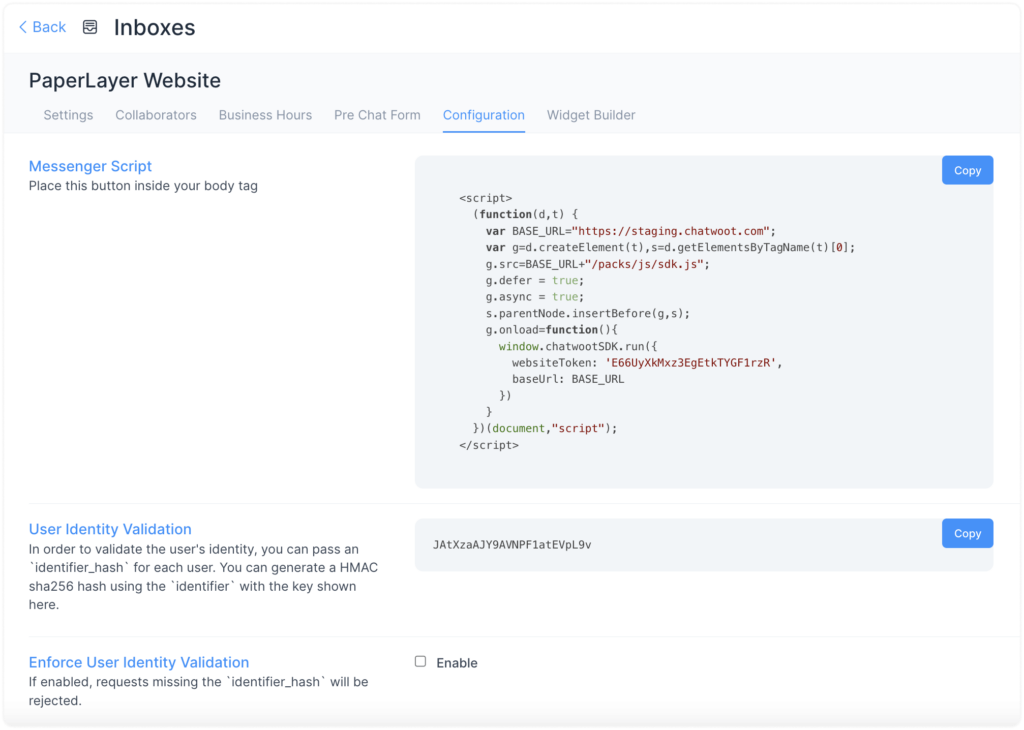
Você pode clicar no Copy botão para copiar o código e colá-lo no arquivo raiz do seu site.
Guia Construtor de Widgets #
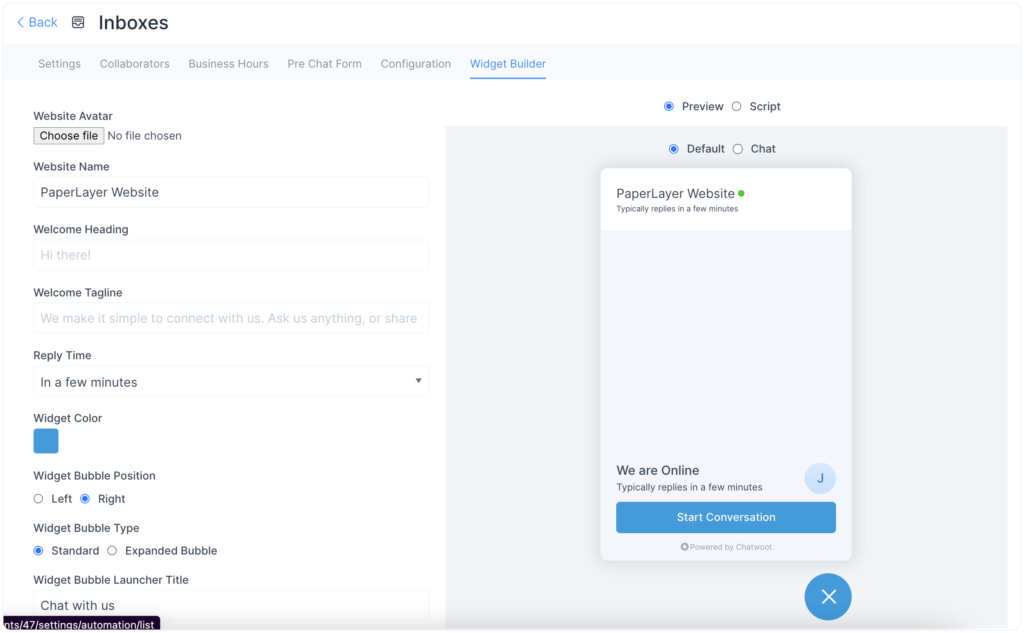
Você pode personalizar seu web widget com configurações simples fornecidas nesta página. Você poderá ver suas alterações ao vivo.