
Neste artigo você verá como configurar as preferencias do perfil de usuário.
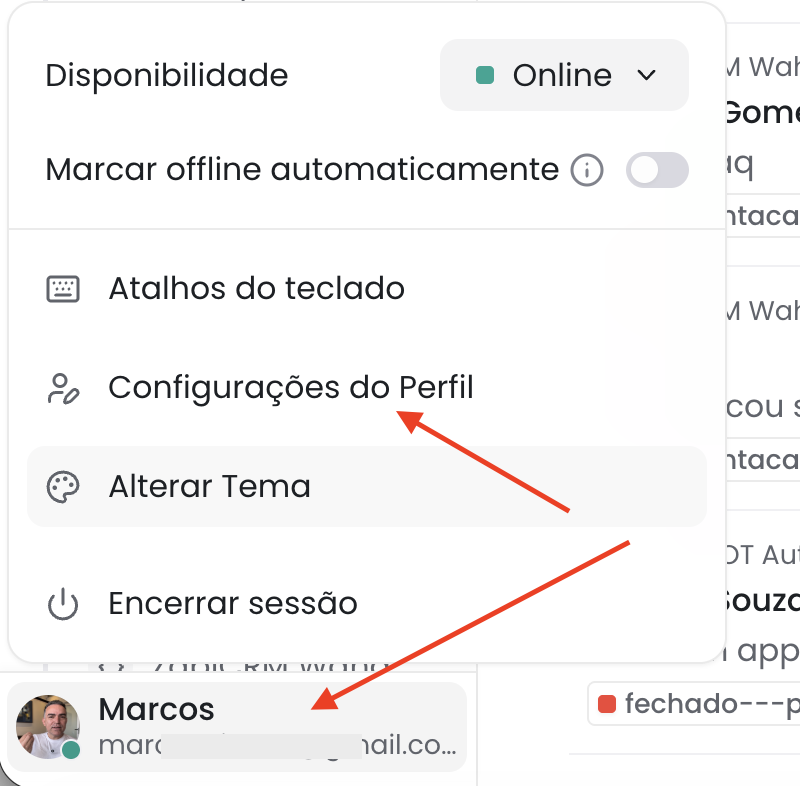
Você pode encontrar a página Configurações de perfil no canto inferior esquerdo do seu painel. Clicando no seu nome depois em Configurações de perfil.
Atualize seu perfil de agente #
Nesta sessão você pode alterar o nome e imagems de seu perfil.
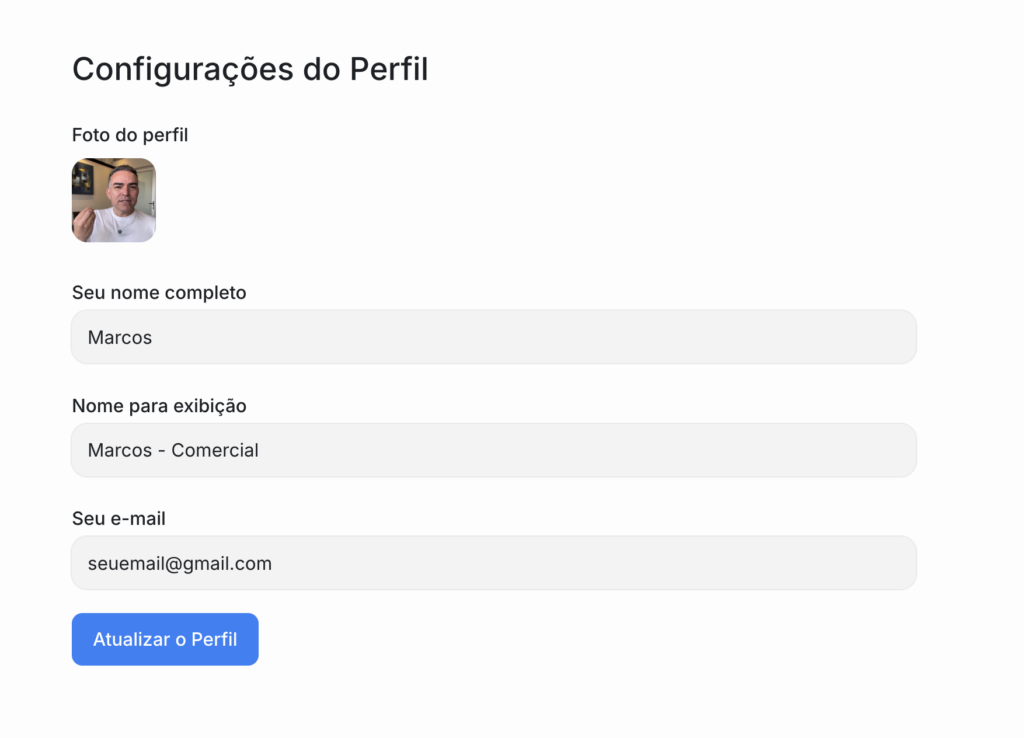
Os campos na seção são descritos abaixo.
- Imagem de perfil: Carregue sua foto de rosto aqui. Se você quiser deixar em branco, o sistema pegará a Imagem do Gravatar, se disponível.
- Seu nome completo: Informe seu nome completo. Por exemplo: John Hopkins.
- Nome de exibição: Forneça o nome que você gostaria que fosse exibido em suas conversas no chat do site ou e-mails. Por exemplo, John H.
- Seu endereço de email: Este endereço de e-mail será usado para fazer login no ZapiCRM e enviar notificações.
- Nota: Se você atualizar seu endereço de e-mail, o sistema fará o logout. Você precisa fazer login novamente com o endereço de e-mail e senha atualizados.
Clique em Atualizar o perfil para salvar as alterações. Se as alterações forem bem-sucedidas, você verá uma mensagem de sucesso.

Idioma e interface #
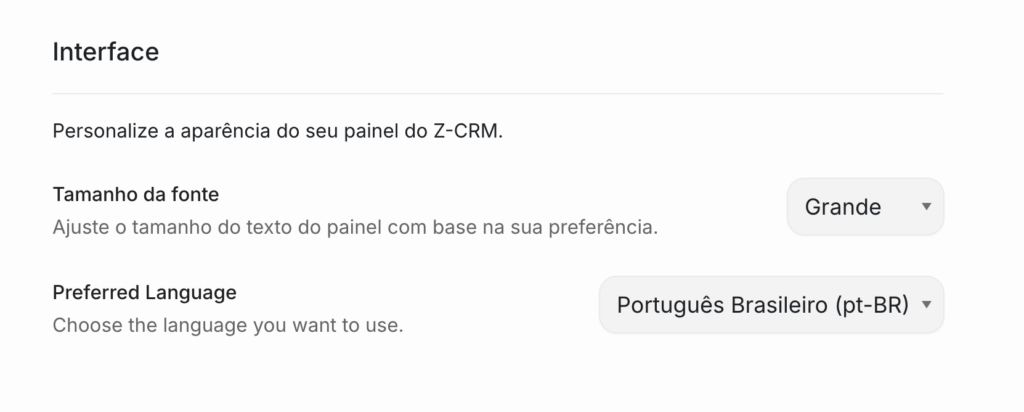
Nesta sessão você pode ajustar o tamanho da fonte do sistema e também escolher o idioma de sua preferência.
Preferência de envio de mensagens #
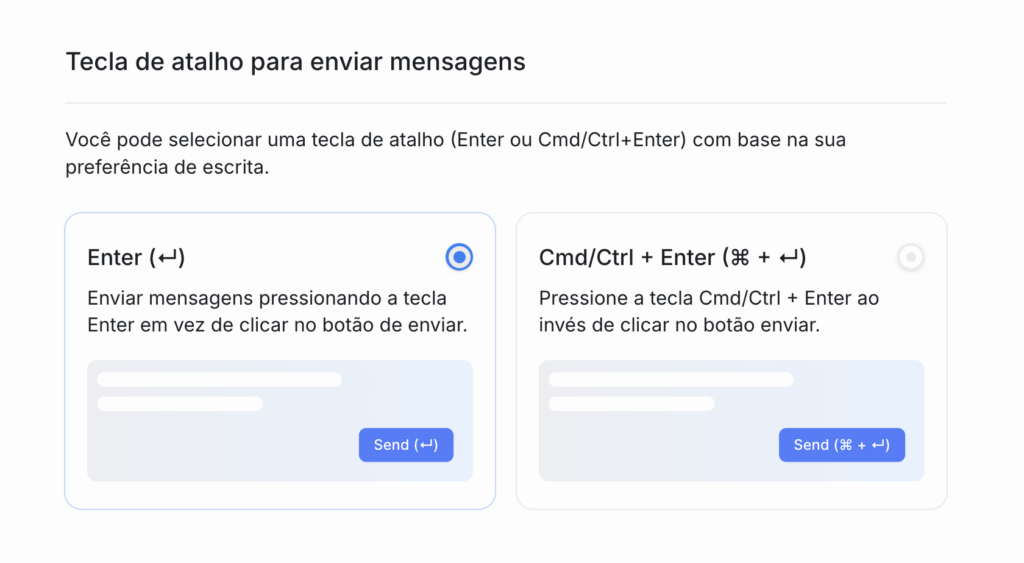
Alguns usuários preferem que a mensagem seja enviada imediatamente ao pressionar a tecla “Enter”, outros preferem que o a tecla enter apenas adicione uma quebra de linha na mensagem.
É neste sessão que você poderá escolher entre ambos.
Atualização de Senha #
Nesta sessão você pode redefir sua senha.
Por questão de segurança, recomendamos que altere a senha temporária recebida por email na ativação da sua conta.
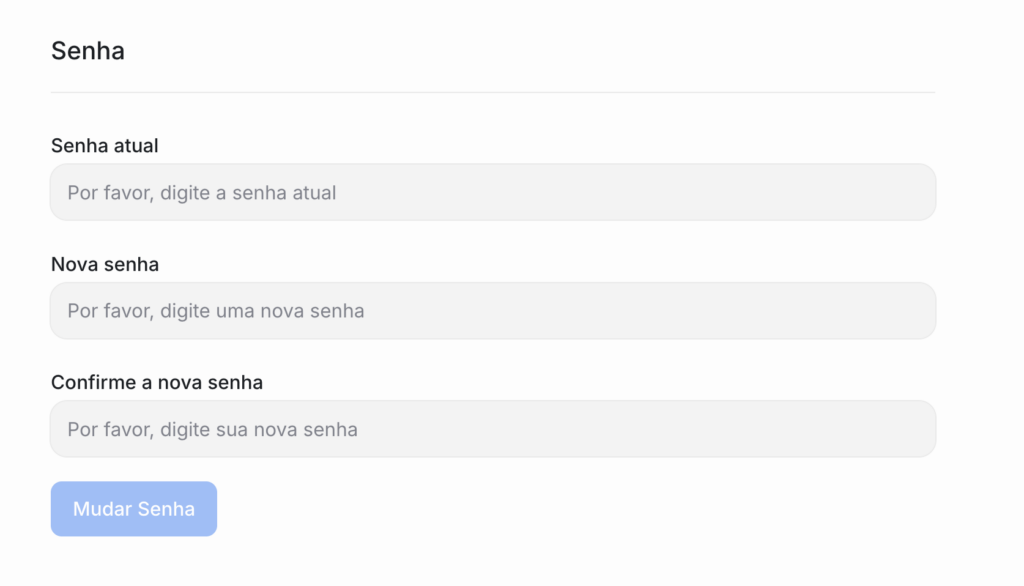
Como medida de segurança, você precisa fornecer sua senha existente para alterá-la para uma nova. Se você esqueceu a senha antiga, você pode sair do sistema e redefinir a senha.
A senha deve conter pelo menos um caractere maiúsculo (AZ), pelo menos um caractere numérico (0..9) e pelo menos um caractere especial (!@#$% ,<>:;?~).
Alertas e notificações #
Nesta sessão você poderá configurar as notificaçõs sonoras do navegador.
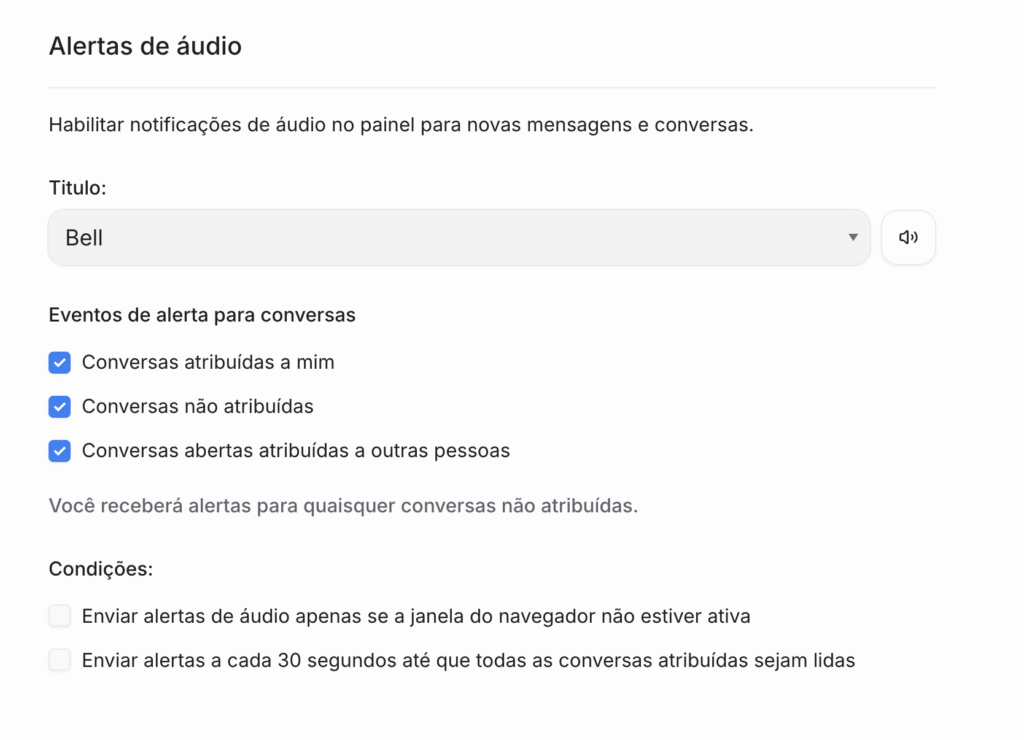
Esolha o beep de sua preferência e os eventos de alertas desejados.
Conversas atribuidas a mim: Você será notificado sempre que uma conversa for atribuída a você. Este é o padrão, portanto recomendamos que deixe selecionado.
Conversas não atribuidas: Você será notificado quando uma conversa for iniciada, mas sem atribuição de responsável
Conversas abertas atribuídas a outras pessoas: Você será notificado quando uma conversa for criada e atribuída a outra pessoa.
Condições: Recomendamos que selecione a primeira condição: “Enviar alertas de áudio apenas se a lanela do navegador não estiver ativa”.
Isso evita que alertas sejam enviados quando você já estiver navegando no sistema.
Preferências de notificação #
Depois de escolher o beep e os eventos, você precisa definir quais os tipos de notificações você deseja receber.
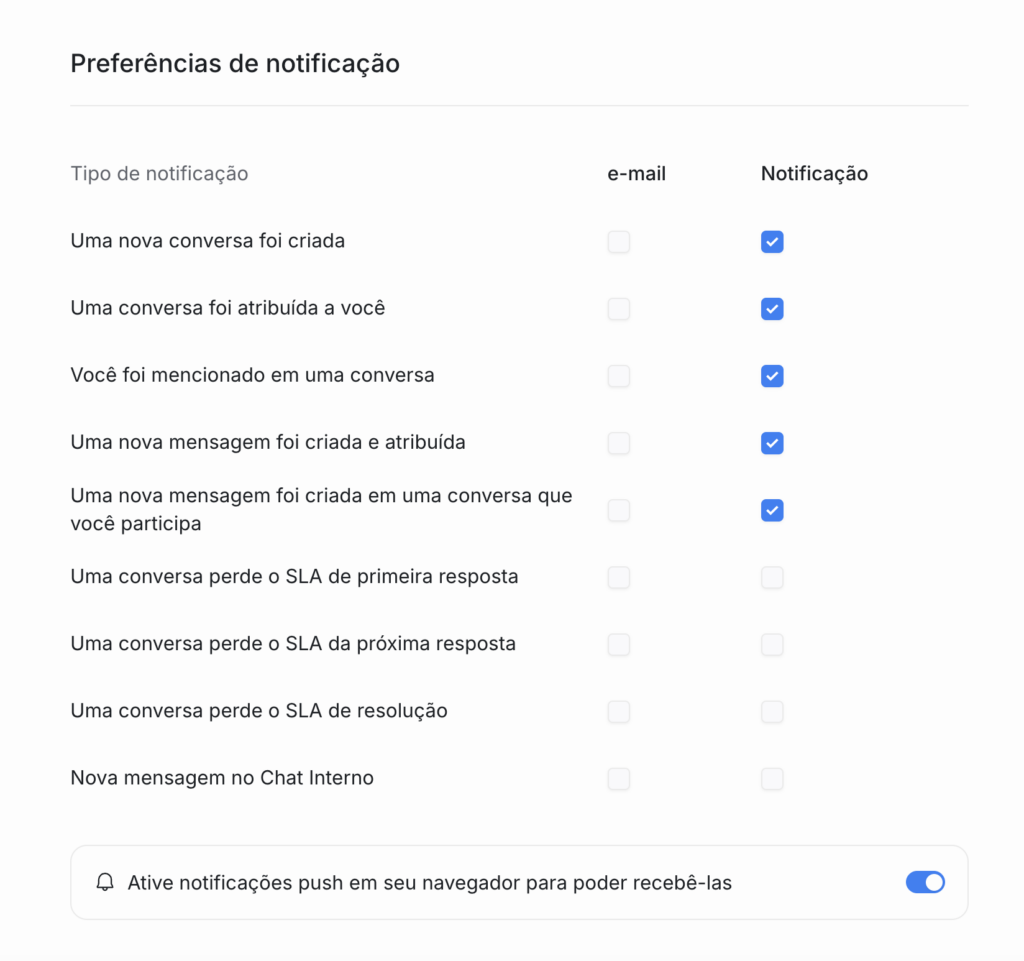
Recomendamos que desabilite as notificações por email e ative apenas as cinco primeiras opcões de notificações. E também, ative as notificações de push em seu navegador, para que possa recebê-las.


